
Registro de cuentas
El registro de transacciones para una sola cuenta.
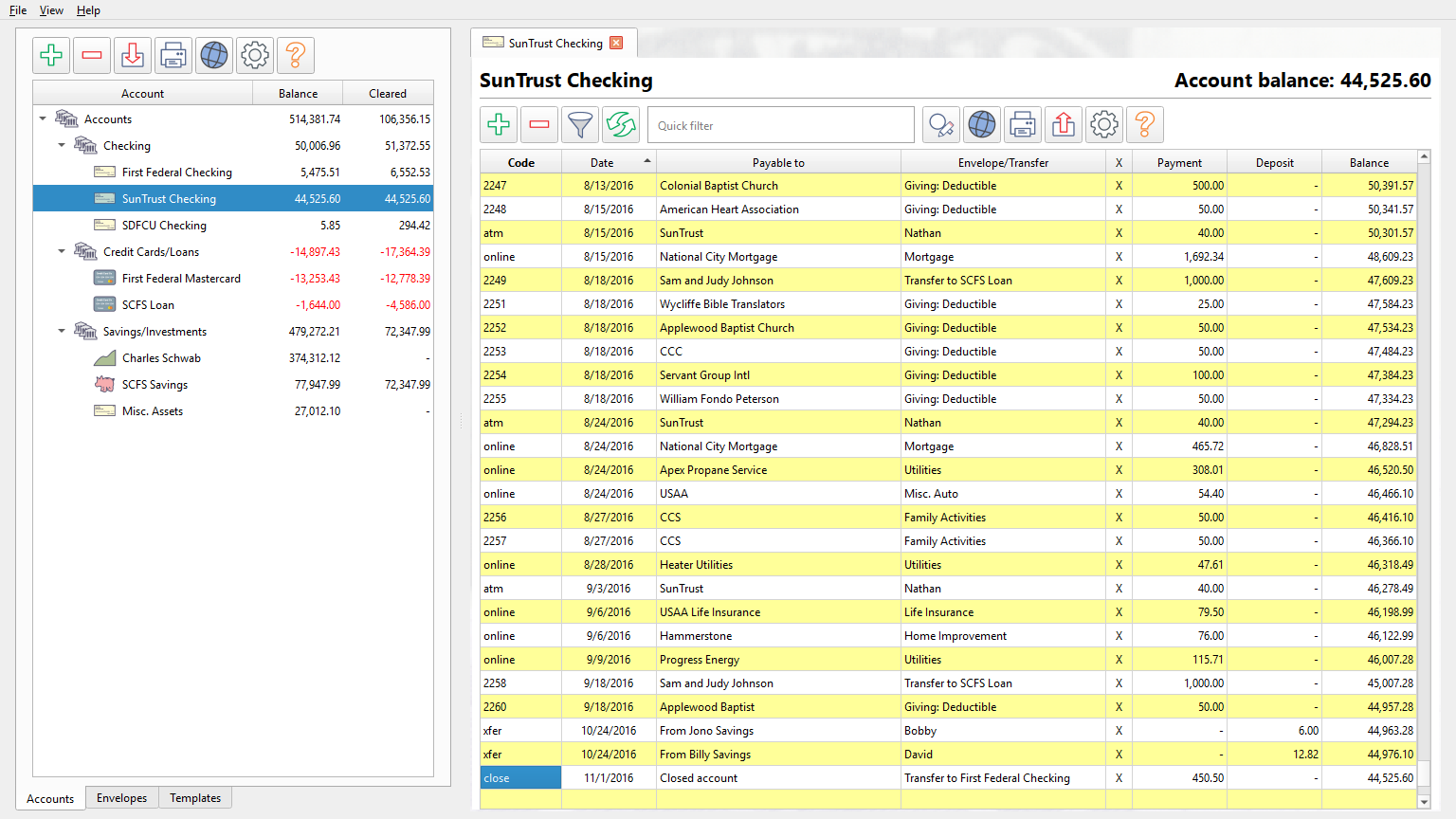
Descripción general
El registro de cuentas es el espacio de trabajo para ver y administrar transacciones en una sola cuenta. Se abre como una pestaña cuando hace doble clic en una cuenta en la Lista de cuentas (Account list) o elige Ver (View) > Registro de cuentas (Account Ledger) en la barra de menú.
El encabezado del registro muestra el nombre de la cuenta y el saldo actual (o el saldo compensado en modo de conciliación). Los saldos negativos aparecen en rojo.
Columnas
El registro muestra las columnas enumeradas a continuación. La visibilidad y el ancho de las columnas se pueden configurar mediante el botón de configuración.
| Columna | Descripción |
|---|---|
| Código (Code) | El número de cheque o código de referencia. |
| Fecha (Date) | La fecha de la transacción. Al pasar el cursor se muestra el formato de fecha larga como información sobre herramientas. |
| Beneficiario (Payable to) | El beneficiario o descripción. |
| Nota (Memo) | Una nota opcional. |
| X (Cuenta) | El estado de compensación de la cuenta: en blanco = no compensado, * = pendiente, X = compensado. |
| Cuenta (Account) | El nombre de la cuenta. |
| Sobre/Transferencia (Envelope/Transfer) | Muestra el sobre vinculado para transacciones simples o el destino de transferencia para transferencias. |
| Pago (Payment) | El monto del pago. Un guion indica cero. |
| Depósito (Deposit) | El monto del depósito. Un guion indica cero. |
| Saldo (Balance) | El saldo corriente de la cuenta. Los valores negativos aparecen en rojo. Las transacciones con fecha futura aparecen en un color distinto. |
La mayoría de las columnas se pueden ordenar haciendo clic en el encabezado. La columna Saldo no se puede ordenar.
Barra de herramientas
La barra de herramientas en la parte superior del registro proporciona estas acciones:
| Botón | Descripción |
|---|---|
| Agregar nueva transacción (Add new Transaction) | Abre el editor de transacciones para crear una nueva transacción. |
| Eliminar transacción seleccionada (Delete selected Transaction) | Elimina la transacción seleccionada después de la confirmación. |
| Filtrar registro (Filter Ledger) | Abre un menú desplegable con ajustes preestablecidos de filtro rápido y una opción Avanzado (Advanced) para el cuadro de diálogo de filtro completo. |
| Actualizar vista (F5) (Refresh view (F5)) | Actualiza la visualización del registro. |
| Filtro rápido | Un cuadro de texto para filtrado en vivo mientras escribe (Ctrl+F para enfocar). |
| Buscar y reemplazar valores (Search and replace values) | Abre el cuadro de diálogo de buscar y reemplazar. |
| Búsqueda web para la transacción seleccionada | Busca en la web el beneficiario de la transacción seleccionada. |
| Imprimir registro (Print Ledger) | Un menú desplegable con las opciones Imprimir registro (Print Ledger) y Vista previa del registro (Preview Ledger). |
| Exportar registro | Un menú desplegable con las opciones Exportar registro (Export Ledger) y Copiar registro al portapapeles (Copy Ledger to clipboard). |
| Configuración del registro de cuentas | Abre la configuración de columnas y de visualización del registro. |
| Ayuda (Help) | Abre este tema de ayuda. |
Menú contextual
Al hacer clic derecho en una transacción se muestra un menú contextual con estas acciones:
- Eliminar (Delete): elimina la transacción seleccionada.
- Cambiar estado compensado (Toggle cleared): cambia el estado de compensación de la cuenta de no compensado a pendiente, y de pendiente o compensado a no compensado.
- Buscar en la web (Search web): busca en la web el beneficiario de la transacción.
- Insertar nueva transacción simple (Insert new simple): crea una nueva transacción simple.
- Insertar nueva transferencia (Insert new Transfer): crea una nueva transacción de transferencia.
- Insertar nueva transacción múltiple: crea una nueva transacción de división múltiple.
Atajos de teclado
| Atajo | Acción |
|---|---|
| F5 | Actualizar la vista del registro. |
| Ctrl+Entrar | Abrir el editor de transacciones para la transacción seleccionada. |
| Mayús+Entrar | Editar directamente la celda seleccionada en el registro. No disponible cuando Bloquear registros (Lock Ledgers) está activado. |
| Ctrl+N | Crear una nueva transacción. |
| Ctrl+Suprimir, Ctrl+Retroceso | Eliminar la transacción seleccionada. |
| Ctrl+X | Alternar el estado compensado de la transacción seleccionada. |
| Ctrl+Mayús+F | Abrir el cuadro de diálogo de buscar y reemplazar. |
| Ctrl+Inicio | Saltar a la primera transacción. |
| Ctrl+Fin | Saltar a la última transacción. |
| Ctrl+F | Enfocar el cuadro de texto del filtro rápido. |
Filtrado
El botón Filtrar registro (Filter Ledger) proporciona ajustes preestablecidos de filtro rápido:
- Ver todo (View all): muestra todas las transacciones.
- Ver pendientes (View pending): muestra solo transacciones no compensadas.
- Ver depósitos pendientes (View pending deposits): muestra depósitos no compensados.
- Ver cheques pendientes (View pending checks): muestra transacciones no compensadas con códigos de cheque.
- Ver pendientes que no son cheques (View pending non-checks): muestra transacciones no compensadas que no son cheques.
La opción Avanzado (Advanced) abre el cuadro de diálogo Filtro y configuración de vista de transacciones (Transaction view filter and settings) completo con ocho categorías de filtro:
- Filtrar por fecha (Filter by date): cualquiera, fecha específica o rango de fechas.
- Filtrar por código (Filter by code): cualquiera, solo cheques, no numéricos o búsqueda de texto.
- Filtrar por beneficiario (Filter by payable to): cualquiera o búsqueda de texto.
- Filtrar por otros criterios (Filter by other criteria): tipo de transacción, sobre específico o incluir descendientes.
- Filtrar por monto (Filter by amount): cualquiera, pagos, depósitos, monto específico o rango.
- Filtrar por estado de compensación (Filter by cleared state): cualquiera, compensado, no compensado o no compensado y pendiente.
- Filtrar por nota (Filter by memo): cualquiera o búsqueda de texto.
- Filtrar por importación/sincronización (Filter by import/synchronization): cualquiera, recién importado o no recién importado.
Los filtros de búsqueda de texto admiten coincidencias que distinguen entre mayúsculas y minúsculas, coincidencias exactas y expresiones regulares.
Crear y editar transacciones
Haga doble clic en una transacción para abrir el editor de transacciones. Utilice el botón de la barra de herramientas o Ctrl+N para crear una nueva transacción. El editor admite los cuatro tipos de transacciones: Simple, Transferencia (Transfer), Múltiple regular (Regular multiple) y Transferencia múltiple entre sobres (Multiple Envelope Transfer).
El campo Beneficiario (Payable to) ofrece autocompletar desde su historial de transacciones. Al seleccionar una coincidencia se pueden completar otros campos de la transacción coincidente más reciente.
Consulte Editar una transacción para obtener detalles completos sobre el editor de transacciones.
Impresión y exportación
El botón de imprimir ofrece dos opciones:
- Imprimir registro (Print Ledger): envía el registro a su impresora en formato vertical.
- Vista previa del registro (Preview Ledger): abre una ventana de vista previa de impresión.
El botón de exportar ofrece dos opciones:
- Exportar registro (Export Ledger): guarda las transacciones visibles como un archivo CSV.
- Copiar registro al portapapeles (Copy Ledger to clipboard): copia las transacciones visibles como texto delimitado por tabulaciones para pegarlas en una hoja de cálculo.
Ambas opciones de exportación respetan la configuración de visibilidad de las columnas y ofrecen una opción para combinar las columnas de pago y depósito en una sola columna de monto.
Nota: Todo el sistema de ayuda está disponible como un solo archivo Markdown adecuado para enseñar a su agente de IA favorito a ser su experto personal en Principal Plan. Descargar