
Kontostandsbericht
Bericht über Salden für ausgewählte Konten.
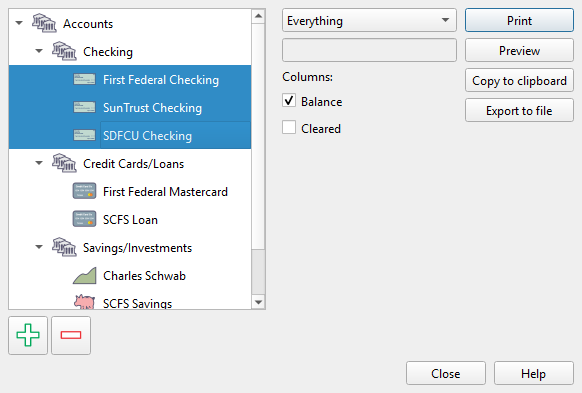
Übersicht
Der Bericht Kontostand (Account balance) zeigt den aktuellen Saldo und den abgeglichenen Saldo für ausgewählte Konten zu einem ausgewählten Datum an. Öffnen Sie ihn, indem Sie in der Symbolleiste der Kontoliste (Account list) auf die Druckschaltfläche klicken.
Kontoauswahl
Auf der linken Seite des Dialogs wird eine Baumansicht aller Ihrer Konten angezeigt. Wählen Sie die Konten, die Sie in den Bericht aufnehmen möchten. Es stehen zwei Auswahlschaltflächen zur Verfügung:
- Alle Konten auswählen (Select all Accounts) – Wählt jedes Konto in der Liste aus.
- Auswahl aufheben (Clear selection) – Hebt die Auswahl auf.
Ihre Auswahl wird zwischen den Sitzungen gespeichert.
Datumsbereich
Im Dropdown-Menü „Datum“ wird der Zeitpunkt für den Bericht ausgewählt:
| Option | Beschreibung |
|---|---|
| Alles | Beinhaltet alle Transaktionen unabhängig vom Datum. |
| Ende dieses Monats/Quartals/Jahres | Salden zum Ende der aktuellen Periode. |
| Ende letzten Monats/Quartals/Jahres | Salden zum Ende der Vorperiode. |
| Ende vor 2–5 Quartalen | Salden zum Ende früherer Quartale. |
| Zum benutzerdefinierten Datum (As of custom date) | Aktiviert ein Textfeld, in das Sie ein beliebiges Datum eingeben können. |
Wenn Sie ein Datum direkt in das Datumsfeld eingeben, wechselt das Dropdown-Menü automatisch zur Option „Zum benutzerdefinierten Datum“. Das Datumsfeld ist nicht verfügbar, solange Alles (Everything) ausgewählt ist.
Spalten
Zwei Kontrollkästchen steuern, welche Spalten im Bericht angezeigt werden:
| Spalte | Beschreibung |
|---|---|
| Saldo (Balance) | Der Gesamtsaldo jedes Kontos zum ausgewählten Datum. |
| Abgeglichen | Der Saldo unter Berücksichtigung abgeglichener und ausstehender Transaktionen. |
Sie können beide Spalten zusammen oder jede Spalte einzeln anzeigen.
Druck- und Exportoptionen
Vier Schaltflächen an der Seite bieten Druck- und Exportmöglichkeiten:
| Schaltfläche | Beschreibung |
|---|---|
| Drucken (Print) | Sendet den Bericht an Ihren Drucker. |
| Vorschau (Preview) | Öffnet ein Druckvorschaufenster, in dem Sie den Bericht vor dem Drucken überprüfen können. |
| In Zwischenablage kopieren (Copy to clipboard) | Kopiert den Bericht als tabulatorgetrennten Text, der zum Einfügen in eine Tabelle geeignet ist. |
| In Datei exportieren (Export to file) | Speichert den Bericht als CSV-Datei. In einem Speicherdialog können Sie den Speicherort und den Dateinamen auswählen. |
Der gedruckte Bericht verwendet ein Hochformat mit Kontonamen auf der linken Seite und rechtsbündigen Beträgen. Der Berichtstitel enthält das ausgewählte Datum, wenn ein bestimmtes Datum ausgewählt wird.
Hinweis: Das gesamte Hilfesystem ist als einzelne Markdown-Datei verfügbar, geeignet, um Ihrem bevorzugten KI-Agenten beizubringen, Ihr persönlicher Principal Plan-Experte zu sein. Herunterladen