
Umschlagaktivitätsbericht
Detaillierte Aktivitätsaufschlüsselung nach Umschlägen über einen Zeitraum hinweg.
Übersicht
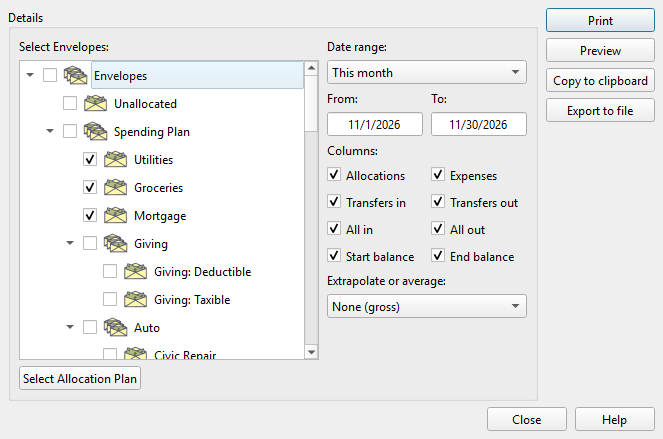
Der Bericht Umschlagaktivität (Envelope activity) zeigt eine Aufschlüsselung der Zuteilungen, Ausgaben und Überweisungen für ausgewählte Umschläge über einen Datumsbereich. Öffnen Sie ihn, indem Sie in der Symbolleiste der Umschlagliste (Envelope list) auf die Druckschaltfläche klicken und Umschlagaktivität (Envelope activity) auswählen.
Umschlagauswahl
Auf der linken Seite des Dialogs wird eine Baumansicht aller Ihrer Umschläge angezeigt. Markieren Sie das Kontrollkästchen neben jedem Umschlag, den Sie in den Bericht aufnehmen möchten. Der Bericht enthält genau die markierten Umschläge.
Ein Klick auf einen nicht markierten Umschlag markiert diesen Umschlag und lässt die darunterliegenden Umschläge aller Ebenen unverändert. Ein Klick auf einen markierten Umschlag markiert alle darunterliegenden Umschläge, wenn mindestens einer davon nicht markiert ist. Sind bereits alle markiert, hebt der Klick nur die Markierung dieses Umschlags auf; die darunterliegenden Umschläge bleiben markiert. Ein erneuter Klick darauf direkt danach hebt die Markierung aller darunterliegenden Umschläge auf. Klicken Sie vorher auf einen anderen Umschlag, markiert dieser Klick stattdessen den Umschlag. Ist nichts markiert, markieren wiederholte Klicks auf einen Umschlag mit untergeordneten Umschlägen zuerst nur diesen Umschlag, dann den Umschlag und alle darunterliegenden Umschläge, dann nur die darunterliegenden Umschläge und zuletzt nichts mehr. Ein Klick auf einen untergeordneten Umschlag ändert nie den übergeordneten Umschlag, sodass Sie untergeordnete Umschläge einzeln markieren können. Ein Klick auf einen Umschlag ohne untergeordnete Umschläge markiert nur diesen Umschlag oder hebt nur dessen Markierung auf. Um alle Umschläge zu markieren oder deren Markierung aufzuheben, klicken Sie so oft auf das Kontrollkästchen der obersten Zeile, bis alle markiert sind oder keiner mehr markiert ist.
Die Schaltfläche Verteilungsplan auswählen (Select Allocation Plan) markiert die Umschläge, die im Verteilungsplan (Allocation Plan) enthalten sind, und hebt die Markierung aller anderen Umschläge auf.
Die Schaltflächen Drucken (Print), Vorschau (Preview), In Zwischenablage kopieren (Copy to clipboard) und In Datei exportieren (Export to file) sind verfügbar, solange mindestens ein Umschlag markiert ist.
Ihre Auswahl wird beim nächsten Speichern in der Datendatei gespeichert.
Datumsbereich
Ein Dropdown-Menü bietet voreingestellte Datumsbereiche:
- Benutzerdefiniert – Aktiviert bearbeitbare Datumsfelder „Von“ und „Bis“.
- Diese Woche / Diese Woche bis heute / Letzte Woche
- Dieser Monat / Dieser Monat bis heute / Letzter Monat
- Dieses Quartal / Dieses Quartal bis heute / Letztes Quartal
- Dieses Jahr / Dieses Jahr bis heute / Letztes Jahr
Wenn Sie eine Voreinstellung auswählen, werden die Von- und Bis-Daten automatisch ausgefüllt. Wenn Sie die Daten direkt bearbeiten, wird das Dropdown-Menü auf „Benutzerdefiniert“ umgeschaltet.
Spalten
Acht Kontrollkästchen steuern, welche Datenspalten im Bericht angezeigt werden:
| Spalte | Beschreibung |
|---|---|
| Zuteilungen (Allocations) | Positive Transaktionen ohne Überweisung (dem Umschlag zugeteiltes Einkommen). |
| Ausgaben (Expenses) | Negative Transaktionen ohne Überweisung (Ausgaben aus dem Umschlag). |
| Überweisungen ein (Transfers in) | Per Überweisung in den Umschlag verschobenes Geld. |
| Überweisungen aus (Transfers out) | Per Überweisung aus dem Umschlag verschobenes Geld. |
| Gesamt ein (All in) | Gesamtsumme aus Zuteilungen und eingehenden Überweisungen. |
| Gesamt aus (All out) | Gesamtsumme aus Ausgaben und ausgehenden Überweisungen. |
| Anfangssaldo (Start balance) | Der Umschlagsaldo am Anfang des Datumsbereichs. |
| Endsaldo (End balance) | Der Umschlagsaldo am Ende des Datumsbereichs, berechnet als Anfangssaldo + „Gesamt ein“ – „Gesamt aus“. |
Extrapolieren oder Durchschnitt
Ein Dropdown-Menü skaliert die gemeldeten Werte auf eine normalisierte Rate:
- Keine (Brutto) – Zeigt Rohsummen für den ausgewählten Zeitraum an.
- Pro Tag, pro Woche, pro Monat, pro Quartal oder pro Jahr.
Anfangs- und Endsalden werden von der Skalierung nicht beeinflusst.
Druck- und Exportoptionen
| Schaltfläche | Beschreibung |
|---|---|
| Drucken (Print) | Sendet den Bericht an Ihren Drucker. |
| Vorschau (Preview) | Öffnet ein Druckvorschaufenster. |
| In Zwischenablage kopieren (Copy to clipboard) | Kopiert den Bericht als tabulatorgetrennten Text. |
| In Datei exportieren (Export to file) | Speichert den Bericht als CSV-Datei. |
Alle Einstellungen werden zwischen den Sitzungen gespeichert.
Hinweis: Das gesamte Hilfesystem ist als einzelne Markdown-Datei verfügbar, geeignet, um Ihrem bevorzugten KI-Agenten beizubringen, Ihr persönlicher Principal Plan-Experte zu sein. Herunterladen