
Umschlagliste
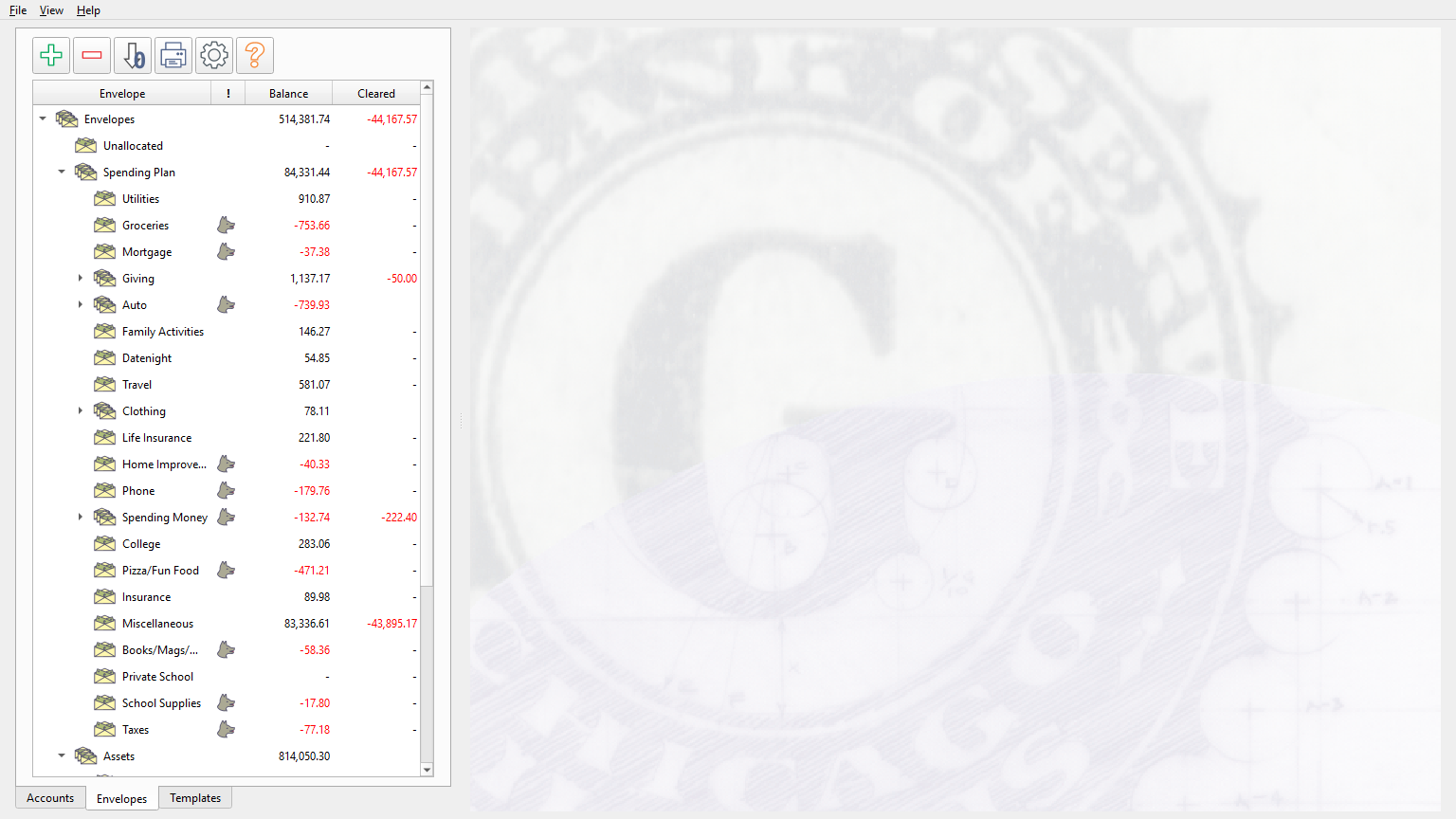
Die Registerkarte „Umschläge“ im Hauptfenster.
Übersicht
Die Umschlagliste (Envelope list) ist der zweite Abschnitt des linken Bereichs. Sie zeigt Ihre Ausgabenkategorien als Baum aus Umschlägen. Jeder Umschlag ist ein virtueller Behälter für einen Teil Ihres Geldes und unterstützt das Umschlagbudgetierungsmodell, bei dem jeder Dollar einen Zweck hat, bevor er ausgegeben wird.
Umschläge können zur hierarchischen Organisation in anderen Umschlägen verschachtelt werden. Beispielsweise könnte ein „Wohnen“-Umschlag untergeordnete Umschläge für „Miete“, „Nebenkosten“ und „Versicherung“ enthalten.
Doppelklicken Sie auf einen Umschlag, um dessen Hauptbuch in einer neuen Registerkarte zu öffnen.
Spalten
Die Umschlagliste kann vier Spalten anzeigen:
| Spalte | Beschreibung |
|---|---|
| Umschlag | Der Umschlagname. Verschachtelte Umschläge werden unter ihrem übergeordneten Umschlag eingerückt. Wird immer angezeigt. |
| ! | Die Watchdog-Anzeige. Zeigt das Watchdog-Symbol an, wenn der Umschlagsaldo unter sein Watchdog-Limit gefallen ist. Optional – wird angezeigt, wenn Watchdogs anzeigen (Display Watchdogs) in Einstellungen – Umschläge aktiviert ist. |
| Saldo (Balance) | Der aktuelle Saldo des Umschlags, einschließlich aller Transaktionen. Optional – wird angezeigt, wenn Saldo anzeigen (Display balance) in Einstellungen – Umschläge aktiviert ist; jeder Umschlag kann seinen eigenen Wert zusätzlich in Umschlageigenschaften (Envelope properties) ausblenden. |
| Abgeglichen (Cleared) | Der abgeglichene Saldo des Umschlags – die Summe seiner als ausstehend oder abgeglichen markierten Transaktionen. Optional – wird angezeigt, wenn Abgeglichenen Saldo anzeigen (Display cleared balance) in Einstellungen – Umschläge aktiviert ist; jeder Umschlag kann seinen eigenen Wert zusätzlich in Umschlageigenschaften (Envelope properties) ausblenden. |
Die Spaltenbreite kann durch Ziehen der Trennlinien in der Kopfzeile angepasst werden.
Symbolleiste
Die Symbolleiste oben in der Umschlagliste bietet schnellen Zugriff auf häufige Aktionen:
| Schaltfläche | Tooltip | Beschreibung |
|---|---|---|
| Hinzufügen | Neuen Umschlag hinzufügen (Add new Envelope) | Erstellt einen neuen Umschlag unter dem aktuell ausgewählten Umschlag. |
| Löschen | Ausgewählten Umschlag löschen (Delete selected Envelope) | Löscht den ausgewählten Umschlag. Zuerst erscheint ein Bestätigungsdialog. |
| Nullstellen | Nullstellen (Zero out) | Überträgt den Restsaldo des ausgewählten Umschlags auf einen anderen Umschlag und setzt ihn auf null. |
| Umschlagberichte drucken (Print Envelope reports) | Öffnet ein Dropdown-Menü mit zwei Berichtsoptionen: Umschlagaktivität (Envelope activity) und Umschlagzusammenfassung (Envelope summary). | |
| Einstellungen | Umschlaglisteneinstellungen (Envelope list settings) | Öffnet einen Einstellungsdialog für die Anzeigeoptionen der Umschlagliste. |
| Hilfe | Hilfe zur Umschlagliste (Envelope list help) | Öffnet dieses Hilfethema. |
Kontextmenü
Ein Rechtsklick in die Umschlagliste öffnet ein Kontextmenü mit folgenden Aktionen:
- Umschlag einfügen (Insert Envelope) – Erstellt einen neuen Umschlag unter dem ausgewählten Umschlag.
- Umschlag löschen (Delete Envelope) – Löscht den ausgewählten Umschlag.
- Nach Spalte aufsteigend sortieren / Nach Spalte absteigend sortieren – Sortiert Umschläge innerhalb des ausgewählten übergeordneten Umschlags nach der Spalte, auf die mit der rechten Maustaste geklickt wurde.
- Nullstellen (Zero out) – Überträgt den Restsaldo des ausgewählten Umschlags auf einen anderen Umschlag und setzt ihn auf null.
- Eigenschaften bearbeiten (Edit properties) – Öffnet das Dialogfeld Umschlageigenschaften (Envelope properties) für den ausgewählten Umschlag.
Watchdog-Warnungen
Das Watchdog-System überwacht die Umschlagsalden und warnt Sie, wenn der Saldo bei Ausgaben einen von Ihnen festgelegten Schwellenwert unterschreitet. Jeder Umschlag kann ein eigenes Watchdog-Limit haben, das in Umschlageigenschaften (Envelope properties) festgelegt wird.
Wenn eine Transaktion dazu führt, dass ein Umschlagsaldo unter sein Limit fällt, wird der Dialog Watchdog-Warnung (Watchdog alert) mit dem Umschlagnamen und dem neuen Saldo angezeigt. Die Watchdog-Spalte in der Liste zeigt das Watchdog-Symbol für jeden Umschlag an, der derzeit unter seinem Limit liegt.
Watchdog-Warnungen können in Einstellungen – Verschiedenes global deaktiviert werden.
Nullstellen
Die Aktion Nullstellen (Zero out) überträgt den Restsaldo eines oder mehrerer ausgewählter Umschläge auf einen von Ihnen gewählten Zielumschlag. Dies ist am Ende eines Budgetzeitraums nützlich, wenn Sie übrig gebliebene Mittel in einen Spar- oder Übertragsumschlag verschieben möchten.
Das Nullstellen erfolgt in zwei Schritten:
- Datum wählen. Ein Dialog fragt nach dem Datum, zu dem nullgestellt werden soll. Übertragen wird der Saldo jedes Umschlags zu diesem Datum; Transaktionen mit einem späteren Datum werden ignoriert. Standardmäßig ist das Datum der letzte Tag des Vormonats bzw. das heutige Datum, wenn heute der letzte Tag eines Monats ist.
- Ziel wählen. Der Dialog Einen Umschlag auswählen fragt nach dem Umschlag, der die übertragenen Salden erhält.
Beim Nullstellen eines Umschlags mit untergeordneten Umschlägen werden auch alle untergeordneten Umschläge nullgestellt. Der Transaktionseditor öffnet sich mit dem gewählten Datum und einer Zeile für jeden Umschlag, der zu diesem Datum einen Saldo hat.
Hat keiner der ausgewählten Umschläge zum gewählten Datum einen Saldo, erscheint die Meldung „Die ausgewählten Umschläge haben zu diesem Datum keinen Saldo zum Nullstellen.“ und es wird kein Ziel abgefragt.
Sie können einen Umschlag nicht gegen sich selbst oder gegen einen seiner eigenen untergeordneten Umschläge nullstellen.
Umschlageigenschaften
Jeder Umschlag verfügt über die folgenden konfigurierbaren Eigenschaften, auf die über Eigenschaften bearbeiten (Edit properties) im Kontextmenü zugegriffen werden kann:
- Name – Der Anzeigename des Umschlags.
- Limit – Der Watchdog-Schwellenwert. Wenn der Saldo unter diesen Wert fällt, wird eine Warnung ausgelöst.
- Watchdog ein/aus – Aktiviert oder deaktiviert den Watchdog für diesen Umschlag. Wenn diese Option deaktiviert ist, wird im Limitfeld Watchdog aus (Watchdog off) angezeigt.
- Umschlagsaldo in Umschlagliste anzeigen (Display Envelope balance in Envelope list) – Steuert, ob in der Saldospalte ein Wert für diesen Umschlag angezeigt wird.
- Diesen Umschlag in den Verteilungsplan einschließen (Include this Envelope in the Allocation Plan) – Markiert den Umschlag zur Aufnahme in den Verteilungsplan (Allocation Plan).
- Abgeglichenen Umschlagsaldo in Umschlagliste anzeigen (Display Envelope cleared balance in Envelope list) – Steuert, ob die Spalte „Abgeglichen“ einen Wert für diesen Umschlag anzeigt.
- Beschreibung – Eine Freitextbeschreibung des Zwecks des Umschlags.
Umschläge organisieren
Ziehen Sie Umschläge, um sie neu anzuordnen. Sie können einen Umschlag in einen anderen Umschlag ziehen, um ihn zu verschachteln, oder ihn herausziehen, um seine Position in der Hierarchie zu ändern.
Umschläge löschen
Wenn Sie einen Umschlag löschen, der Transaktionen oder untergeordnete Umschläge enthält oder von einer Vorlage verwendet wird, müssen Sie einen neuen Umschlag auswählen, um die zu verschiebenden Elemente aufzunehmen. Sie können keine Elemente in den zu löschenden Umschlag oder in einen seiner untergeordneten Umschläge verschieben.
Sie können den Stammumschlag nicht löschen.
Hinweis: Das gesamte Hilfesystem ist als einzelne Markdown-Datei verfügbar, geeignet, um Ihrem bevorzugten KI-Agenten beizubringen, Ihr persönlicher Principal Plan-Experte zu sein. Herunterladen