
Verteilungsplan (Allocation Plan)
Automatisieren Sie die Aufteilung der Einzahlungen auf Umschläge.
Übersicht
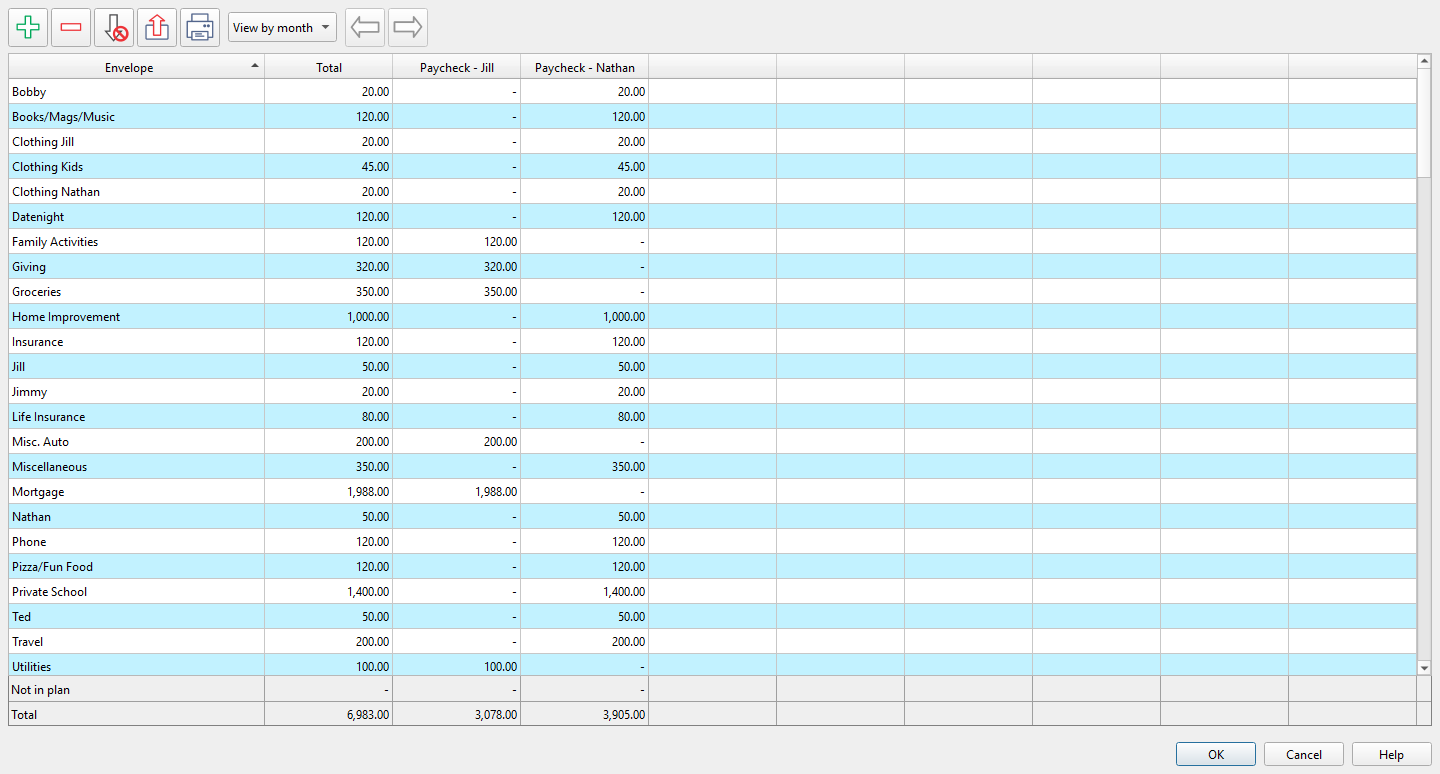
Der Verteilungsplan (Allocation Plan) ist ein Raster, das Ihre Umschläge einer oder mehreren Einkommensvorlagen zuordnet. Jede Zelle enthält den Betrag, der einem bestimmten Umschlag zugeteilt werden soll, wenn das Einkommen eintrifft. Öffnen Sie den Verteilungsplan über das Menü „Ansicht“ oder indem Sie auf die Schaltfläche in der Symbolleiste klicken.
Layout
In der linken Spalte werden alle Umschläge aufgeführt, in deren Eigenschaften Diesen Umschlag in den Verteilungsplan einschließen (Include this Envelope in the Allocation Plan) aktiviert ist. Jeder Umschlag, den eine Vorlage im Plan verwendet, wird automatisch aufgenommen. Auf der rechten Seite werden bis zu acht Vorlagenspalten gleichzeitig angezeigt, eine pro Vorlage im Plan. Hat der Plan mehr Vorlagen, wechseln Sie mit Vorherige Vorlagen (Previous Templates) und Nächste Vorlagen (Next Templates) zu den vorherigen oder nächsten acht. Jede Zelle im Raster enthält einen Währungsbetrag, der angibt, wie viel vom Einkommen dieser Vorlage in diesen Umschlag fließt.
Zwei Zeilen am unteren Rand zeigen Summen. Die Zeile Nicht im Plan (Not in plan) zeigt den Teil jeder Vorlage, für den es keine Umschlagzeile gibt, zum Beispiel Überweisungen auf andere Konten. Die Zeile Gesamt (Total) zeigt den vollständigen Betrag jeder Vorlage.
Die Symbolleistenschaltfläche Sortierreihenfolge der Umschlagliste wiederherstellen (Restore Envelope list sort order) stellt die ursprüngliche Sortierreihenfolge der Umschlagzeilen wieder her.
Vereinheitlichung der Zeitspanne
Jede Vorlage hat eine Häufigkeit (z. B. zweimal pro Monat). Der Plan konvertiert jede Vorlage in eine gemeinsame Zeitspanne, sodass Sie die Zuteilungen über verschiedene Zahlungsrhythmen hinweg vergleichen können. Ein Dropdown-Menü schaltet die angezeigte Zeitspanne zwischen vier Optionen um:
- Tagesansicht (View by day) – Zeigt tägliche Beträge an.
- Wochenansicht (View by week) – Zeigt wöchentliche Beträge an.
- Monatsansicht (View by month) – Zeigt monatliche Beträge an.
- Jahresansicht (View by year) – Zeigt jährliche Beträge an.
Durch Ändern der angezeigten Zeitspanne werden die angezeigten Werte zum Vergleich neu berechnet. Die zugrunde liegenden Beträge pro Vorkommen bleiben erhalten.
Vorlagen hinzufügen und entfernen
- Hinzufügen – Klicken Sie auf Vorlage hinzufügen oder erstellen (Add or create Template), um ein Dropdown-Menü zu öffnen. Vorhandene Vorlagen, die noch nicht im Plan enthalten sind, werden zur schnellen Auswahl aufgelistet. Wählen Sie Neue Vorlage hinzufügen (Add new Template), um eine neue Einkommensvorlage von Grund auf zu erstellen. Wenn Sie eine Vorlage hinzufügen, werden Zeilen für die Umschläge hinzugefügt, die sie verwendet und die noch nicht im Plan sind.
- Entfernen – Klicken Sie auf Vorlage entfernen (Remove Template) und wählen Sie eine Vorlage aus dem Dropdown-Menü, um sie aus dem Plan zu entfernen, oder wählen Sie Alle Vorlagen entfernen (Remove all Templates), um alle zu entfernen. Die Vorlage selbst wird nicht gelöscht; sie wird lediglich aus dem Planraster entfernt.
Bearbeiten von Zellen
Klicken Sie auf eine beliebige Zelle im Raster, um einen Betrag einzugeben. Wenn Sie auf OK klicken, wird jede Vorlage mit geänderten Zellen aktualisiert; Vorlagen ohne Änderungen bleiben unverändert. Für jede geänderte Zelle gilt:
- Hat die Vorlage keine Zeile für diesen Umschlag, wird eine Zeile namens Zuteilung (Allocation) (bei einer Vorlage vom Typ Mehrfach-Umschlagüberweisung (Multiple Envelope Transfer) Überweisung (Transfer)) hinzugefügt.
- Hat die Vorlage eine Zeile für diesen Umschlag, ändert sich deren Betrag. Beschreibung und Notiz bleiben erhalten.
- Hat die Vorlage mehrere Zeilen für diesen Umschlag, wird die Änderung zur ersten davon addiert.
- Wird die Zelle auf 0 gesetzt, werden die Zeilen der Vorlage für diesen Umschlag entfernt.
Zeilen ohne Umschlagzeile, zum Beispiel Überweisungen auf andere Konten, bleiben unverändert. Der Betrag der Vorlage ist die Summe aller ihrer Zeilen.
Umschlagnamen bearbeiten
- Geben Sie einen neuen Namen ein, um den Umschlag umzubenennen.
- Geben Sie den Namen eines anderen vorhandenen Umschlags ein, um die Beträge der Zeile in diesen Umschlag zu verschieben. Die Vorlagenzeilen behalten ihre Beschreibungen und Notizen. Hat dieser Umschlag bereits eine Zeile, werden beide Zeilen addiert.
- Löschen Sie den Namen, um den Umschlag aus dem Plan zu entfernen. Seine Zeilen werden aus den Vorlagen im Plan entfernt.
Druck- und Exportoptionen
| Schaltfläche | Beschreibung |
|---|---|
| Verteilungsplan drucken (Print Allocation Plan) | Ein Dropdown-Menü mit den Optionen Verteilungsplan drucken (Print Allocation Plan) und Vorschau des Verteilungsplans (Preview Allocation Plan). |
| Verteilungsplan exportieren (Export Allocation Plan) | Ein Dropdown-Menü mit den Optionen Verteilungsplan exportieren (Export Allocation Plan) (speichert als CSV) und Verteilungsplan in Zwischenablage kopieren (Copy Allocation Plan to clipboard) (tabulatorgetrennter Text). |
Beim Drucken werden bis zu acht Vorlagenspalten pro Seite gedruckt, mit den Spalten für Umschlag und Summe auf jeder Seite. Ein Plan mit mehr Vorlagen wird auf weiteren Seiten fortgesetzt: Zuerst werden alle Umschlagzeilen für die ersten acht Vorlagen gedruckt, dann die Zeilen für die nächsten acht.
Schaltflächen
| Schaltfläche | Beschreibung |
|---|---|
| OK | Speichert Änderungen und schließt den Dialog. |
| Abbrechen (Cancel) | Schließt den Dialog, ohne zu speichern. |
| Hilfe (Help) | Öffnet dieses Hilfethema. |
Hinweis: Das gesamte Hilfesystem ist als einzelne Markdown-Datei verfügbar, geeignet, um Ihrem bevorzugten KI-Agenten beizubringen, Ihr persönlicher Principal Plan-Experte zu sein. Herunterladen