
Einstellungen – Sicherung
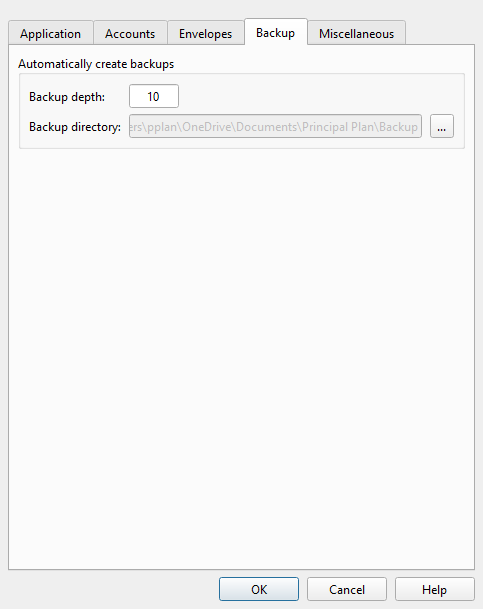
Einstellungen für die automatische Sicherung.
Übersicht
Die Registerkarte „Sicherung“ des Dialogfelds „Einstellungen“ steuert die automatische Dateisicherung. Principal Plan erstellt immer beim ersten Speichern in jeder Sitzung eine Sicherungskopie Ihrer Datendatei.
Sicherungsdateien werden nach der Datendatei benannt, als Name.backup-n.ppl. Datendateien mit demselben Namen teilen sich einen Satz von Sicherungen, auch wenn sie in verschiedenen Ordnern liegen, und ihre Sicherungen ersetzen sich gegenseitig. Geben Sie jeder Datendatei einen anderen Namen.
Einstellungen
| Einstellung | Beschreibung |
|---|---|
| Sicherungen automatisch erstellen (Automatically create backups) | Die Gruppe mit den Sicherungseinstellungen. Sicherungen sind immer aktiviert. |
| Sicherungstiefe: (Backup depth:) | Die Anzahl der aufzubewahrenden Sicherungskopien (1–100). Wenn eine neue Sicherung erstellt wird und die Anzahl diesen Grenzwert überschreitet, wird die älteste Sicherung verworfen. Der Standardwert ist 10. |
| Sicherungsverzeichnis: (Backup directory:) | Der Ordner, in dem Sicherungsdateien gespeichert werden. Klicken Sie auf die Schaltfläche zum Durchsuchen, um ein Verzeichnis auszuwählen. Standardmäßig ist es unter Windows der Ordner Dokumente\Principal Plan\Backup und unter macOS der Ordner Backup im App-Datenordner von Principal Plan. Ist das Sicherungsverzeichnis nicht verfügbar, wird die Einstellung auf den Standardordner umgestellt, die Sicherungen werden dort gespeichert und eine Meldung weist Sie darauf hin. Um Ihren Ordner wieder zu verwenden, machen Sie ihn verfügbar und wählen Sie ihn erneut aus. Wenn Sie den Ordner ändern und auf OK klicken, bietet Principal Plan an, die vorhandenen Sicherungsdateien (mit dem Namen Name.backup-n.ppl) in den neuen Ordner zu verschieben. |
Hinweis: Das gesamte Hilfesystem ist als einzelne Markdown-Datei verfügbar, geeignet, um Ihrem bevorzugten KI-Agenten beizubringen, Ihr persönlicher Principal Plan-Experte zu sein. Herunterladen