
Editar una transacción
Ingrese o edite una sola transacción.
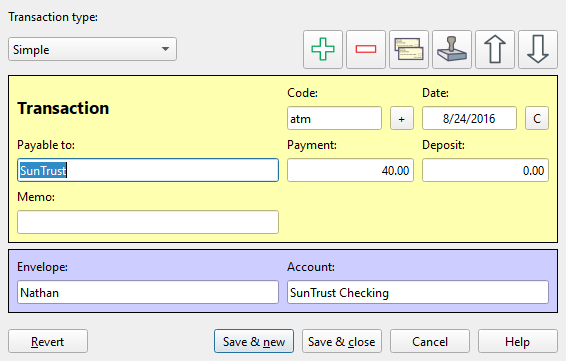
Descripción general
El cuadro de diálogo Editar transacción (Edit Transaction) crea y edita transacciones. Se abre cuando hace doble clic en una transacción en el registro, presiona Ctrl+Entrar o usa el botón Agregar para crear una nueva transacción.
Campos comunes
Todos los tipos de transacción comparten estos campos en la parte superior del cuadro de diálogo:
| Campo | Descripción |
|---|---|
| Tipo de transacción | Un menú desplegable para seleccionar el tipo de transacción (ver más abajo). |
| Código (Code) | Un número de cheque opcional o un código de referencia. El botón + completa el siguiente número de cheque para la cuenta seleccionada. La función de autocompletar sugiere códigos de su historial. |
| Fecha (Date) | La fecha de la transacción. Un botón de calendario abre un selector de fechas. |
| Beneficiario (Payable to) | El beneficiario o descripción. La función de autocompletar sugiere coincidencias de su historial de transacciones. |
| Pago (Payment) | El monto del pago. Al ingresar un valor negativo, se mueve al lado del depósito. |
| Depósito (Deposit) | El monto del depósito. Al ingresar un valor negativo, se mueve al lado del pago. |
| Nota (Memo) | Una nota opcional. |
Tipos de transacciones
El menú desplegable Tipo de transacción cambia el cuadro de diálogo entre cuatro diseños:
Simple
El tipo predeterminado para las transacciones diarias. Agrega dos campos:
- Cuenta (Account): la cuenta a la que afecta la transacción.
- Sobre (Envelope): el sobre del que se extrae o al que se acredita la transacción.
Transferencia
Un movimiento de dinero entre cuentas, sobres o ambos al mismo tiempo. Agrega:
- Transferencia de cuenta: casilla de verificación que habilita los campos de cuenta de origen y de destino.
- Transferencia de sobre: casilla de verificación que habilita los campos de sobre de origen y de destino.
- Un segundo conjunto de campos Código, Fecha, Beneficiario, Pago, Depósito y Nota para la contraparte de la transferencia.
Las flechas de transferencia y las etiquetas de las secciones (Transferencia desde (Transfer from) / Transferencia hacia (Transfer to)) se ajustan automáticamente según si el lado del pago o del depósito tiene un valor.
Múltiple regular
Una única transacción dividida en varias partidas. Agrega:
- Cuenta (Account): la cuenta de la transacción principal.
- Una tabla de partidas donde cada fila es una asignación de sobre o, si está habilitada, una transferencia de cuenta con su propio monto.
- Botones para agregar y eliminar partidas.
- Un total acumulado que se actualiza a medida que agrega o cambia elementos.
De forma predeterminada, las filas de Múltiple regular asignan el monto de la transacción entre sobres. Las filas de transferencia de cuenta solo están disponibles cuando Habilitar transferencias de cuenta en transacciones múltiples (Enable Account Transfers in multiples) está habilitado en Configuración. Una fila de transferencia de cuenta mueve esa parte de la transacción a otra cuenta y reduce el monto de la transacción principal. Por ejemplo, un cheque de pago de $1,000 con una fila de transferencia de cuenta de $100 se registra como un depósito de $900 en la cuenta del cheque de pago más una transferencia de $100 a la otra cuenta.
Transferencia múltiple entre sobres
Una transferencia dividida en varias asignaciones de sobres. Agrega:
- Sobre (Envelope): el sobre de la transacción principal.
- Una tabla de partidas individuales para la división.
- Botones para agregar y eliminar.
- Un total acumulado.
Botones de la barra de herramientas
Una barra de herramientas en la parte superior del cuadro de diálogo proporciona acciones rápidas:
| Botón | Descripción |
|---|---|
| Agregar nueva transacción (Add new Transaction) | Guarda la transacción actual e inicia una nueva en blanco. |
| Eliminar transacción (Delete Transaction) | Elimina la transacción actual después de la confirmación. |
| Clonar transacción (Clone Transaction) | Guarda una copia de la transacción actual como un nuevo registro. |
| Aplicar o crear plantilla (Apply or create Template) | Abre un menú que enumera las plantillas guardadas. Al seleccionar una se rellena el cuadro de diálogo con los valores de la plantilla. El menú también incluye Guardar transacción como plantilla (Save Transaction as Template) para guardar la transacción actual como una nueva plantilla. |
| Transacción anterior (Previous Transaction) | Guarda y navega a la transacción anterior en el registro. |
| Transacción siguiente (Next Transaction) | Guarda y navega a la siguiente transacción en el registro. |
Botones inferiores
| Botón | Descripción |
|---|---|
| Guardar y cerrar (Save & close) | Guarda la transacción y cierra el cuadro de diálogo. |
| Guardar y nuevo (Save & new) | Guarda la transacción y abre una nueva transacción en blanco. |
| Cancelar (Cancel) | Cierra el cuadro de diálogo sin guardar. |
| Revertir (Revert) | Restaura la transacción al estado en el que se encontraba cuando se abrió el cuadro de diálogo. |
| Ayuda (Help) | Abre este tema de ayuda. |
Autocompletar y rellenar automáticamente
El campo Beneficiario (Payable to) proporciona autocompletar según el contexto a partir de su historial de transacciones. Cuando selecciona una coincidencia, el cuadro de diálogo puede completar otros campos de la transacción coincidente más reciente. El comportamiento de relleno automático se configura en Configuración: Aplicación:
- Rellenar automáticamente todos los detalles (Auto-fill all details): completa código, nota, cuenta, sobre y montos.
- Rellenar automáticamente todos los detalles y escalar los montos (Auto-fill all and scale the amounts): igual que el anterior, pero los montos de las partidas se escalan proporcionalmente para que coincidan con el total actual.
- Rellenar automáticamente solo los campos de texto (Auto-fill text fields only): completa solo código, beneficiario y nota.
Siguiente número de cheque
El botón + al lado del campo Código (Code) inserta el siguiente número de cheque secuencial para la cuenta actual. Después de completar el código, el foco se mueve al campo de fecha.
Nota: Todo el sistema de ayuda está disponible como un solo archivo Markdown adecuado para enseñar a su agente de IA favorito a ser su experto personal en Principal Plan. Descargar