
Registre de compte
Le registre de transactions pour un seul compte.
Aperçu
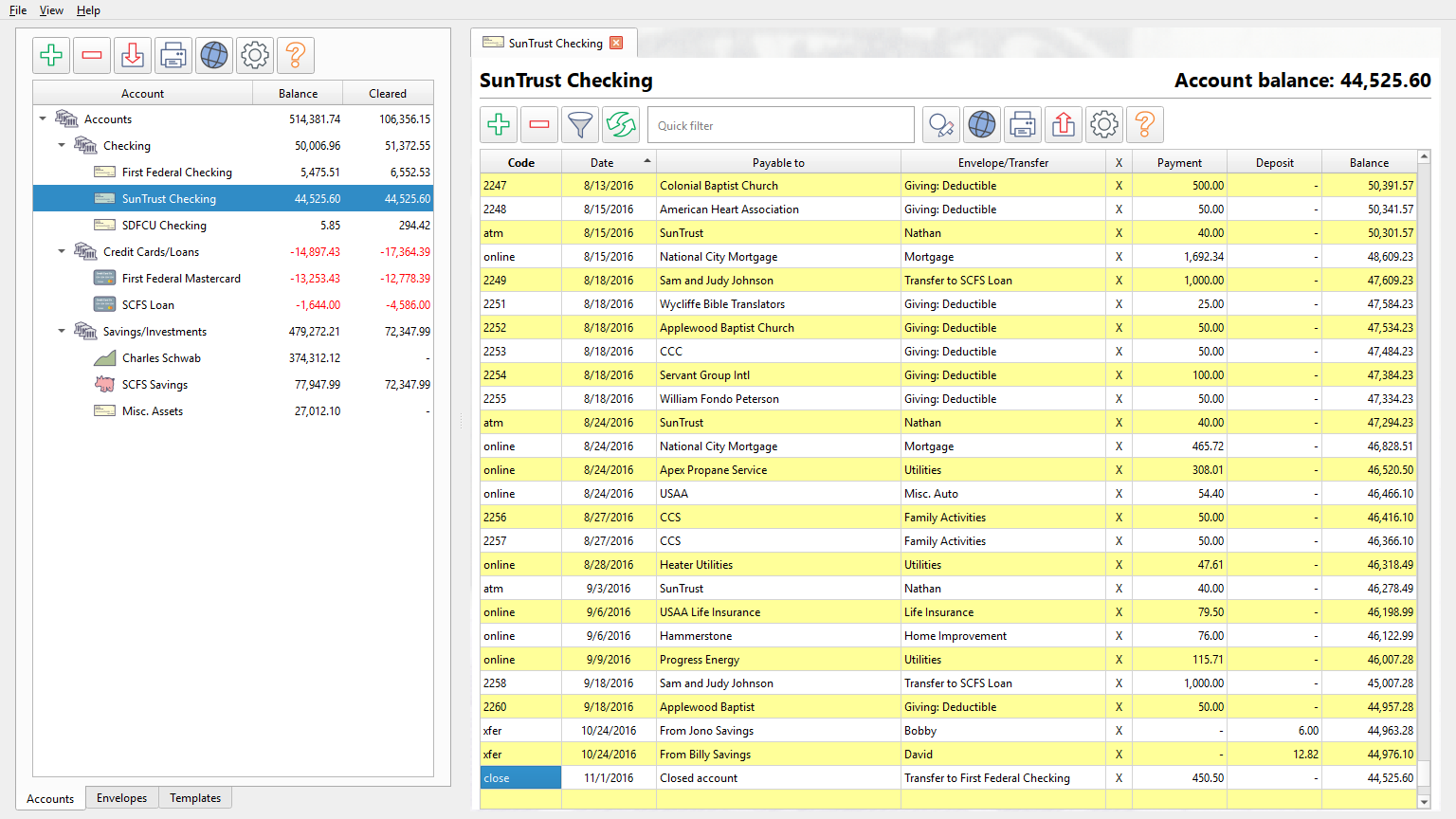
Le registre du compte est l'espace de travail permettant de visualiser et de gérer les transactions dans un seul compte. Il s'ouvre sous forme d'onglet lorsque vous double-cliquez sur un compte dans la Liste des comptes (Account list) ou choisissez Affichage (View) > Registre de compte (Account Ledger) dans la barre de menus.
L'en-tête du registre affiche le nom du compte et le solde actuel (ou le solde compensé en mode rapprochement). Les soldes négatifs apparaissent en rouge.
Colonnes
Le registre affiche les colonnes listées ci-dessous. La visibilité et la largeur des colonnes sont configurables via le bouton Paramètres.
| Colonne | Description |
|---|---|
| Code | Le numéro de chèque ou le code de référence. |
| Date | La date de la transaction. Le survol affiche le format de date longue sous forme d'info-bulle. |
| Bénéficiaire (Payable to) | Le bénéficiaire ou la description. |
| Mémo (Memo) | Une note facultative. |
| X (Compte) | L'état de compensation du compte : vide = non compensé, * = en attente, X = compensé. |
| Compte (Account) | Le nom du compte. |
| Enveloppe/Virement (Envelope/Transfer) | Affiche le nom de l'enveloppe liée pour les transactions simples ou la cible du virement pour les virements. |
| Paiement (Payment) | Le montant du paiement. Un tiret indique zéro. |
| Dépôt (Deposit) | Le montant du dépôt. Un tiret indique zéro. |
| Solde (Balance) | Le solde cumulé du compte. Les valeurs négatives apparaissent en rouge. Les transactions postdatées apparaissent dans une couleur distincte. |
La plupart des colonnes peuvent être triées en cliquant sur l'en-tête. La colonne Solde ne peut pas être triée.
Barre d'outils
La barre d'outils en haut du registre propose les actions suivantes :
| Bouton | Description |
|---|---|
| Ajouter une nouvelle transaction (Add new Transaction) | Ouvre l'éditeur de transaction pour créer une nouvelle transaction. |
| Supprimer la transaction sélectionnée (Delete selected Transaction) | Supprime la transaction sélectionnée après confirmation. |
| Filtrer le registre (Filter Ledger) | Ouvre une liste déroulante avec des préréglages de filtre rapides et une option Avancé (Advanced) pour la boîte de dialogue de filtre complète. |
| Actualiser la vue (F5) (Refresh view (F5)) | Actualise l'affichage du registre. |
| Filtre rapide | Une zone de texte pour le filtrage en direct pendant que vous tapez (Ctrl+Q pour y placer le curseur). |
| Rechercher et remplacer des valeurs (Search and replace values) | Ouvre la boîte de dialogue Rechercher et remplacer. |
| Recherche web pour la transaction sélectionnée | Recherche sur le web le bénéficiaire de la transaction sélectionnée. |
| Imprimer le registre (Print Ledger) | Une liste déroulante avec les options Imprimer le registre (Print Ledger) et Aperçu du registre (Preview Ledger). |
| Exporter le registre | Une liste déroulante avec les options Exporter le registre (Export Ledger) et Copier le registre dans le presse-papiers (Copy Ledger to clipboard). |
| Paramètres du registre de compte | Ouvre les paramètres des colonnes et de l'affichage du registre. |
| Aide (Help) | Ouvre cette rubrique d'aide. |
Menu contextuel
Un clic droit sur une transaction affiche un menu contextuel avec ces actions :
- Supprimer (Delete) – Supprime la transaction sélectionnée.
- Basculer la compensation (Toggle cleared) – Fait alterner l'état de compensation du compte entre non compensé et en attente.
- Rechercher sur le web (Search web) – Recherche sur le web le bénéficiaire de la transaction.
- Insérer une nouvelle transaction simple (Insert new simple) – Crée une nouvelle transaction simple.
- Insérer un nouveau virement (Insert new Transfer) – Crée une nouvelle transaction de virement.
- Insérer une nouvelle transaction multiple – Crée une nouvelle transaction multiple.
Raccourcis clavier
| Raccourci | Action |
|---|---|
| F5 | Actualiser la vue du registre. |
| Ctrl+Entrée | Ouvrir l'éditeur de transaction pour la transaction sélectionnée. |
| Ctrl+Inser | Créer une nouvelle transaction. |
| Ctrl+Suppr | Supprimer la transaction sélectionnée. |
| Ctrl+X | Basculer l'état de compensation de la transaction sélectionnée. |
| Ctrl+H | Ouvrir la boîte de dialogue Rechercher et remplacer. |
| Ctrl+Accueil | Aller à la première transaction. |
| Ctrl+Fin | Aller à la dernière transaction. |
| Ctrl+Q | Placer le curseur dans la zone de texte du filtre rapide. |
Filtrage
Le bouton Filtrer le registre (Filter Ledger) fournit des préréglages de filtre rapides :
- Tout afficher (View all) – Affiche toutes les transactions.
- Afficher les transactions en attente (View pending) – Affiche uniquement les transactions non compensées.
- Afficher les dépôts en attente (View pending deposits) – Affiche les dépôts non compensés.
- Afficher les chèques en attente (View pending checks) – Affiche les transactions non compensées avec des codes de chèque.
- Afficher les non-chèques en attente (View pending non-checks) – Affiche les transactions non compensées qui ne sont pas des chèques.
L'option Avancé (Advanced) ouvre la boîte de dialogue complète Filtre et paramètres de la vue des transactions (Transaction view filter and settings) avec huit catégories de filtres :
- Filtrer par date (Filter by date) – Toute date, date spécifique ou plage de dates.
- Filtrer par code (Filter by code) – Tout code, chèques uniquement, non numériques ou recherche de texte.
- Filtrer par bénéficiaire (Filter by payable to) – Toute valeur ou recherche de texte.
- Filtrer par d'autres critères (Filter by other criteria) – Type de transaction, enveloppe spécifique ou inclusion des enveloppes descendantes.
- Filtrer par montant (Filter by amount) – Tout montant, paiements, dépôts, montant spécifique ou plage.
- Filtrer par état de compensation (Filter by cleared state) – Tout, compensé, non compensé ou non compensé et en attente.
- Filtrer par mémo (Filter by memo) – Toute valeur ou recherche de texte.
- Filtrer par importation/synchronisation (Filter by import/synchronization) – Tout, récemment importé ou non récemment importé.
Les filtres de recherche de texte prennent en charge la correspondance sensible à la casse, la correspondance exacte et les expressions régulières.
Création et modification de transactions
Double-cliquez sur une transaction pour ouvrir l'éditeur de transaction. Utilisez le bouton de la barre d'outils ou Ctrl+Inser pour créer une nouvelle transaction. L'éditeur prend en charge les quatre types de transactions : Simple, Virement (Transfer), Multiple standard (Regular multiple) et Virement multiple d'enveloppe (Multiple Envelope Transfer).
Le champ Bénéficiaire (Payable to) propose une saisie semi-automatique à partir de votre historique de transactions. La sélection d'une correspondance peut remplir d'autres champs à partir de la transaction correspondante la plus récente.
Consultez Modifier une transaction pour plus de détails sur l'éditeur de transactions.
Impression et exportation
Le bouton Imprimer propose deux options :
- Imprimer le registre (Print Ledger) – Envoie le registre à votre imprimante en format portrait.
- Aperçu du registre (Preview Ledger) – Ouvre une fenêtre d'aperçu avant impression.
Le bouton Exporter propose deux options :
- Exporter le registre (Export Ledger) – Enregistre les transactions visibles sous forme de fichier CSV.
- Copier le registre dans le presse-papiers (Copy Ledger to clipboard) – Copie les transactions visibles sous forme de texte délimité par des tabulations pour les coller dans une feuille de calcul.
Les deux options d'exportation respectent les paramètres de visibilité des colonnes et offrent la possibilité de combiner les colonnes de paiement et de dépôt en une seule colonne de montant.
Remarque : L'ensemble du système d'aide est disponible dans un seul fichier Markdown adapté pour apprendre à votre agent d'IA préféré à devenir votre expert personnel de Principal Plan. Télécharger