
Assistant de démarrage (Start Wizard)
Créez votre premier fichier Principal Plan.
Aperçu
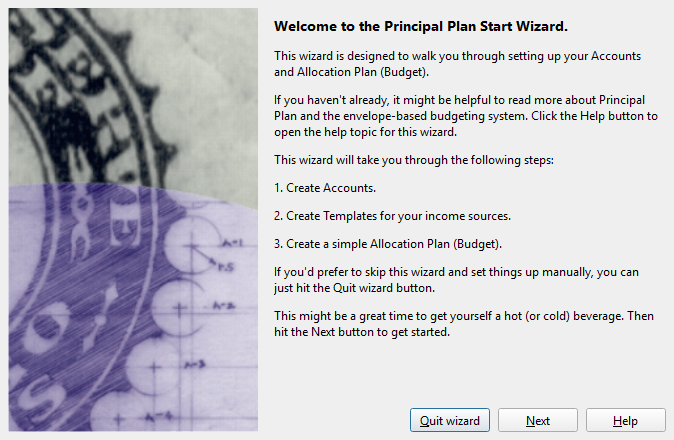
L'Assistant de démarrage (Start Wizard) apparaît automatiquement lorsque vous lancez Principal Plan pour la première fois ou créez un nouveau fichier. Il passe par trois étapes de configuration : création de comptes, définition de modèles de revenus et élaboration d'un plan de répartition initial (budget).
L'assistant est modal. Vous devez soit le terminer, soit cliquer sur Quitter l'assistant (Quit wizard) pour le fermer. Chaque page comprend un bouton Aide (Help) qui ouvre cette rubrique d'aide.
Page de bienvenue
La première page est une introduction. Elle présente les trois étapes par lesquelles l'assistant va vous guider :
- Créez des comptes.
- Créez des modèles pour les sources de revenus.
- Créez un plan de répartition simple (budget).
Cliquez sur Suivant (Next) pour continuer.
Page des comptes
La page des comptes vous demande de créer au moins un enregistrement de compte. Cliquez sur Ajouter un compte (Add Account) pour ouvrir la boîte de dialogue Propriétés du compte (Account properties) dans laquelle vous entrez le nom et le type du compte. Vous pouvez ajouter autant de comptes que vous le souhaitez en cliquant à nouveau sur Ajouter un compte (Add Account).
Une fois l'assistant terminé, ouvrez chaque registre de compte et saisissez une transaction d'ouverture si vous devez définir un solde d'ouverture. Cette transaction d'ouverture doit généralement correspondre au solde final de votre relevé bancaire le plus récent. Vous pouvez ajuster les propriétés et les soldes du compte ultérieurement, une estimation suffit donc pour commencer.
Au moins un compte est requis. Si vous essayez d'avancer sans ajouter de compte, un avertissement apparaît et vous devez revenir en arrière et en ajouter un.
Cliquez sur Suivant (Next) pour continuer.
Page de revenus
La page de revenus vous demande de créer des modèles de revenus. Les modèles sont des canevas de transactions réutilisables. Au cours de cette étape, vous définissez vos sources de revenus habituelles afin que le plan de répartition sache combien d'argent est disponible à budgéter.
Cliquez sur Ajouter un revenu (Add income) pour ouvrir la boîte de dialogue Créer un modèle de revenus. Pour chaque source de revenus, saisissez le bénéficiaire ou la source dans Bénéficiaire (Payable to) (par exemple, « Salaire »), une fréquence (par exemple une fois par mois) et un montant. Le modèle est automatiquement inclus dans le plan de répartition.
Vous pouvez ajouter plusieurs modèles de revenus en cliquant à nouveau sur Ajouter un revenu (Add income). Cette étape est facultative : vous pouvez l'ignorer et ajouter des modèles de revenus ultérieurement.
Cliquez sur Suivant (Next) pour continuer. L'assistant crée un ensemble d'enveloppes par défaut et ouvre la boîte de dialogue Plan de répartition (Allocation Plan) afin que vous puissiez consulter et personnaliser le budget avant de terminer.
Enveloppes par défaut
Lorsque l'assistant passe la page des revenus, il crée onze enveloppes de départ avec des pourcentages budgétaires par défaut :
| Enveloppe | Pourcentage |
|---|---|
| Dons | 10% |
| Alimentation | 9% |
| Logement | 25% |
| Assurances | 8% |
| Santé | 8% |
| Divers | 5% |
| Personnel | 5% |
| Loisirs | 5% |
| Épargne | 10% |
| Transport | 8% |
| Services publics | 7% |
Le montant alloué à chaque enveloppe est calculé en pourcentage du revenu total défini par vos modèles. Ces enveloppes et leurs répartitions peuvent être renommées, réorganisées ou supprimées une fois l'assistant terminé.
Examen du plan de répartition
Une fois les enveloppes par défaut créées, la boîte de dialogue Plan de répartition (Allocation Plan) s'ouvre automatiquement. Elle montre comment chaque dépôt de revenu sera réparti entre vos enveloppes. Vous pouvez ajuster les montants, ajouter des enveloppes ou supprimer des enveloppes ici. Lorsque vous fermez la boîte de dialogue du plan de répartition, l'assistant passe à la dernière page.
Page finale
La dernière page confirme que la configuration est terminée. Le bouton Quitter l'assistant (Quit wizard) est masqué sur cette page car il n'y a plus rien à annuler.
Cliquez sur Terminer (Finish) pour fermer l'assistant et commencer à utiliser Principal Plan.
Quitter l'assistant
Si vous cliquez sur Quitter l'assistant (Quit wizard) sur n'importe quelle page avant la page finale, l'assistant se ferme et crée une configuration minimale par défaut :
- Si aucun compte n'a été ajouté, un seul compte nommé « Nouveau compte » est créé.
- Si aucune enveloppe n'a été ajoutée, les onze enveloppes par défaut répertoriées ci-dessus sont créées.
Cela garantit que l'application dispose toujours d'au moins un compte et d'un ensemble d'enveloppes, même si vous ignorez complètement l'assistant.
Remarque : L'ensemble du système d'aide est disponible dans un seul fichier Markdown adapté pour apprendre à votre agent d'IA préféré à devenir votre expert personnel de Principal Plan. Télécharger