
Filtro delle transazioni
Filtra le transazioni visualizzate in un registro.
Panoramica
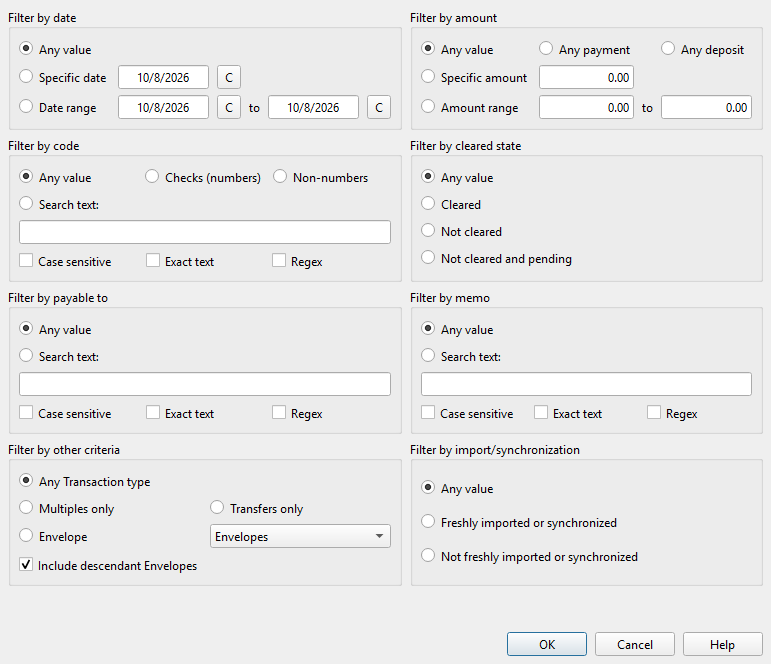
La finestra di dialogo Filtro e impostazioni vista transazioni (Transaction view filter and settings) controlla quali transazioni sono visibili nel registro. Aprila facendo clic sul pulsante del filtro nella barra degli strumenti del registro e selezionando Avanzato (Advanced).
La finestra di dialogo contiene otto gruppi di filtri disposti in una griglia. Ogni gruppo è indipendente, quindi puoi combinare filtri di più gruppi per restringere con precisione la visualizzazione.
Filtra per data
- Qualsiasi valore – Mostra le transazioni di tutte le date.
- Data specifica (Specific date) – Mostra le transazioni in una singola data. Un pulsante del calendario apre un selettore di date.
- Intervallo date (Date range) – Mostra le transazioni all'interno dell'intervallo Da e A. Entrambi i campi hanno pulsanti del calendario.
Filtra per importo
- Qualsiasi valore – Mostra tutti gli importi.
- Qualsiasi pagamento (Any payment) – Mostra solo i pagamenti (importi negativi).
- Qualsiasi deposito (Any deposit) – Mostra solo i depositi (importi positivi).
- Importo specifico (Specific amount) – Mostra le transazioni corrispondenti a un importo esatto.
- Intervallo importi (Amount range) – Mostra le transazioni entro un intervallo di importi Da e A.
Filtra per codice
- Qualsiasi valore – Mostra tutti i codici.
- Assegni (numeri) (Checks (numbers)) – Mostra solo le transazioni con codici numerici (numeri di assegno).
- Non numerici (Non-numbers) – Mostra le transazioni con codici non numerici o vuoti.
- Testo di ricerca – Mostra le transazioni in cui il codice corrisponde a una stringa di ricerca.
- Opzioni di corrispondenza: Distinzione maiuscole/minuscole (Case sensitive), Testo esatto (Exact text), Regex.
Filtra per stato compensato
- Qualsiasi valore – Mostra tutti gli stati di compensazione.
- Compensato (Cleared) – Mostra solo le transazioni compensate.
- Non compensato (Not cleared) – Mostra solo le transazioni non compensate.
- Non compensato e in sospeso (Not cleared and pending) – Mostra le transazioni non compensate e in sospeso.
Filtra per beneficiario
- Qualsiasi valore – Mostra tutti i beneficiari.
- Testo di ricerca – Mostra le transazioni in cui il beneficiario corrisponde a una stringa di ricerca.
- Opzioni di corrispondenza: Distinzione maiuscole/minuscole (Case sensitive), Testo esatto (Exact text), Regex.
Filtra per memo
- Qualsiasi valore – Mostra tutti i memo.
- Testo di ricerca – Mostra le transazioni in cui il memo corrisponde a una stringa di ricerca.
- Opzioni di corrispondenza: Distinzione maiuscole/minuscole (Case sensitive), Testo esatto (Exact text), Regex.
Filtra per altri criteri
- Qualsiasi tipo di transazione (Any Transaction type) – Mostra tutti i tipi di transazione.
- Solo multipli (Multiples only) – Mostra solo le transazioni multiple.
- Solo trasferimenti (Transfers only) – Mostra solo le transazioni di trasferimento.
- Busta/Conto – Mostra le transazioni assegnate a una busta specifica (nei registri dei conti) o a un conto (nei registri delle buste), selezionati da un menu a discesa.
- Includi buste discendenti (Include descendant Envelopes) – Quando si filtra per busta, include anche le transazioni nelle sue buste discendenti (le buste figlie a ogni livello sottostante).
Filtra per importazione/sincronizzazione
- Qualsiasi valore – Mostra tutte le transazioni.
- Appena importato o sincronizzato (Freshly imported or synchronized) – Mostra solo le transazioni importate di recente.
- Non importato o sincronizzato di recente (Not freshly imported or synchronized) – Nasconde le transazioni importate di recente.
Opzioni di ricerca del testo
I filtri Codice, Beneficiario e Memo supportano ciascuno tre opzioni di corrispondenza:
- Distinzione maiuscole/minuscole (Case sensitive) – Distingue tra lettere maiuscole e minuscole.
- Testo esatto (Exact text) – Richiede la corrispondenza dell'intero campo, non solo di una sottostringa.
- Regex – Tratta il testo della ricerca come un'espressione regolare.
Digitando in un campo di testo si seleziona automaticamente l'opzione di ricerca corrispondente.
Pulsanti
| Pulsante | Descrizione |
|---|---|
| OK | Applica le impostazioni del filtro e chiude la finestra di dialogo. |
| Annulla (Cancel) | Ignora le modifiche e chiude la finestra di dialogo. |
| Aiuto (Help) | Apre questo argomento della guida. |
Nota: L'intero sistema di aiuto è disponibile come singolo file Markdown adatto per insegnare al tuo agente IA preferito a essere il tuo esperto personale di Principal Plan. Scarica