Importar transações
Traga transações de um arquivo bancário.
Visão geral
O Principal Plan importa transações de arquivos baixados do seu banco ou instituição financeira. Abra a caixa de diálogo de importação em Arquivo > Importar transações (Import Transactions) e selecione um arquivo. Três formatos de arquivo são suportados:
| Formato | Extensões | Descrição |
|---|---|---|
| CSV | .csv | Valores separados por vírgula. Suporta formatos de data dos EUA e internacionais. |
| QIF | .qif | Quicken Interchange Format. |
| OFX/QFX | .ofx, .qfx | Open Financial Exchange e Quicken Financial Exchange. |
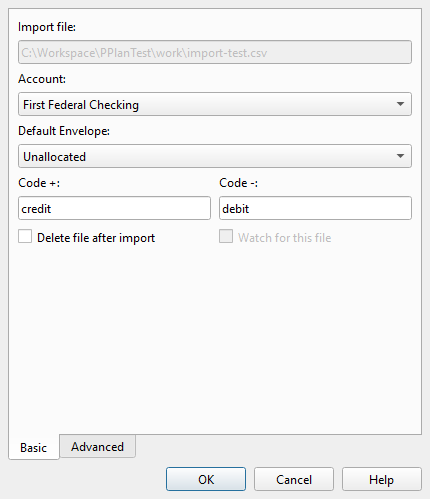
A caixa de diálogo de importação
A caixa de diálogo de importação possui duas guias:
- Básico – Selecione a conta de destino, o envelope padrão e as opções de manipulação de arquivos. Consulte Importar transações — Básico para obter detalhes.
- Avançado – Configure detecção de duplicatas, transformações de campo e correspondência de envelope por IA. Consulte Importar transações — Avançado para obter detalhes.
Todas as configurações são salvas por conta e restauradas na próxima vez que você importar para essa conta.
Fluxo de trabalho de importação
- Selecione um arquivo usando o seletor de arquivos (ou deixe o recurso de monitoramento de arquivos abrir a caixa de diálogo automaticamente).
- Escolha a conta de destino na guia Básico.
- Ajuste o envelope padrão e quaisquer configurações avançadas conforme necessário.
- Clique em OK para executar a importação.
Durante a importação, o Principal Plan analisa o arquivo e compara cada transação com as transações existentes. Quando Importação inteligente (Smart import) está ativada, as transações correspondentes são vinculadas em vez de duplicadas, e as transações compensadas sem correspondência dentro da janela de correspondência podem voltar a ser não compensadas. Novas transações são criadas com status pendente.
Após a importação, o registro da conta abre filtrado para mostrar as transações recém-importadas. Como os arquivos importados geralmente vêm do seu banco, este é um bom momento para reconciliar o saldo da conta. Consulte Reconciliando uma conta para o fluxo de trabalho de reconciliação.
Ponto de verificação
Se Criar ponto de verificação antes de importar (Create checkpoint before import) estiver habilitado em Configurações – Diversos, um ponto de verificação do seu arquivo de dados será salvo antes do início da importação. Isso fornece um ponto de restauração se a importação produzir resultados inesperados.
Monitoramento de arquivos
Quando Excluir arquivo após importação (Delete file after import) e Monitorar este arquivo (Watch for this file) estão habilitados, o Principal Plan monitora o caminho do arquivo após a importação. Se o arquivo reaparecer (por exemplo, de um download bancário automatizado), a caixa de diálogo de importação será aberta automaticamente para essa conta. Isso oferece suporte a importações recorrentes sem intervenção manual.
Botões
| Botão | Descrição |
|---|---|
| OK | Executa a importação. |
| Cancelar (Cancel) | Fecha a caixa de diálogo sem importar. |
| Ajuda (Help) | Abre este tópico de ajuda. |
Nota: Todo o sistema de ajuda está disponível como um único arquivo Markdown adequado para ensinar seu agente de IA favorito a ser seu especialista pessoal no Principal Plan. Baixar