
Application mobile
Consultez les soldes de vos enveloppes sur un téléphone appairé.
Aperçu
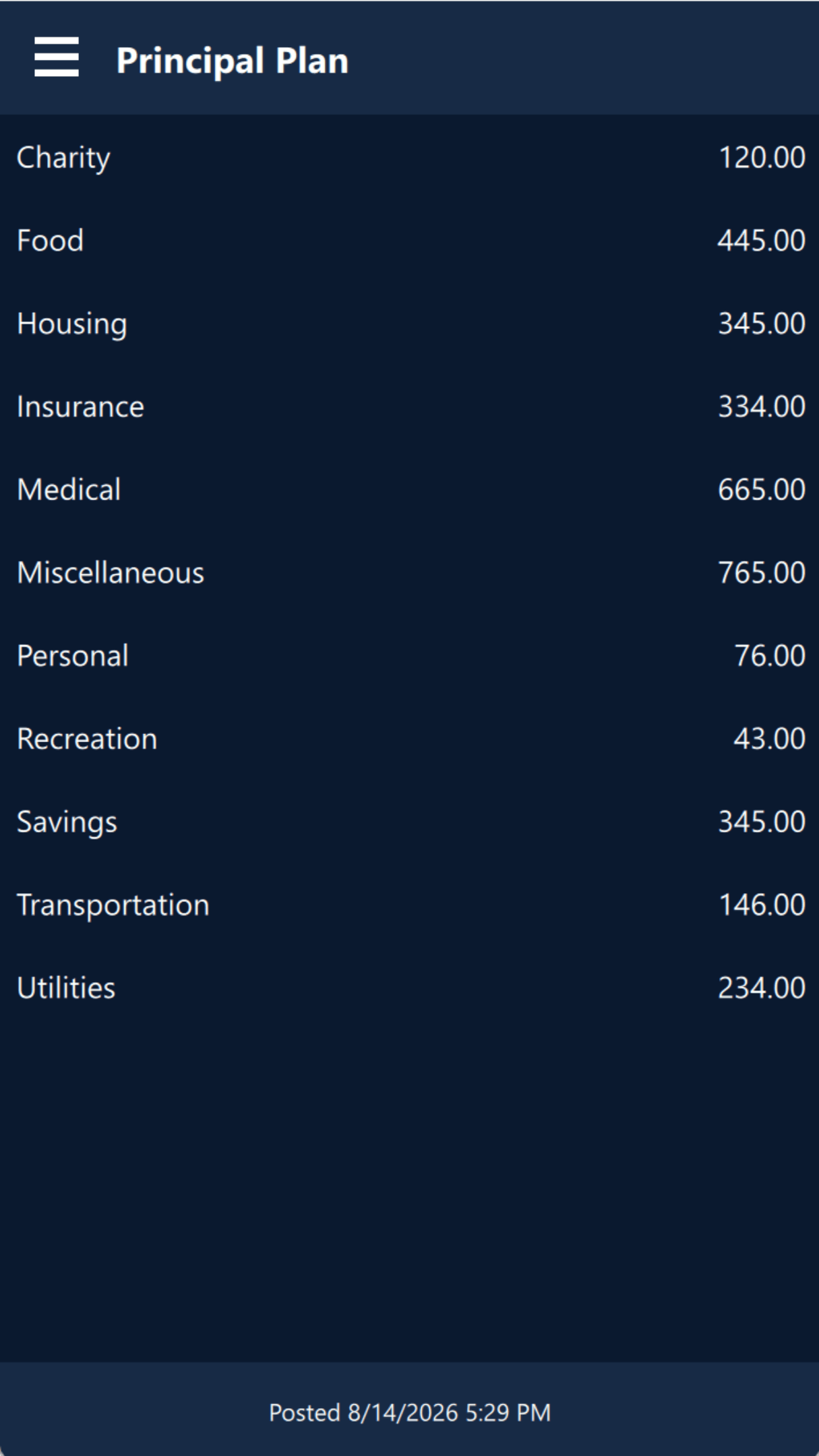
Principal Plan Mobile est une application compagnon pour iPhone et Android. Elle affiche les soldes des enveloppes publiés par l'application de bureau pour un fichier appairé.
L'application est une visionneuse. Rien n'est saisi ni modifié sur le téléphone, aucun détail de compte ou de transaction ne lui est envoyé, et elle ne lit jamais directement votre fichier de données. Elle n'affiche que les noms des enveloppes et les soldes que le bureau a publiés.
Installez-la depuis l'App Store ou Google Play. Les badges en bas de l'onglet Appairer un appareil (Pair device) de la boîte de dialogue Appairage mobile (Mobile pairing) du bureau ouvrent les fiches des boutiques dans votre navigateur.
Appairer avec le bureau
L'appairage se configure une seule fois, depuis le bureau, et nécessite un code et une phrase secrète.
- Sur le bureau, ouvrez Fichier > Appairage mobile (Mobile pairing) et sélectionnez l'onglet Appairer un appareil (Pair device). Enregistrez d'abord le fichier : Générer le code (Generate code) reste désactivé tant que le fichier n'est pas enregistré ou comporte des modifications non enregistrées.
- Cliquez sur Générer le code (Generate code) et saisissez une phrase secrète d'au moins 8 caractères. Un code QR apparaît dans la zone.
- Sur le téléphone, ouvrez le menu à l'aide du bouton à trois barres en haut à gauche et choisissez Appairer (Pair).
- Dirigez la caméra vers le code QR affiché sur l'écran du bureau. Le scanner indique Alignez le code QR dans le cadre jusqu'à ce qu'il lise le code.
- Saisissez la même phrase secrète sur la page Appairer avec le bureau et appuyez sur Appairer.
Lorsque vous choisissez Appairer, l'application vérifie d'abord la caméra. La première fois, le téléphone demande l'autorisation de l'utiliser. Si l'autorisation est refusée ou si le téléphone n'a pas de caméra, l'application affiche un message Caméra au lieu du scanner, et l'appairage ne peut pas continuer. Pour autoriser la caméra plus tard, activez-la dans les réglages du téléphone : sur Android, dans Paramètres → Applications → PPlan → Autorisations → Appareil photo ; sur iPhone, dans Réglages → PPlan → Appareil photo.
La phrase secrète n'est jamais affichée à côté du code QR et ne circule jamais sur le réseau : une photographie de l'écran seule ne donnera donc vos soldes à personne. Elle ne peut pas non plus être récupérée : en cas d'oubli, générez un nouveau code et appairez de nouveau.
Lorsque l'appairage réussit, le cadre autour du code QR sur le bureau devient vert et les soldes apparaissent sur le téléphone.
La liste des enveloppes
L'écran principal répertorie chaque enveloppe avec son solde, dans le même ordre que la Liste des enveloppes (Envelope list) du bureau. Les enveloppes affichées sont choisies sur le bureau, en les sélectionnant dans l'onglet Enveloppes (Envelopes) de la boîte de dialogue Appairage mobile (Mobile pairing). Des boutons y sélectionnent en une étape toutes les enveloppes ou celles du Plan de répartition (Allocation Plan).
La barre en bas de l'écran décrit les données affichées. Elle indique Non appairé jusqu'à ce qu'un code soit scanné, puis la date de la dernière publication du bureau, par exemple Publié le 14/08/2026 09:15.
Commandes du menu
Le bouton à trois barres en haut à gauche ouvre le menu.
| Commande | Description |
|---|---|
| Appairer (Pair) | Vérifie l'accès à la caméra, puis ouvre le scanner. Affiche à la place un message Caméra lorsque la caméra ne peut pas être utilisée. Disponible uniquement tant que l'appareil n'est pas appairé. |
| Dissocier (Unpair) | Oublie l'appairage sur cet appareil et efface les soldes. Le bureau conserve son propre appairage : l'appareil peut donc s'appairer de nouveau avec un nouveau code. |
| Actualiser (Refresh) | Lit immédiatement les données publiées au lieu d'attendre la prochaine vérification. |
| Langue (Language) | Ouvre la liste des langues. L'application démarre en anglais, change dès qu'une langue est choisie et conserve ce choix. |
Les trois commandes d'appairage sont désactivées pendant que l'application communique avec le serveur.
Rester à jour
L'application recherche de nouvelles données toutes les cinq minutes tant qu'elle est au premier plan, et cesse de le faire lorsqu'elle passe en arrière-plan. Actualiser les récupère immédiatement.
Le bureau publie à l'ouverture et à l'enregistrement du fichier appairé, lors d'une modification du choix des enveloppes, et toutes les cinq minutes tant qu'il fonctionne. Les modifications non enregistrées sur le bureau ne sont jamais publiées : les soldes affichés sur le téléphone correspondent donc toujours au dernier enregistrement du fichier appairé. Si le fichier appairé n'est pas ouvert sur le bureau, le téléphone continue d'afficher les dernières données reçues.
Consultez Appairage mobile (Mobile pairing) pour le côté bureau de l'appairage, notamment le choix des enveloppes publiées et la fin de l'appairage.
Remarque : L'ensemble du système d'aide est disponible dans un seul fichier Markdown adapté pour apprendre à votre agent d'IA préféré à devenir votre expert personnel de Principal Plan. Télécharger