
Appairage mobile (Mobile pairing)
Appairez un appareil mobile avec le fichier ouvert et choisissez ce qu'il affiche.
Aperçu
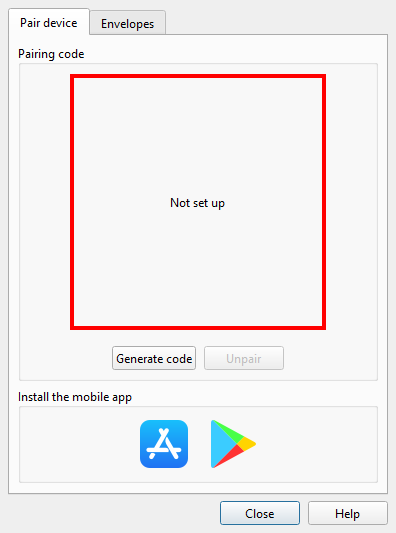
La boîte de dialogue Appairage mobile (Mobile pairing) relie l'application mobile de Principal Plan à un fichier de données, afin que l'application puisse afficher les soldes des enveloppes de ce fichier. Ouvrez-la depuis Fichier > Appairage mobile (Mobile pairing).
Un seul fichier est appairé à la fois, et la synchronisation ne fonctionne que tant que ce fichier est ouvert. Si vous ouvrez un autre fichier, l'application mobile continue d'afficher les dernières données reçues. Pour synchroniser un autre fichier, générez un nouveau code et appairez de nouveau.
La boîte de dialogue comporte deux onglets. Enveloppes (Envelopes) détermine ce que voit l'application mobile. Appairer un appareil (Pair device) crée et révoque l'appairage.
Appairer un appareil
Dans l'onglet Appairer un appareil (Pair device), cliquez sur Générer le code (Generate code) et saisissez une phrase secrète d'au moins 8 caractères. Le bureau affiche un code QR. Dans l'application mobile, ouvrez le menu à l'aide du bouton à trois barres en haut à gauche, choisissez Appairer (Pair), scannez le code et saisissez la même phrase secrète. La phrase secrète n'est jamais affichée à côté du code QR et ne circule jamais sur le réseau : une photographie de l'écran ne suffit donc pas à lire vos données.
La phrase secrète ne peut pas être récupérée. En cas d'oubli, dissociez les appareils et générez un nouveau code.
Le fichier doit être enregistré avant de pouvoir être appairé, et il ne doit comporter aucune modification non enregistrée. Générer le code (Generate code) reste désactivé tant que ces deux conditions ne sont pas remplies.
Générer un code alors qu'un appairage existe déjà demande d'abord une confirmation. Après confirmation, tous les appareils appairés au fichier précédent sont dissociés et les données synchronisées de ce fichier sont effacées du serveur.
Le cadre autour de la zone du code indique l'état de l'appairage. Vert signifie que la synchronisation est active pour le fichier ouvert. Rouge signifie que rien n'est appairé, ou que l'appairage concerne un fichier qui n'est pas ouvert, ou un fichier introuvable. Tant que rien n'est appairé, la zone affiche Non configuré (Not set up).
Si la boîte de dialogue s'ouvre sur autre chose qu'un appairage actif, un message indique l'étape suivante : enregistrer le fichier avant de l'appairer ou, lorsque l'appairage concerne un autre fichier, que générer un nouveau code appaire ce fichier et supprime l'ancien appairage.
Les badges App Store et Google Play en bas de l'onglet ouvrent la fiche de l'application mobile dans votre navigateur, ce qui permet de l'installer sur le téléphone avant l'appairage.
Choisir les enveloppes

L'onglet Enveloppes (Envelopes) détermine quelles enveloppes parviennent à l'application mobile. Le choix peut être fait tant que rien n'est appairé, ou tant que l'appairage concerne le fichier ouvert. Lorsque l'appairage concerne un autre fichier, les commandes de l'onglet restent désactivées.
Choisissez les enveloppes dans la liste à la souris : maintenez Ctrl pour ajouter à la sélection, ou Maj pour sélectionner une plage. Trois boutons situés sous la liste remplissent la sélection pour vous :
| Bouton | Description |
|---|---|
| Sélectionner toutes les enveloppes (Select all Envelopes) | Sélectionne toutes les enveloppes du fichier. |
| Effacer la sélection (Clear selection) | Ne sélectionne rien. |
| Sélectionner le plan de répartition (Select Allocation Plan) | Sélectionne les enveloppes incluses dans le Plan de répartition (Allocation Plan). |
Les enveloppes enfants ne suivent pas automatiquement leur enveloppe parente : sélectionnez chaque enveloppe à publier.
Tant que l'appairage est actif pour le fichier ouvert, au moins une enveloppe doit être sélectionnée pour que la boîte de dialogue puisse se fermer. Les enveloppes parviennent toujours à l'application mobile dans l'ordre de la liste des enveloppes, quel que soit l'ordre dans lequel elles ont été sélectionnées.
Commandes de la boîte de dialogue
| Commande | Description |
|---|---|
| Générer le code (Generate code) | Crée un nouvel appairage pour le fichier ouvert. Tout appairage existant est d'abord révoqué, après confirmation, et les appareils qui y étaient associés cessent de recevoir des données. Désactivé tant que le fichier n'a pas été enregistré ou qu'il comporte des modifications non enregistrées. |
| Dissocier (Unpair) | Révoque tous les appareils appairés et efface les données synchronisées du serveur. Cette action est irréversible. |
| Fermer (Close) | Ferme la boîte de dialogue. Toutes les modifications prennent effet immédiatement, il n'y a donc rien à confirmer. |
Sur l'appareil mobile
Le bouton à trois barres en haut à gauche de l'application mobile ouvre son menu.
| Commande | Description |
|---|---|
| Appairer (Pair) | Vérifie l'accès à la caméra, puis ouvre le scanner afin que l'appareil puisse lire un code affiché par le bureau. Affiche à la place un message Caméra lorsque la caméra ne peut pas être utilisée ; voir Application mobile. Disponible uniquement tant que l'appareil n'est pas appairé. |
| Dissocier (Unpair) | Oublie l'appairage sur l'appareil et efface les soldes affichés. Le bureau conserve son propre appairage : l'appareil peut donc s'appairer de nouveau avec un nouveau code. Disponible uniquement tant que l'appareil est appairé. |
| Actualiser (Refresh) | Lit immédiatement les données publiées au lieu d'attendre la prochaine vérification. Disponible uniquement tant que l'appareil est appairé. |
| Langue (Language) | Ouvre la liste des langues. L'application démarre en anglais, change de langue dès qu'une langue est choisie et mémorise ce choix. |
Appairer, Dissocier et Actualiser sont également désactivés pendant que l'application communique avec le serveur.
L'application recherche de nouvelles données toutes les cinq minutes tant qu'elle est au premier plan, et cesse de le faire lorsqu'elle passe en arrière-plan. La barre en bas de l'écran affiche Non appairé jusqu'à ce qu'un code soit scanné, puis indique quand les données affichées ont été publiées.
Ce que reçoit l'application mobile
Le bureau ne publie que des données présentes dans le fichier. Les modifications non enregistrées ne sont jamais envoyées : les soldes affichés sur le téléphone correspondent donc toujours au dernier enregistrement. La publication a lieu à l'ouverture et à l'enregistrement du fichier, lors d'une modification du choix de l'onglet Enveloppes (Envelopes), puis toutes les cinq minutes tant que le bureau fonctionne, ce qui maintient à jour la date affichée sur le téléphone.
Remarque : L'ensemble du système d'aide est disponible dans un seul fichier Markdown adapté pour apprendre à votre agent d'IA préféré à devenir votre expert personnel de Principal Plan. Télécharger