
Mobile App
Sehen Sie Ihre Umschlagsalden auf einem gekoppelten Telefon.
Übersicht
Principal Plan Mobile ist eine Begleit-App für iPhone und Android. Sie zeigt die Umschlagsalden an, die die Desktop-App für eine gekoppelte Datei veröffentlicht.
Die App ist ein Betrachter. Auf dem Telefon wird nichts eingegeben oder bearbeitet, es werden keine Konto- oder Transaktionsdetails an sie gesendet, und sie liest niemals direkt Ihre Datendatei. Sie zeigt nur die Umschlagnamen und Salden, die die Desktop-App zur Veröffentlichung ausgewählt hat.
Installieren Sie sie aus dem App Store oder von Google Play. Die Badges am unteren Rand der Registerkarte Gerät koppeln (Pair device) im Dialogfeld Mobile Kopplung (Mobile pairing) in der Desktop-App öffnen die Store-Einträge im Browser.
Mit der Desktop-App koppeln
Die Kopplung wird einmalig von der Desktop-App aus eingerichtet und benötigt einen Code und eine Passphrase.
- Öffnen Sie in der Desktop-App Datei > Mobile Kopplung (Mobile pairing) und wählen Sie die Registerkarte Gerät koppeln (Pair device). Speichern Sie die Datei zuerst — Code erzeugen (Generate code) bleibt deaktiviert, solange die Datei nicht gespeichert ist oder ungespeicherte Änderungen enthält.
- Klicken Sie auf Code erzeugen (Generate code) und geben Sie eine Passphrase mit mindestens 8 Zeichen ein. Im Feld erscheint ein QR-Code.
- Öffnen Sie auf dem Telefon das Menü über die Schaltfläche mit den drei Balken oben links und wählen Sie Koppeln (Pair).
- Richten Sie die Kamera auf den QR-Code auf dem Desktop-Bildschirm. Der Scanner zeigt QR-Code im Rahmen ausrichten an, bis er den Code liest.
- Geben Sie dieselbe Passphrase auf der Seite Mit Desktop koppeln ein und drücken Sie Koppeln.
Bei Koppeln prüft die App zuerst die Kamera. Beim ersten Mal fragt das Telefon nach der Berechtigung, die Kamera zu verwenden. Wird die Berechtigung verweigert oder hat das Telefon keine Kamera, zeigt die App statt des Scanners eine Meldung Kamera an, und die Kopplung kann nicht fortgesetzt werden. Um die Kamera später zuzulassen, aktivieren Sie sie in den Einstellungen des Telefons: unter Android unter Einstellungen → Apps → PPlan → Berechtigungen → Kamera, auf dem iPhone unter Einstellungen → PPlan → Kamera.
Die Passphrase wird nie neben dem QR-Code angezeigt und wird nie über das Netzwerk übertragen; eine Fotografie des Bildschirms allein gibt daher niemandem Ihre Salden preis. Sie kann auch nicht wiederhergestellt werden — wenn sie vergessen wurde, erzeugen Sie einen neuen Code und koppeln Sie erneut.
Wenn die Kopplung gelingt, erscheinen die Salden auf dem Telefon. Der Rahmen um den QR-Code in der Desktop-App ist grün, wenn eine Kopplung besteht und zur geöffneten Datei gehört. Er wird grün, sobald Code erzeugen (Generate code) gelingt, noch bevor ein Telefon den Code scannt, und die Desktop-App zeigt nicht an, ob sich ein Telefon gekoppelt hat.
Die Umschlagliste
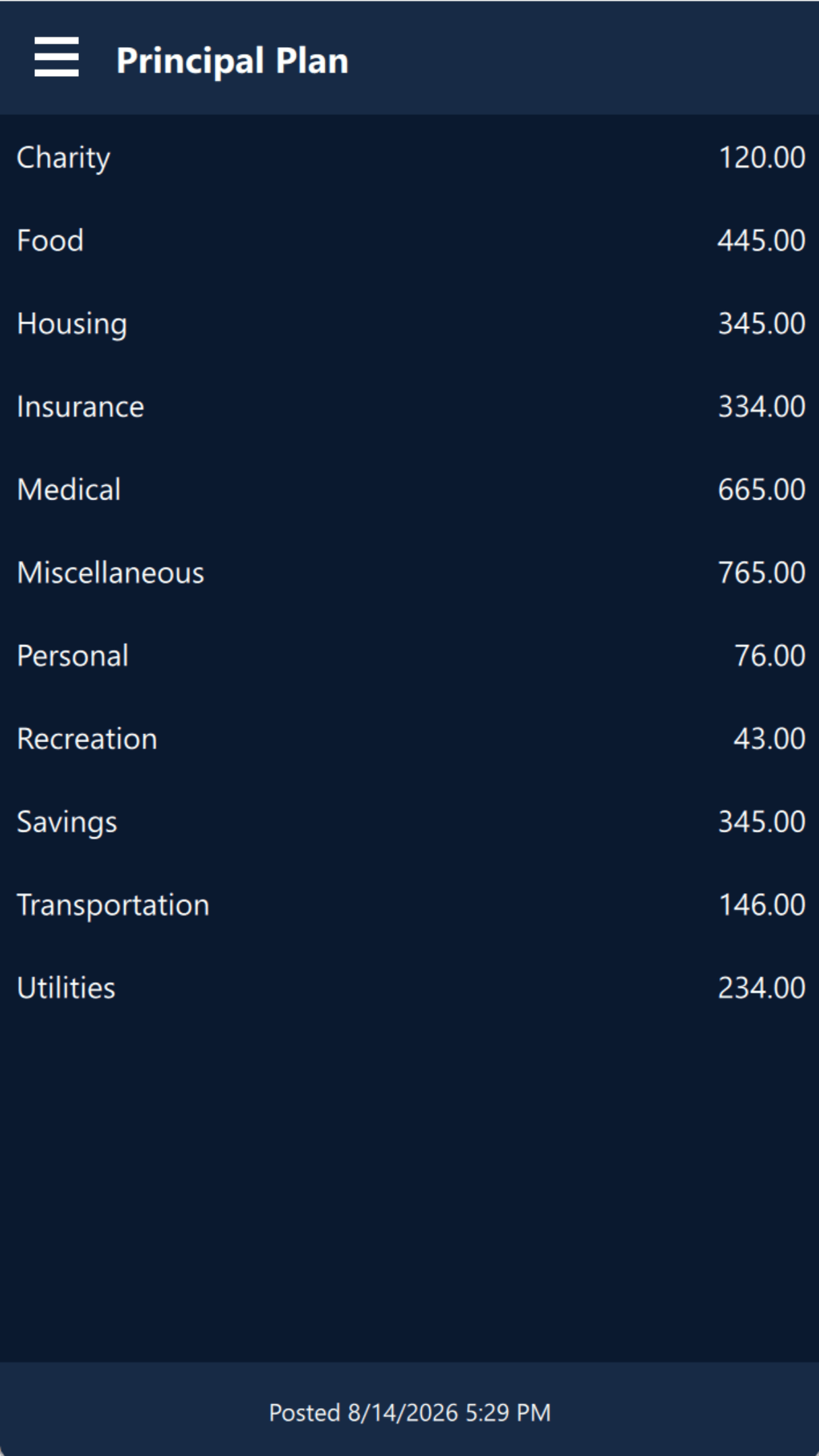
Der Hauptbildschirm listet jeden Umschlag mit seinem Saldo auf, in derselben Reihenfolge wie die Umschlagliste (Envelope list) in der Desktop-App. Welche Umschläge erscheinen, wird in der Desktop-App entschieden, indem sie auf der Registerkarte Umschläge (Envelopes) des Dialogfelds Mobile Kopplung (Mobile pairing) ausgewählt werden. Die Schaltfläche Verteilungsplan auswählen (Select Allocation Plan) dort markiert die Umschläge, die im Verteilungsplan (Allocation Plan) enthalten sind, und hebt die Markierung aller anderen Umschläge auf. Um alle Umschläge zu markieren oder deren Markierung aufzuheben, klicken Sie so oft auf das Kontrollkästchen der obersten Zeile, bis alle markiert sind oder keiner mehr markiert ist.
Die Leiste am unteren Bildschirmrand beschreibt die angezeigten Daten. Sie zeigt Nicht gekoppelt an, bis die Kopplung gelingt, also nachdem der Code gescannt und die Passphrase akzeptiert wurde. Danach zeigt sie Veröffentlicht an, gefolgt von Datum und Uhrzeit, zu denen die Desktop-App die Daten veröffentlicht hat, im eigenen Format des Telefons. Solange das Telefon gekoppelt ist, aber noch keine veröffentlichten Daten erhalten hat, zeigt sie Wird synchronisiert… an.
Menübefehle
Die Schaltfläche mit den drei Balken oben links öffnet das Menü.
| Befehl | Beschreibung |
|---|---|
| Koppeln (Pair) | Prüft den Kamerazugriff und öffnet dann den Scanner. Zeigt stattdessen eine Meldung Kamera an, wenn die Kamera nicht verwendet werden kann. Nur verfügbar, solange das Gerät nicht gekoppelt ist. |
| Entkoppeln (Unpair) | Verwirft die Kopplung auf diesem Gerät und löscht die Salden. Die Desktop-App behält ihre eigene Kopplung, das Gerät kann sich also mit einem neuen Code erneut koppeln. |
| Aktualisieren (Refresh) | Liest die veröffentlichten Daten sofort, statt auf die nächste Prüfung zu warten. |
| Sprache (Language) | Öffnet die Sprachliste. Die App startet auf Englisch, wechselt sofort nach der Auswahl und merkt sich die Wahl. |
Die drei Kopplungsbefehle sind deaktiviert, solange ein Kopplungsversuch geprüft wird. Die Prüfung alle fünf Minuten und Aktualisieren deaktivieren sie nicht.
Aktuell bleiben
Die App sucht alle fünf Minuten nach neuen Daten, solange sie im Vordergrund ist, und hört damit auf, sobald sie in den Hintergrund wechselt. Aktualisieren ruft die Daten sofort ab.
Die Desktop-App veröffentlicht die Daten der geöffneten gekoppelten Datei, einschließlich noch nicht gespeicherter Änderungen: beim Öffnen der Datei, beim Speichern ungespeicherter Änderungen, beim Schließen des Dialogfelds Mobile Kopplung (Mobile pairing) sowie alle fünf Minuten, solange sie läuft. Die erste Änderung an einer Datei ohne ungespeicherte Änderungen wird außerdem sofort veröffentlicht. Spätere Änderungen werden nicht einzeln veröffentlicht; sie erreichen das Telefon spätestens mit der nächsten Veröffentlichung, die alle fünf Minuten erfolgt. Ist die gekoppelte Datei in der Desktop-App nicht geöffnet, zeigt das Telefon weiterhin die zuletzt empfangenen Daten an.
Wenn Sie die Datei schließen und Ihre Änderungen verwerfen, zeigt das Telefon wieder die gespeicherten Werte der ursprünglichen Datei an. Wenn Sie die Datei mit Speichern unter (Save as) unter einem anderen Namen speichern, zeigt das Telefon ebenfalls wieder die gespeicherten Werte der ursprünglichen Datei an, und spätere Änderungen werden nicht veröffentlicht. Auf Original zurücksetzen (Revert to original) und Sicherungspunkt wiederherstellen (Restore checkpoint) veröffentlichen die neu geladenen Daten. Ist der Computer oder das Telefon offline, behält das Telefon seine Daten, bis eine spätere Veröffentlichung es erreicht. Schlägt die Veröffentlichung fehl, zeigt die Desktop-App eine Meldung mit dem Grund an. Markieren Sie Für diese Sitzung nicht mehr anzeigen (Stop showing for this session), um diese Meldungen bis zum nächsten Start der Desktop-App auszublenden.
Siehe Mobile Kopplung (Mobile pairing) für die Seite der Desktop-App bei der Kopplung, einschließlich der Wahl der veröffentlichten Umschläge und der Beendigung der Kopplung.
Hinweis: Das gesamte Hilfesystem ist als einzelne Markdown-Datei verfügbar, geeignet, um Ihrem bevorzugten KI-Agenten beizubringen, Ihr persönlicher Principal Plan-Experte zu sein. Herunterladen