
Mobile Kopplung (Mobile pairing)
Koppeln Sie ein Mobilgerät mit der geöffneten Datei und wählen Sie, was es anzeigt.
Übersicht
Das Dialogfeld Mobile Kopplung (Mobile pairing) verbindet die mobile App von Principal Plan mit einer Datendatei, sodass die App die Umschlagsalden dieser Datei anzeigen kann. Öffnen Sie es über Datei > Mobile Kopplung (Mobile pairing).
Es ist immer nur eine Datei gekoppelt, und die Synchronisierung läuft nur, solange diese Datei geöffnet ist. Wenn Sie eine andere Datei öffnen, zeigt die mobile App weiterhin die zuletzt empfangenen Daten an. Um eine andere Datei zu synchronisieren, erzeugen Sie einen neuen Code und koppeln Sie erneut.
Das Dialogfeld hat zwei Registerkarten. Umschläge (Envelopes) bestimmt, was die mobile App sieht. Gerät koppeln (Pair device) erstellt und widerruft die Kopplung.
Ein Gerät koppeln
Klicken Sie auf der Registerkarte Gerät koppeln (Pair device) auf Code erzeugen (Generate code) und geben Sie eine Passphrase mit mindestens 8 Zeichen ein. Der Desktop zeigt einen QR-Code an. Öffnen Sie in der mobilen App das Menü über die Schaltfläche mit den drei Balken oben links, wählen Sie Koppeln (Pair), scannen Sie den Code und geben Sie dieselbe Passphrase ein. Die Passphrase wird nie neben dem QR-Code angezeigt und wird nie über das Netzwerk übertragen; eine Fotografie des Bildschirms genügt daher nicht, um Ihre Daten zu lesen.
Die Passphrase kann nicht wiederhergestellt werden. Wenn sie vergessen wurde, heben Sie die Kopplung auf und erzeugen Sie einen neuen Code.
Die Datei muss gespeichert sein, bevor sie gekoppelt werden kann, und sie darf keine ungespeicherten Änderungen enthalten. Code erzeugen (Generate code) bleibt deaktiviert, bis beides zutrifft.
Wird ein Code erzeugt, während bereits eine Kopplung besteht, wird zuerst eine Bestätigung verlangt. Nach der Bestätigung werden alle mit der früheren Datei gekoppelten Geräte entkoppelt und die synchronisierten Daten dieser Datei vom Server gelöscht.
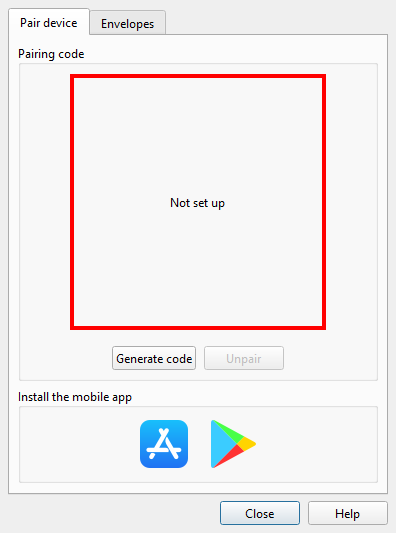
Der Rahmen um das Code-Feld zeigt den Zustand der Kopplung an. Grün bedeutet, dass die Synchronisierung für die geöffnete Datei aktiv ist. Rot bedeutet, dass nichts gekoppelt ist oder dass die Kopplung zu einer Datei gehört, die nicht geöffnet ist oder nicht mehr gefunden wird. Solange nichts gekoppelt ist, zeigt das Feld Nicht eingerichtet (Not set up) an.
Wird das Dialogfeld in einem anderen Zustand als einer aktiven Kopplung geöffnet, erscheint eine Meldung mit dem nächsten Schritt: die Datei vor dem Koppeln speichern oder, wenn die Kopplung zu einer anderen Datei gehört, der Hinweis, dass ein neuer Code diese Datei koppelt und die alte Kopplung löscht.
Die Badges von App Store und Google Play am unteren Rand der Registerkarte öffnen den Store-Eintrag der mobilen App im Browser, sodass die App vor dem Koppeln auf dem Telefon installiert werden kann.
Umschläge auswählen
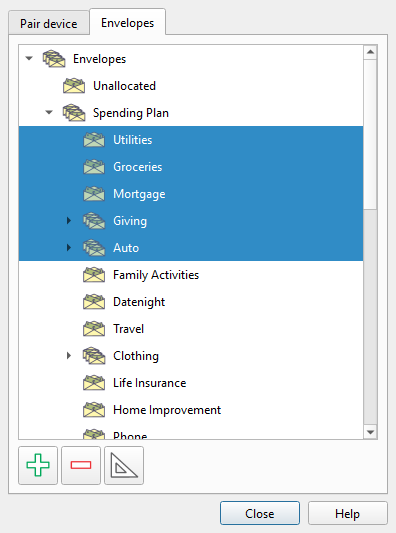
Die Registerkarte Umschläge (Envelopes) bestimmt, welche Umschläge die mobile App erreichen. Die Auswahl kann getroffen werden, solange nichts gekoppelt ist oder solange die Kopplung zur geöffneten Datei gehört. Gehört die Kopplung zu einer anderen Datei, bleiben die Bedienelemente der Registerkarte deaktiviert.
Wählen Sie Umschläge in der Liste mit der Maus aus — halten Sie Strg gedrückt, um die Auswahl zu erweitern, oder die Umschalttaste für einen Bereich. Drei Schaltflächen unter der Liste füllen die Auswahl für Sie:
| Schaltfläche | Beschreibung |
|---|---|
| Alle Umschläge auswählen (Select all Envelopes) | Wählt alle Umschläge der Datei aus. |
| Auswahl aufheben (Clear selection) | Hebt die Auswahl auf. |
| Verteilungsplan auswählen (Select Allocation Plan) | Wählt die Umschläge aus, die im Verteilungsplan (Allocation Plan) enthalten sind. |
Untergeordnete Umschläge werden nicht automatisch mit ihrem übergeordneten Umschlag ausgewählt — wählen Sie jeden Umschlag aus, der veröffentlicht werden soll.
Solange die Kopplung für die geöffnete Datei aktiv ist, muss mindestens ein Umschlag ausgewählt sein, damit sich das Dialogfeld schließen lässt. Umschläge erreichen die mobile App immer in der Reihenfolge der Umschlagliste, unabhängig davon, in welcher Reihenfolge sie ausgewählt wurden.
Bedienelemente des Dialogfelds
| Bedienelement | Beschreibung |
|---|---|
| Code erzeugen (Generate code) | Erstellt eine neue Kopplung für die geöffnete Datei. Eine bestehende Kopplung wird nach einer Bestätigung zuvor widerrufen, und die damit gekoppelten Geräte erhalten keine Daten mehr. Deaktiviert, solange die Datei nicht gespeichert ist oder ungespeicherte Änderungen enthält. |
| Entkoppeln (Unpair) | Widerruft alle gekoppelten Geräte und löscht die synchronisierten Daten vom Server. Dies kann nicht rückgängig gemacht werden. |
| Schließen (Close) | Schließt das Dialogfeld. Alle Änderungen werden sofort wirksam, es gibt daher nichts zu bestätigen. |
Auf dem Mobilgerät
Die Schaltfläche mit den drei Balken oben links in der mobilen App öffnet deren Menü.
| Befehl | Beschreibung |
|---|---|
| Koppeln (Pair) | Prüft den Kamerazugriff und öffnet dann den Scanner, damit das Gerät einen Code vom Desktop lesen kann. Zeigt stattdessen eine Meldung Kamera an, wenn die Kamera nicht verwendet werden kann; siehe Mobile App. Nur verfügbar, solange das Gerät nicht gekoppelt ist. |
| Entkoppeln (Unpair) | Verwirft die Kopplung auf dem Gerät und löscht die angezeigten Salden. Der Desktop behält seine eigene Kopplung, das Gerät kann sich also mit einem neuen Code erneut koppeln. Nur verfügbar, solange das Gerät gekoppelt ist. |
| Aktualisieren (Refresh) | Liest die veröffentlichten Daten sofort, statt auf die nächste Prüfung zu warten. Nur verfügbar, solange das Gerät gekoppelt ist. |
| Sprache (Language) | Öffnet die Sprachliste. Die App startet auf Englisch, wechselt die Sprache sofort nach der Auswahl und merkt sich die Wahl. |
Koppeln, Entkoppeln und Aktualisieren sind außerdem deaktiviert, solange die App mit dem Server kommuniziert.
Die App sucht alle fünf Minuten nach neuen Daten, solange sie im Vordergrund ist, und hört damit auf, sobald sie in den Hintergrund wechselt. Die Leiste am unteren Bildschirmrand zeigt Nicht gekoppelt an, bis ein Code gescannt wurde, und danach, wann die angezeigten Daten veröffentlicht wurden.
Was die mobile App erhält
Der Desktop veröffentlicht nur Daten, die in der Datei stehen. Ungespeicherte Änderungen werden nie gesendet; die Salden auf dem Telefon entsprechen daher immer dem letzten Speichern. Veröffentlicht wird beim Öffnen und beim Speichern der Datei, beim Ändern der Auswahl auf der Registerkarte Umschläge (Envelopes) sowie alle fünf Minuten, solange der Desktop läuft, wodurch das auf dem Telefon angezeigte Datum aktuell bleibt.
Hinweis: Das gesamte Hilfesystem ist als einzelne Markdown-Datei verfügbar, geeignet, um Ihrem bevorzugten KI-Agenten beizubringen, Ihr persönlicher Principal Plan-Experte zu sein. Herunterladen