
Aplicación móvil
Consulte los saldos de sus sobres en un teléfono emparejado.
Descripción general
Principal Plan Mobile es una aplicación complementaria para iPhone y Android. Muestra los saldos de los sobres que la aplicación de escritorio publica para un archivo emparejado.
La aplicación es un visor. En el teléfono no se ingresa ni se edita nada, no se le envía ningún detalle de cuentas o transacciones y nunca lee directamente su archivo de datos. Solo muestra los nombres de los sobres y los saldos que la aplicación de escritorio ha publicado.
Instálela desde App Store o Google Play. Las insignias situadas en la parte inferior de la pestaña Emparejar dispositivo (Pair device) del cuadro de diálogo Emparejamiento móvil (Mobile pairing) de la aplicación de escritorio abren las fichas de la tienda en su navegador.
Emparejar con la aplicación de escritorio
El emparejamiento se configura una sola vez, desde la aplicación de escritorio, y requiere un código y una frase de contraseña.
- En la aplicación de escritorio, abra Archivo > Emparejamiento móvil (Mobile pairing) y seleccione la pestaña Emparejar dispositivo (Pair device). Guarde primero el archivo: Generar código (Generate code) permanece desactivado mientras el archivo no esté guardado o tenga cambios sin guardar.
- Presione Generar código (Generate code) e ingrese una frase de contraseña de al menos 8 caracteres. Aparecerá un código QR en el recuadro.
- En el teléfono, abra el menú con el botón de tres barras de la parte superior izquierda y elija Emparejar (Pair).
- Apunte la cámara al código QR de la pantalla del escritorio. El escáner muestra Alinee el código QR dentro del marco hasta que lee el código.
- Escriba la misma frase de contraseña en la página Emparejar con el escritorio y presione Emparejar.
Al elegir Emparejar, la aplicación comprueba primero la cámara. La primera vez, el teléfono pide permiso para usarla. Si se deniega el permiso o el teléfono no tiene cámara, la aplicación muestra un mensaje Cámara en lugar del escáner y el emparejamiento no puede continuar. Para permitir la cámara más adelante, actívela en los ajustes del teléfono: en Android, en Ajustes → Aplicaciones → PPlan → Permisos → Cámara; en iPhone, en Ajustes → PPlan → Cámara.
La frase de contraseña nunca se muestra junto al código QR ni viaja por la red, por lo que una fotografía de la pantalla por sí sola no dará a nadie sus saldos. Tampoco se puede recuperar: si la olvida, genere un código nuevo y vuelva a emparejar.
Cuando el emparejamiento se realiza correctamente, los saldos aparecen en el teléfono. El marco alrededor del código QR de la aplicación de escritorio es verde cuando existe un emparejamiento y pertenece al archivo abierto. Se vuelve verde en cuanto Generar código (Generate code) se realiza correctamente, antes de que ningún teléfono escanee el código, y la aplicación de escritorio no indica si un teléfono se ha emparejado.
La lista de sobres
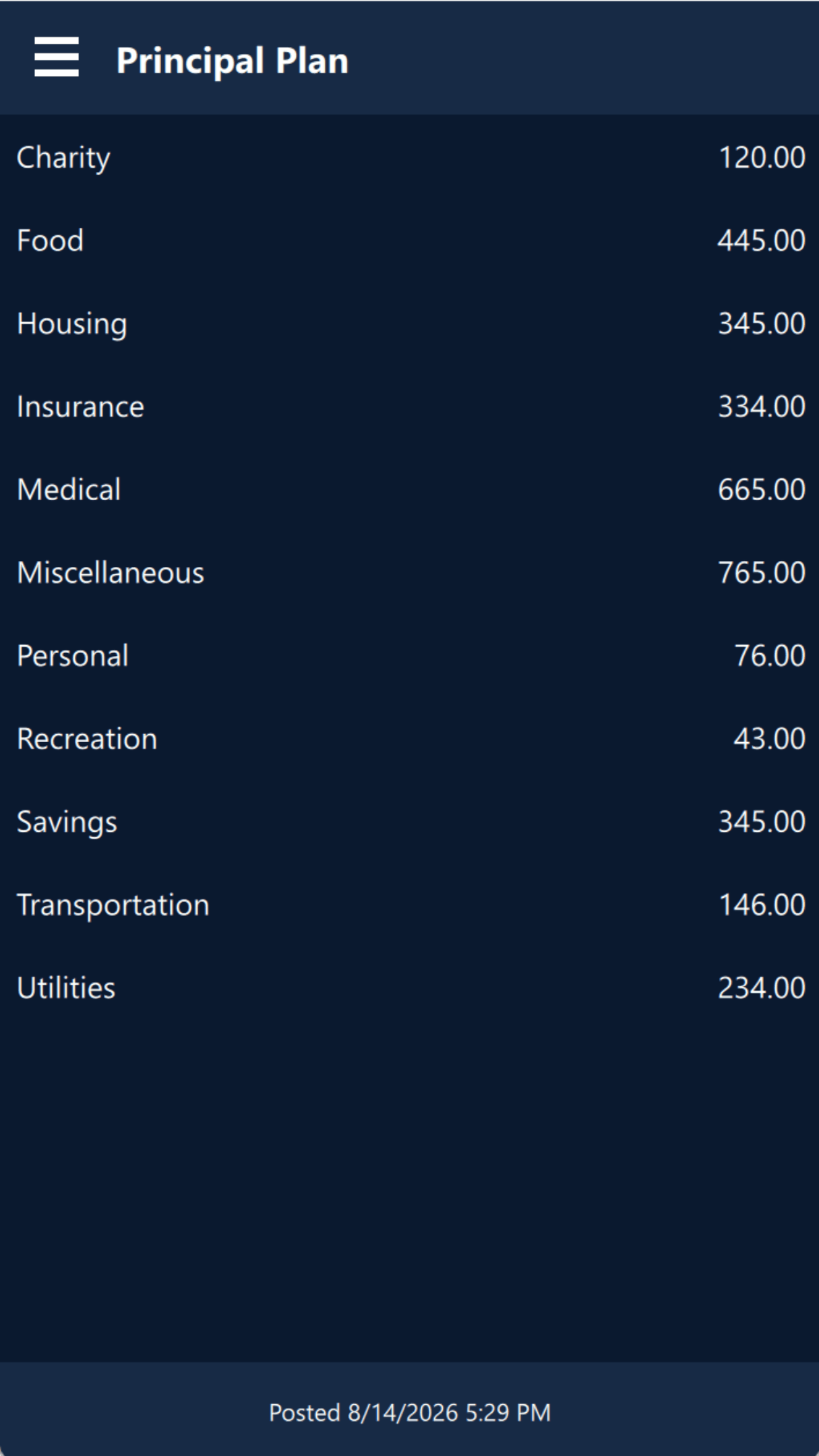
La pantalla principal enumera cada sobre con su saldo, en el mismo orden que la Lista de sobres (Envelope list) de la aplicación de escritorio. Qué sobres aparecen se decide en la aplicación de escritorio, seleccionándolos en la pestaña Sobres (Envelopes) del cuadro de diálogo Emparejamiento móvil (Mobile pairing). El botón Seleccionar plan de asignación (Select Allocation Plan) de esa pestaña marca los sobres incluidos en el Plan de asignación (Allocation Plan) y desmarca todos los demás. Para marcar o desmarcar todos los sobres, haga clic en la casilla de la fila superior hasta que todos estén marcados o desmarcados.
La barra inferior de la pantalla describe los datos mostrados. Indica Sin emparejar hasta que el emparejamiento se realiza correctamente, es decir, después de que se escanea el código y se acepta la frase de contraseña. Después indica Publicado seguido de la fecha y la hora en que la aplicación de escritorio publicó los datos, en el formato propio del teléfono. Mientras el teléfono está emparejado pero aún no ha recibido datos publicados, indica Sincronizando….
Comandos del menú
El botón de tres barras de la parte superior izquierda abre el menú.
| Comando | Descripción |
|---|---|
| Emparejar (Pair) | Comprueba el acceso a la cámara y después abre el escáner. Si la cámara no se puede usar, muestra en su lugar un mensaje Cámara. Solo disponible mientras el dispositivo no está emparejado. |
| Desvincular (Unpair) | Olvida el emparejamiento en este dispositivo y borra los saldos. La aplicación de escritorio conserva su propio emparejamiento, por lo que el dispositivo puede volver a emparejarse con un código nuevo. |
| Actualizar (Refresh) | Lee de inmediato los datos publicados en lugar de esperar a la siguiente comprobación. |
| Idioma (Language) | Abre la lista de idiomas. La aplicación arranca en inglés, cambia en cuanto se elige un idioma y recuerda la elección. |
Los tres comandos de emparejamiento están desactivados mientras se comprueba un intento de emparejamiento. La comprobación cada cinco minutos y Actualizar no los desactivan.
Mantenerse al día
La aplicación busca datos nuevos cada cinco minutos mientras está en primer plano y deja de buscarlos cuando pasa a segundo plano. Actualizar los obtiene de inmediato.
La aplicación de escritorio publica los datos del archivo emparejado abierto, incluidos los cambios aún sin guardar: al abrir el archivo, al guardarlo si tiene cambios sin guardar, al cerrar el cuadro de diálogo Emparejamiento móvil (Mobile pairing) y cada cinco minutos mientras está en funcionamiento. La primera modificación mientras el archivo no tiene cambios sin guardar también se publica de inmediato. Las modificaciones posteriores no se publican individualmente; llegan al teléfono a más tardar con la siguiente publicación, que se realiza cada cinco minutos. Si el archivo emparejado no está abierto en la aplicación de escritorio, el teléfono sigue mostrando los últimos datos recibidos.
Si cierra el archivo y descarta sus cambios, el teléfono vuelve a los valores guardados del archivo original. Si usa Guardar como (Save as) para guardarlo con otro nombre, el teléfono también vuelve a los valores guardados del archivo original y los cambios posteriores no se publican. Revertir al original (Revert to original) y Restaurar punto de control (Restore checkpoint) publican los datos que volvieron a cargar. Si la computadora o el teléfono están sin conexión, el teléfono conserva lo que tiene hasta que le llegue una publicación posterior. Si la publicación falla, la aplicación de escritorio muestra un mensaje con el motivo. Marque No mostrar más en esta sesión (Stop showing for this session) para ocultar estos mensajes hasta la próxima vez que se inicie la aplicación de escritorio.
Consulte Emparejamiento móvil (Mobile pairing) para la parte del emparejamiento que se realiza en la aplicación de escritorio, incluido cómo elegir los sobres publicados y cómo finalizar el emparejamiento.
Nota: Todo el sistema de ayuda está disponible como un solo archivo Markdown adecuado para enseñar a su agente de IA favorito a ser su experto personal en Principal Plan. Descargar