
App mobile
Consulta i saldi delle tue buste su un telefono associato.
Panoramica
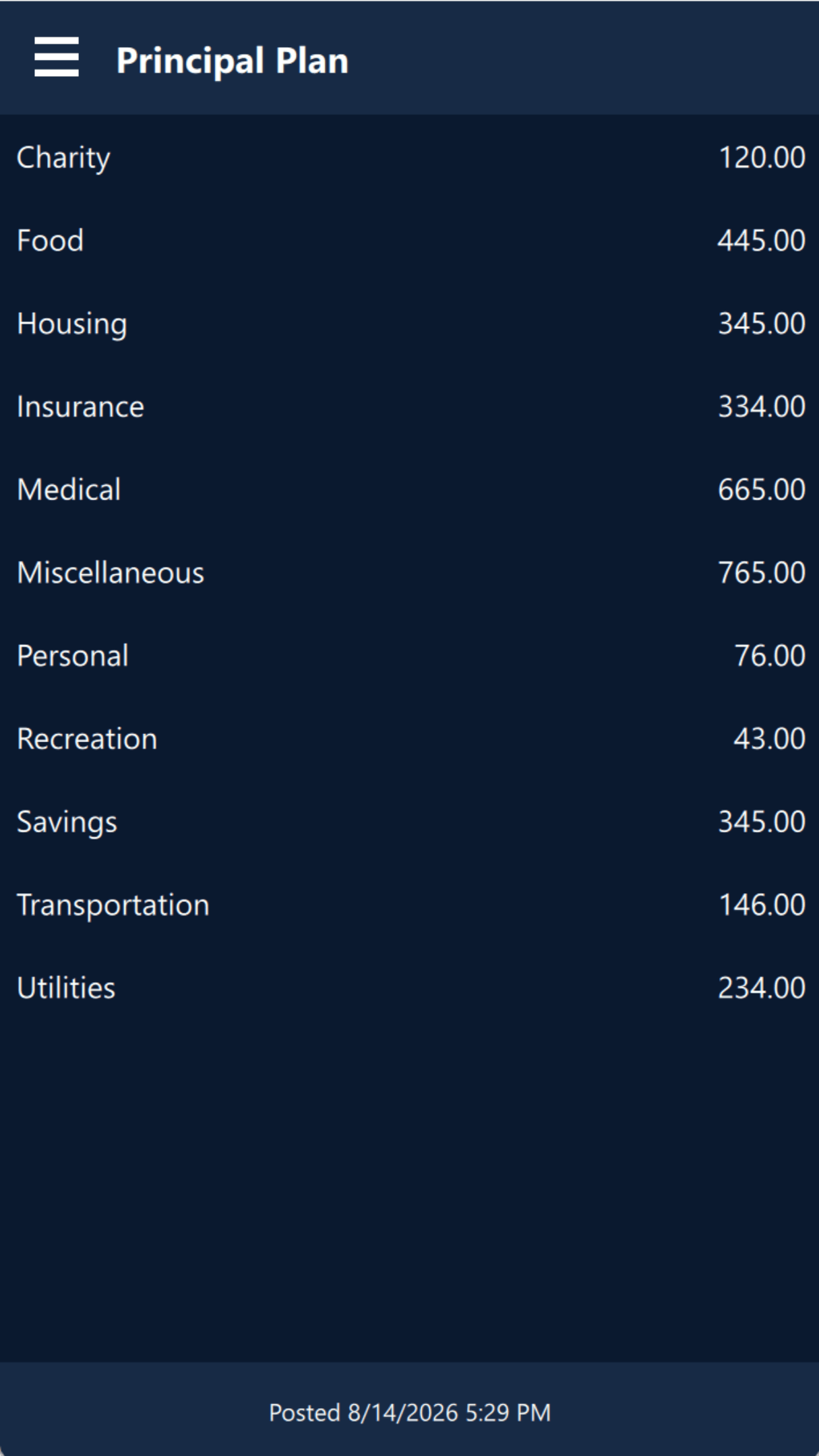
Principal Plan Mobile è un'app complementare per iPhone e Android. Mostra i saldi delle buste pubblicati dall'app desktop per un file associato.
L'app è un visualizzatore. Sul telefono non si inserisce né si modifica nulla, non le viene inviato alcun dettaglio di conti o transazioni e non legge mai direttamente il tuo file di dati. Mostra solo i nomi delle buste e i saldi che l'app desktop ha pubblicato.
Installala da App Store o da Google Play. I badge in fondo alla scheda Associa dispositivo (Pair device) della finestra di dialogo Associazione mobile (Mobile pairing) nell'app desktop aprono le pagine degli store nel browser.
Associare all'app desktop
L'associazione si imposta una sola volta, dall'app desktop, e richiede un codice e una passphrase.
- Nell'app desktop apri File > Associazione mobile (Mobile pairing) e seleziona la scheda Associa dispositivo (Pair device). Salva prima il file: Genera codice (Generate code) resta disattivato mentre il file non è salvato o contiene modifiche non salvate.
- Premi Genera codice (Generate code) e inserisci una passphrase di almeno 8 caratteri. Nel riquadro compare un codice QR.
- Sul telefono apri il menu con il pulsante a tre barre in alto a sinistra e scegli Associa (Pair).
- Inquadra con la fotocamera il codice QR sullo schermo del desktop. Lo scanner mostra Allinea il codice QR nel riquadro finché non legge il codice.
- Digita la stessa passphrase nella pagina Associa al desktop e premi Associa.
Quando scegli Associa, l'app controlla prima la fotocamera. La prima volta il telefono chiede l'autorizzazione a usarla. Se l'autorizzazione viene negata o il telefono non ha una fotocamera, l'app mostra un messaggio Fotocamera al posto dello scanner e l'associazione non può proseguire. Per consentire la fotocamera in seguito, attivala nelle impostazioni del telefono: su Android in Impostazioni → App → PPlan → Autorizzazioni → Fotocamera, su iPhone in Impostazioni → PPlan → Fotocamera.
La passphrase non viene mai mostrata accanto al codice QR e non viaggia mai in rete: una fotografia dello schermo da sola non darà quindi a nessuno i tuoi saldi. Non può nemmeno essere recuperata: se viene dimenticata, genera un nuovo codice e associa di nuovo.
Quando l'associazione riesce, i saldi compaiono sul telefono. La cornice intorno al codice QR nell'app desktop è verde quando esiste un'associazione e riguarda il file aperto. Diventa verde appena Genera codice (Generate code) riesce, prima che un telefono scansioni il codice, e l'app desktop non mostra se un telefono si è associato.
L'elenco delle buste
La schermata principale elenca ogni busta con il suo saldo, nello stesso ordine dell'Elenco buste (Envelope list) nell'app desktop. Quali buste compaiono viene deciso nell'app desktop, selezionandole nella scheda Buste (Envelopes) della finestra di dialogo Associazione mobile (Mobile pairing). Il pulsante Seleziona piano di allocazione (Select Allocation Plan) di quella scheda seleziona le buste incluse nel Piano di allocazione (Allocation Plan) e deseleziona tutte le altre. Per selezionare o deselezionare tutte le buste, fai clic sulla casella della prima riga finché non sono tutte selezionate o deselezionate.
La barra in fondo allo schermo descrive i dati mostrati. Riporta Non associato finché l'associazione non riesce, cioè dopo che il codice è stato scansionato e la passphrase è stata accettata. Poi riporta Pubblicato seguito dalla data e dall'ora in cui l'app desktop ha pubblicato i dati, nel formato proprio del telefono. Finché il telefono è associato ma non ha ancora ricevuto dati pubblicati, riporta Sincronizzazione….
Comandi del menu
Il pulsante a tre barre in alto a sinistra apre il menu.
| Comando | Descrizione |
|---|---|
| Associa (Pair) | Controlla l'accesso alla fotocamera, poi apre lo scanner. Se la fotocamera non può essere usata, mostra invece un messaggio Fotocamera. Disponibile solo finché il dispositivo non è associato. |
| Annulla associazione (Unpair) | Dimentica l'associazione su questo dispositivo e azzera i saldi. L'app desktop mantiene la propria associazione, quindi il dispositivo può associarsi di nuovo con un nuovo codice. |
| Aggiorna (Refresh) | Legge subito i dati pubblicati invece di attendere il controllo successivo. |
| Lingua (Language) | Apre l'elenco delle lingue. L'app parte in inglese, cambia appena viene scelta una lingua e ricorda la scelta. |
I tre comandi di associazione sono disattivati mentre viene verificato un tentativo di associazione. Il controllo ogni cinque minuti e Aggiorna non li disattivano.
Restare aggiornati
L'app cerca nuovi dati ogni cinque minuti mentre è in primo piano e smette di cercarli quando passa in secondo piano. Aggiorna li recupera subito.
L'app desktop pubblica i dati del file associato aperto, comprese le modifiche non ancora salvate: all'apertura del file, al suo salvataggio se contiene modifiche non salvate, alla chiusura della finestra di dialogo Associazione mobile (Mobile pairing) e ogni cinque minuti mentre è in esecuzione. Inoltre, la prima modifica mentre il file non contiene modifiche non salvate viene pubblicata subito. Le modifiche successive non vengono pubblicate singolarmente; arrivano al telefono al più tardi con la pubblicazione successiva, che avviene ogni cinque minuti. Se il file associato non è aperto nell'app desktop, il telefono continua a mostrare gli ultimi dati ricevuti.
Se chiudi il file e scarti le modifiche, il telefono torna ai valori salvati del file originale. Se usi Salva con nome (Save as) per salvarlo con un altro nome, anche in questo caso il telefono torna ai valori salvati del file originale e le modifiche successive non vengono pubblicate. Ripristina originale (Revert to original) e Torna al punto di ripristino (Restore checkpoint) pubblicano i dati ricaricati. Se il computer o il telefono è offline, il telefono conserva ciò che ha finché non gli arriva una pubblicazione successiva. Se la pubblicazione non riesce, l'app desktop mostra un messaggio con il motivo. Seleziona Non mostrare più in questa sessione (Stop showing for this session) per nascondere questi messaggi fino al prossimo avvio dell'app desktop.
Vedi Associazione mobile (Mobile pairing) per il lato app desktop dell'associazione, compresa la scelta delle buste pubblicate e la fine dell'associazione.
Nota: L'intero sistema di aiuto è disponibile come singolo file Markdown adatto per insegnare al tuo agente IA preferito a essere il tuo esperto personale di Principal Plan. Scarica