
Associazione mobile (Mobile pairing)
Associa un dispositivo mobile al file aperto e scegli cosa mostra.
Panoramica
La finestra di dialogo Associazione mobile (Mobile pairing) collega l'app mobile di Principal Plan a un file di dati, in modo che l'app possa mostrare i saldi delle buste di quel file. Aprila da File > Associazione mobile (Mobile pairing).
È associato un solo file alla volta e la sincronizzazione funziona solo mentre quel file è aperto. Se apri un altro file, l'app mobile continua a mostrare gli ultimi dati ricevuti. Per sincronizzare un altro file, genera un nuovo codice e associa di nuovo.
La finestra di dialogo ha due schede. Buste (Envelopes) stabilisce cosa vede l'app mobile. Associa dispositivo (Pair device) crea e revoca l'associazione.
Associare un dispositivo
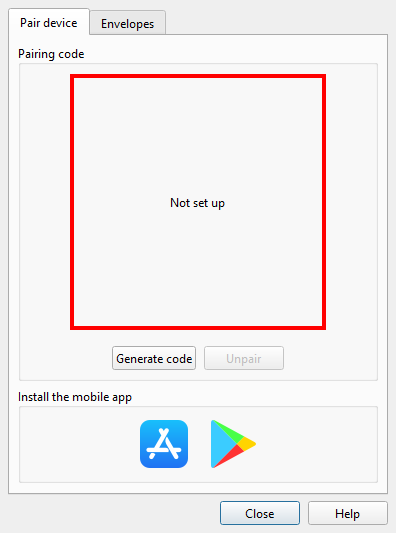
Nella scheda Associa dispositivo (Pair device), premi Genera codice (Generate code) e inserisci una passphrase di almeno 8 caratteri. L'app desktop mostra un codice QR. Nell'app mobile, apri il menu con il pulsante a tre barre in alto a sinistra, scegli Associa (Pair), scansiona il codice e inserisci la stessa passphrase. La passphrase non viene mai mostrata accanto al codice QR e non viaggia mai in rete: una fotografia dello schermo non basta quindi a leggere i tuoi dati.
La passphrase non può essere recuperata. Se viene dimenticata, annulla l'associazione e genera un nuovo codice.
Il file deve essere salvato prima di poter essere associato e non deve contenere modifiche non salvate. Genera codice (Generate code) resta disattivato finché entrambe le condizioni non sono soddisfatte.
Generare un codice mentre esiste già un'associazione richiede prima una conferma. Dopo la conferma tutti i dispositivi associati al file precedente vengono dissociati e i dati sincronizzati di quel file vengono cancellati dal server. Se il server non è raggiungibile, la vecchia associazione resta invariata e compare il messaggio "Impossibile raggiungere il server. Controlla la connessione di rete e riprova più tardi." Se il server viene raggiunto ma rifiuta la richiesta, l'app desktop termina comunque la vecchia associazione e passa a creare il nuovo codice, senza mostrare alcun messaggio; i dati pubblicati per ultimi possono restare sul server. Se il nuovo codice non riesce dopo la revoca della vecchia associazione, il file resta non associato.
La cornice intorno al riquadro del codice indica lo stato dell'associazione. Verde significa che la sincronizzazione è attiva per il file aperto. Rosso significa che non c'è alcuna associazione, oppure che l'associazione riguarda un file che non è aperto o un file che non si trova più. Finché non c'è alcuna associazione, il riquadro mostra Non configurato (Not set up).
Se la finestra di dialogo si apre in uno stato diverso da un'associazione attiva, un messaggio indica il passo successivo: salvare il file prima di associarlo oppure, quando l'associazione riguarda un altro file, che generare un nuovo codice associa questo file ed elimina la vecchia associazione.
I badge di App Store e Google Play in fondo alla scheda aprono la pagina dell'app mobile nel browser, così l'app può essere installata sul telefono prima dell'associazione.
Scegliere le buste
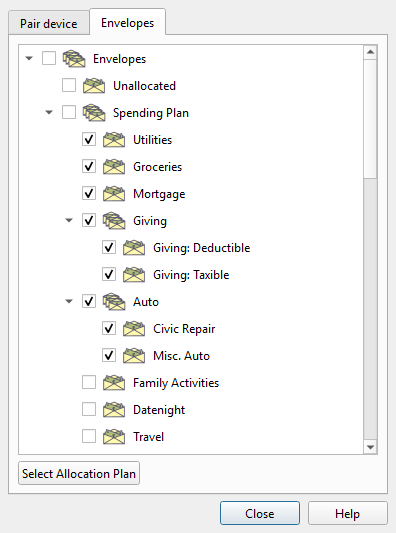
La scheda Buste (Envelopes) stabilisce quali buste raggiungono l'app mobile. La scelta può essere fatta finché non c'è alcuna associazione oppure finché l'associazione riguarda il file aperto. Quando l'associazione riguarda un altro file, i controlli della scheda restano disattivati.
La scelta viene salvata in ogni file. Una modifica conta come modifica non salvata, quindi il file deve essere salvato di nuovo prima di poter usare Genera codice (Generate code). L'associazione non cambia la scelta: Genera codice (Generate code) e Annulla associazione (Unpair) la lasciano invariata.
Seleziona la casella accanto a ogni busta che vuoi pubblicare. L'app mobile riceve esattamente le buste selezionate. Un clic su una busta non selezionata seleziona quella busta e lascia invariate le buste sottostanti, a tutti i livelli. Un clic su una busta selezionata seleziona tutte le buste sottostanti se almeno una non è selezionata. Se sono già tutte selezionate, il clic deseleziona solo quella busta e lascia selezionate le buste sottostanti. Un nuovo clic sulla busta subito dopo deseleziona tutte le buste sottostanti. Se prima fai clic su un'altra busta, questo clic seleziona invece la busta. Quando non è selezionato nulla, i clic ripetuti su una busta con buste figlie selezionano prima solo quella busta, poi la busta e tutte le buste sottostanti, poi solo le buste sottostanti e infine nessuna. Un clic su una busta figlia non cambia mai la busta padre, quindi puoi selezionare le buste figlie singolarmente. Un clic su una busta senza buste figlie seleziona o deseleziona solo quella busta. Per selezionare o deselezionare tutte le buste, fai clic sulla casella della prima riga finché non sono tutte selezionate o deselezionate.
Il pulsante Seleziona piano di allocazione (Select Allocation Plan) sotto l'elenco seleziona le buste incluse nel Piano di allocazione (Allocation Plan) e deseleziona tutte le altre.
Se il file non ha ancora una scelta, all'inizio nella scheda non è selezionato nulla. Finché l'associazione è attiva per il file aperto, deve essere selezionata almeno una busta perché la finestra di dialogo possa chiudersi. Le buste raggiungono sempre l'app mobile nell'ordine dell'elenco delle buste, qualunque sia l'ordine in cui sono state selezionate.
Controlli della finestra di dialogo
| Controllo | Descrizione |
|---|---|
| Genera codice (Generate code) | Crea una nuova associazione per il file aperto. Qualsiasi associazione esistente viene prima revocata, dopo una conferma, e i dispositivi a essa associati smettono di ricevere dati. Disattivato finché il file non è stato salvato e non ha più modifiche non salvate. |
| Annulla associazione (Unpair) | Revoca tutti i dispositivi associati e cancella dal server i dati sincronizzati. La scelta nella scheda Buste (Envelopes) resta invariata. L'operazione è irreversibile. Se il server non è raggiungibile, l'associazione resta invariata e compare il messaggio "Impossibile raggiungere il server. Controlla la connessione di rete e riprova più tardi." Se il server viene raggiunto ma rifiuta la richiesta, l'app desktop termina comunque la propria associazione e non mostra alcun messaggio; i dati pubblicati per ultimi possono restare sul server. |
| Chiudi (Close) | Chiude la finestra di dialogo. Finché il file è associato, invia anche i dati attuali al telefono. Mentre viene generato un codice o viene annullata l'associazione del file, la finestra di dialogo resta aperta fino al termine dell'operazione. |
Sul dispositivo mobile
Il pulsante a tre barre in alto a sinistra dell'app mobile ne apre il menu.
| Comando | Descrizione |
|---|---|
| Associa (Pair) | Controlla l'accesso alla fotocamera, poi apre lo scanner perché il dispositivo possa leggere un codice mostrato dall'app desktop. Se la fotocamera non può essere usata, mostra invece un messaggio Fotocamera; vedi App mobile. Disponibile solo finché il dispositivo non è associato. |
| Annulla associazione (Unpair) | Dimentica l'associazione sul dispositivo e azzera i saldi mostrati. L'app desktop mantiene la propria associazione, quindi il dispositivo può associarsi di nuovo con un nuovo codice. Disponibile solo finché il dispositivo è associato. |
| Aggiorna (Refresh) | Legge subito i dati pubblicati invece di attendere il controllo successivo. Disponibile solo finché il dispositivo è associato. |
| Lingua (Language) | Apre l'elenco delle lingue. L'app si avvia in inglese, cambia lingua appena ne viene scelta una e ricorda la scelta. |
Associa, Annulla associazione e Aggiorna sono disattivati anche mentre viene verificato un tentativo di associazione. Il controllo ogni cinque minuti e Aggiorna non li disattivano.
L'app cerca nuovi dati ogni cinque minuti mentre è in primo piano e smette di cercarli quando passa in secondo piano. La barra in fondo allo schermo mostra Non associato finché l'associazione non riesce, cioè dopo che il codice è stato scansionato e la passphrase è stata accettata. Poi mostra Pubblicato seguito dalla data e dall'ora in cui l'app desktop ha pubblicato i dati. Finché il telefono è associato ma non ha ancora ricevuto dati pubblicati, mostra Sincronizzazione….
Cosa riceve l'app mobile
L'app desktop pubblica i dati del file associato aperto, comprese le modifiche non ancora salvate. La pubblicazione avviene all'apertura del file, al suo salvataggio se contiene modifiche non salvate, alla chiusura della finestra di dialogo Associazione mobile (Mobile pairing) e poi ogni cinque minuti finché l'app desktop è in esecuzione, il che mantiene aggiornata la data mostrata sul telefono. Inoltre, la prima modifica mentre il file non contiene modifiche non salvate viene pubblicata subito. Le modifiche successive non vengono pubblicate singolarmente; arrivano al telefono al più tardi con la pubblicazione successiva, che avviene ogni cinque minuti.
Se chiudi il file e scarti le modifiche, il telefono torna ai valori salvati del file originale. Se usi Salva con nome (Save as) per salvarlo con un altro nome, anche in questo caso il telefono torna ai valori salvati del file originale e le modifiche successive non vengono pubblicate. Ripristina originale (Revert to original) e Torna al punto di ripristino (Restore checkpoint) pubblicano i dati ricaricati. Se il computer o il telefono è offline, il telefono conserva ciò che ha finché non gli arriva una pubblicazione successiva. Se la pubblicazione non riesce, l'app desktop mostra un messaggio con il motivo. Seleziona Non mostrare più in questa sessione (Stop showing for this session) per nascondere questi messaggi fino al prossimo avvio dell'app desktop.
Nota: L'intero sistema di aiuto è disponibile come singolo file Markdown adatto per insegnare al tuo agente IA preferito a essere il tuo esperto personale di Principal Plan. Scarica