Modelos
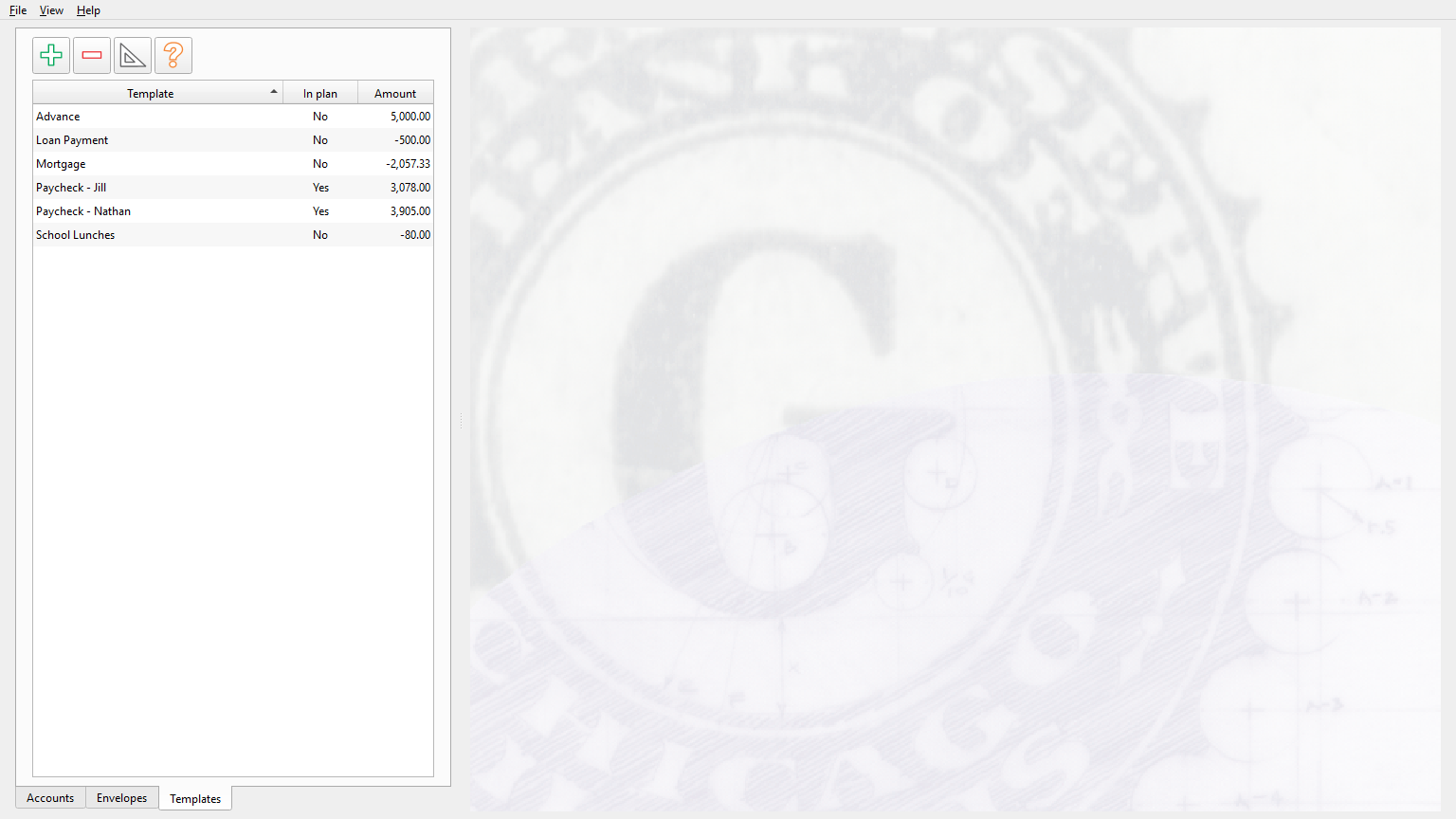
A guia Modelos na janela principal.
Visão geral
A seção Modelos (Templates) é a terceira seção do painel esquerdo. Modelos são padrões reutilizáveis de transações para situações recorrentes, como faturas mensais, receita regular ou transferências periódicas. Eles ajudam você a criar transações rapidamente e alimentam o Plano de alocação (Allocation Plan) para que ele possa projetar receitas e despesas futuras.
Colunas
A lista de modelos exibe três colunas:
| Coluna | Descrição |
|---|---|
| Modelo | O nome do modelo. |
| No plano | Mostra Sim (Yes) ou Não (No) para indicar se o modelo está incluído no Plano de alocação (Allocation Plan). |
| Valor | O valor da transação definido no modelo. |
As larguras das colunas podem ser ajustadas arrastando as divisórias na linha do cabeçalho. Clique no cabeçalho de uma coluna para classificar a lista por essa coluna; clique novamente para inverter a ordem. A classificação é lembrada entre as sessões.
Barra de ferramentas
A barra de ferramentas na parte superior da lista de modelos fornece acesso rápido a ações comuns:
| Botão | Dica | Descrição |
|---|---|---|
| Adicionar | Adicionar novo modelo (Add new Template) | Cria um novo modelo. O editor de modelo abre com um modelo Simples (Simple) em branco. |
| Excluir | Excluir modelo selecionado (Delete selected Template) | Exclui o modelo selecionado após a confirmação. |
| Plano de alocação | Plano de alocação (Allocation Plan) | Abre a caixa de diálogo Plano de alocação (Allocation Plan), que usa modelos no plano para projetar seu orçamento. |
| Ajuda | Ajuda dos modelos (Templates help) | Abre este tópico de ajuda. |
Menu do botão direito
Clicar com o botão direito em um modelo na lista abre um menu de contexto com as seguintes ações:
- Editar item (Edit item) – Abre o editor de modelos para modificar o modelo selecionado.
- Clonar item (Clone item) – Cria uma duplicata do modelo selecionado. O clone é aberto no editor para que você possa ajustá-lo antes de salvar.
- Criar transação (Create Transaction) – Cria uma nova transação no registro usando os valores do modelo. O editor de transações abre com os campos do modelo pré-preenchidos.
Tipos de modelo
Cada modelo usa um dos quatro tipos, selecionados na lista suspensa Tipo no editor de modelos:
| Tipo | Descrição |
|---|---|
| Simples (Simple) | Uma única transação em uma conta com um envelope. Cobre depósitos e pagamentos básicos. |
| Transferência (Transfer) | Uma movimentação de dinheiro entre duas contas, com atribuições de envelope correspondentes. |
| Múltiplo regular (Regular multiple) | Um depósito ou pagamento dividido entre várias alocações de envelope. Se Ativar transferências de conta em múltiplos (Enable Account Transfers in multiples) estiver ativado, as linhas também poderão transferir parte do valor para outra conta. |
| Transferência múltipla de envelope (Multiple Envelope Transfer) | Uma transferência que se divide em diversas atribuições de envelope. Usada para redistribuir fundos entre envelopes. |
Frequência
Cada modelo possui uma frequência que define com que regularidade a transação ocorre. Os controles de frequência só ficam disponíveis quando o modelo está incluído no Plano de alocação (Allocation Plan) e consistem em três partes:
- Contagem – Quantas vezes a transação ocorre dentro do período (por exemplo, "2" para um salário pago duas vezes por mês).
- Período – O número de unidades de tempo entre ocorrências (por exemplo, "1").
- Unidade – A unidade de tempo: Dia (Day), Semana (Week), Mês (Month) ou Ano (Year). Os rótulos são ajustados para a forma plural (Dias (Days), Semanas (Weeks), Meses (Months), Anos (Years)) quando o período é maior que um.
Por exemplo, um modelo definido como “1 vez, a cada 1 Mês” representa uma fatura mensal. Um modelo definido como “2 vezes, a cada 1 Mês” representa algo que ocorre duas vezes por mês.
O Plano de alocação (Allocation Plan) usa essas frequências para normalizar todos os modelos em um período de tempo comum (diário, semanal, mensal ou anual) e calcular os saldos projetados.
No plano
O sinalizador No plano controla se o modelo está incluído no Plano de alocação (Allocation Plan). Quando o sinalizador está ativado, a frequência do modelo se torna relevante e o Plano de alocação (Allocation Plan) usa o modelo para projetar receitas e despesas futuras.
Os modelos que não estão no plano ainda podem criar transações manualmente. Eles não aparecem nas projeções de alocação.
O sinalizador pode ser alternado no editor de modelos através da caixa de seleção Incluir no plano de alocação (Include in Allocation Plan).
Editor de modelos
O editor de modelos (Editar modelo de transação (Edit Transaction Template)) fornece campos para todos os detalhes da transação:
- Nome – Um nome exclusivo para o modelo.
- Tipo – O tipo de modelo (veja acima).
- Beneficiário – O beneficiário ou a descrição, com preenchimento automático do seu histórico de transações.
- Código – Um número de cheque ou código de referência opcional, com preenchimento automático.
- Memorando – Uma nota opcional.
- Conta e Envelope – As atribuições de conta e envelope, que variam de acordo com o tipo de modelo.
- Pagamento e Depósito – O valor da transação.
Os tipos de transferência adicionam campos para a conta e o envelope de destino. Os tipos múltiplos adicionam uma tabela onde você pode inserir os itens de linha divididos. Para modelos de Múltiplo regular, as linhas de transferência de conta só ficam disponíveis quando Ativar transferências de conta em múltiplos (Enable Account Transfers in multiples) está ativado. Essas linhas de transferência de conta reduzem o valor da transação principal e registram o valor transferido na outra conta.
Criando transações a partir de modelos
Os modelos podem ser aplicados a novas transações de duas maneiras:
- Clique com o botão direito em um modelo e selecione Criar transação (Create Transaction). Isso abre o editor de transações com todos os campos pré-preenchidos do modelo.
- No editor de transações, use o botão Aplicar ou criar modelo (Apply or create Template) para aplicar um modelo existente à transação atual ou salvar a transação atual como um novo modelo.
Nota: Todo o sistema de ajuda está disponível como um único arquivo Markdown adequado para ensinar seu agente de IA favorito a ser seu especialista pessoal no Principal Plan. Baixar