
Druckvorschau
Sehen Sie sich Transaktionslisten und Berichte vor dem Drucken in der Vorschau an.
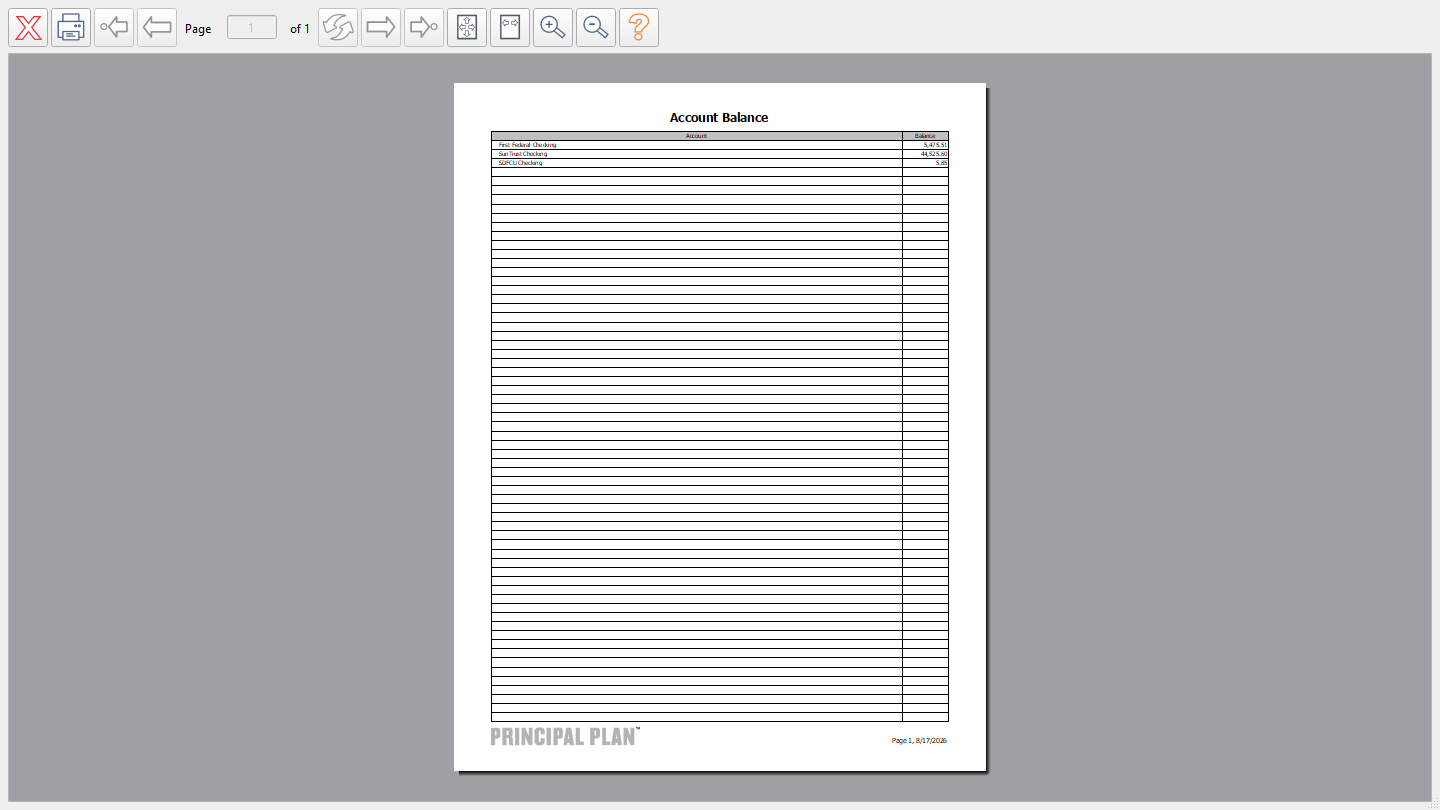
Übersicht
Das Fenster „Druckvorschau“ zeigt eine gerenderte Ansicht eines Berichts oder einer Sachkontoliste an, bevor Sie sie an den Drucker senden. Es wird geöffnet, wenn Sie in einem Berichtsdialogfeld oder einer Buchdruckoption auf Vorschau (Preview) klicken.
Symbolleiste
Die Symbolleiste oben im Fenster bietet Navigations- und Zoomsteuerelemente:
| Knopf | Beschreibung |
|---|---|
| Schließen (Close) | Schließt das Vorschaufenster. |
| Drucken (Print) | Sendet das in der Vorschau angezeigte Dokument an Ihren Drucker. |
| Zur ersten Seite wechseln (Go to First Page) | Springt zur ersten Seite. |
| Zur vorherigen Seite wechseln (Go to Previous Page) | Geht eine Seite zurück. |
| Seitenzahl | Ein Textfeld, das die aktuelle Seitenzahl anzeigt. Geben Sie eine Zahl ein und drücken Sie die Eingabetaste, um direkt zu dieser Seite zu springen. |
| Gehe zu Seite (Go to Page) | Springt zu der im Feld eingegebenen Seitenzahl. |
| Zur nächsten Seite wechseln (Go to Next Page) | Geht eine Seite vorwärts. |
| Zur letzten Seite wechseln (Go to Last Page) | Springt zur letzten Seite. |
| Ganze Seite an Ansicht anpassen (Fit Whole Page in View) | Skaliert die Ansicht, sodass die gesamte Seite auf einmal sichtbar ist. |
| Seitenbreite an Ansicht anpassen (Fit Page Width in View) | Skaliert die Ansicht so, dass die Seite die Fensterbreite ausfüllt. |
| Vergrößern (Zoom In) | Erhöht die Zoomstufe. |
| Verkleinern (Zoom Out) | Verringert die Zoomstufe. |
| Hilfe zur Druckvorschau (Print Preview Help) | Öffnet dieses Hilfethema. |
Tastaturkürzel
- Strg+Scrollrad – Vergrößert und verkleinert die Vorschau.
Hinweis: Das gesamte Hilfesystem ist als einzelne Markdown-Datei verfügbar, geeignet, um Ihrem bevorzugten KI-Agenten beizubringen, Ihr persönlicher Principal Plan-Experte zu sein. Herunterladen