
Vista previa de impresión
Obtenga una vista previa de listados de transacciones e informes antes de imprimir.
Descripción general
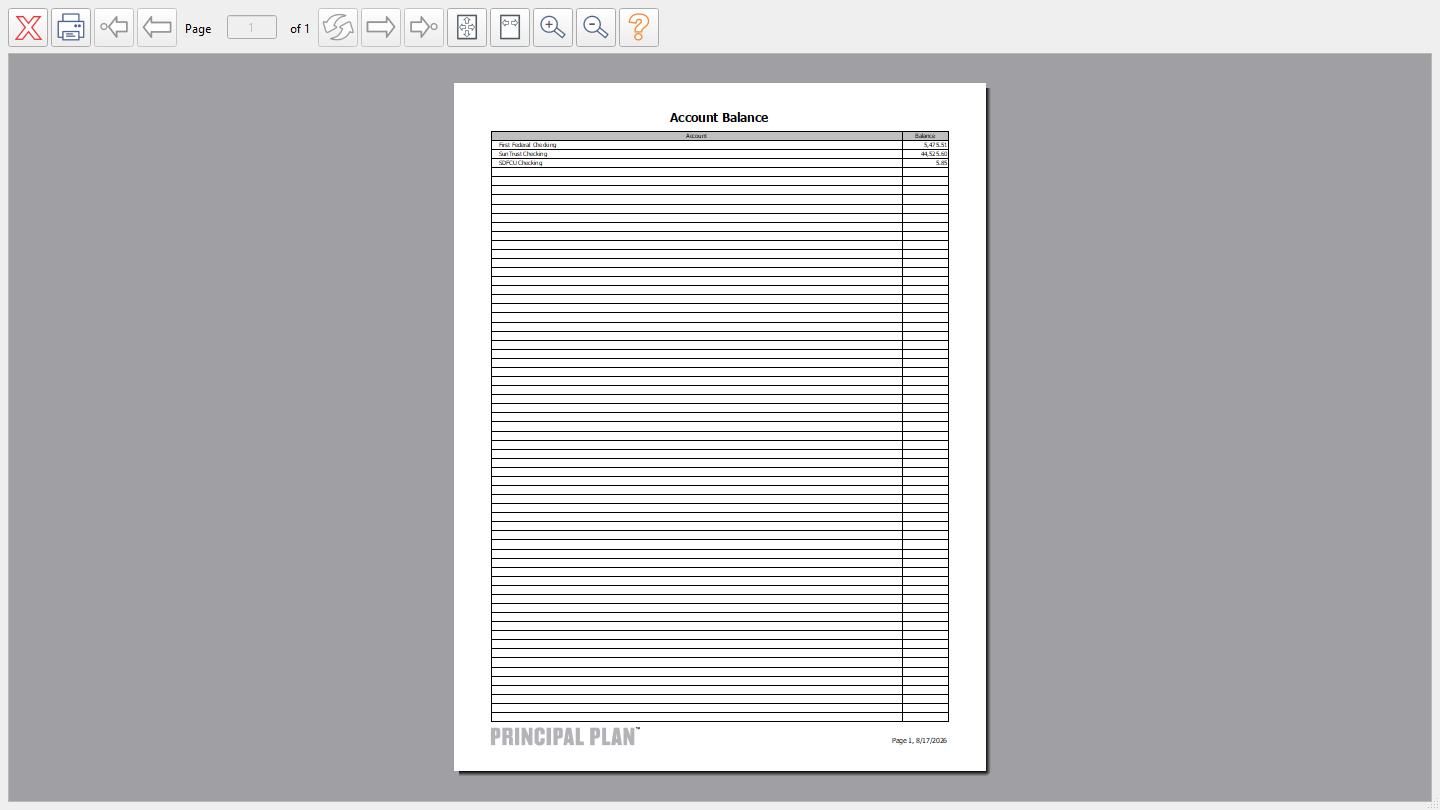
La ventana Vista previa de impresión muestra una vista renderizada de un informe o listado del libro mayor antes de enviarlo a la impresora. Se abre al hacer clic en Vista previa (Preview) en cualquier cuadro de diálogo de informe o opción de impresión del libro mayor.
Barra de herramientas
La barra de herramientas en la parte superior de la ventana proporciona controles de navegación y zoom:
| Botón | Descripción |
|---|---|
| Cerrar (Close) | Cierra la ventana de vista previa. |
| Imprimir (Print) | Envía el documento previsualizado a su impresora. |
| Ir a la primera página (Go to First Page) | Salta a la primera página. |
| Ir a la página anterior (Go to Previous Page) | Retrocede una página. |
| Número de página | Un campo de texto que muestra el número de página actual. Escriba un número y presione Entrar para saltar directamente a esa página. |
| Ir a página (Go to Page) | Salta al número de página ingresado en el campo. |
| Ir a la página siguiente (Go to Next Page) | Avanza una página. |
| Ir a la última página (Go to Last Page) | Salta a la última página. |
| Ajustar página completa en la vista (Fit Whole Page in View) | Escala la vista para que toda la página sea visible a la vez. |
| Ajustar ancho de página en la vista (Fit Page Width in View) | Escala la vista para que la página ocupe el ancho de la ventana. |
| Acercar (Zoom In) | Aumenta el nivel de zoom. |
| Alejar (Zoom Out) | Disminuye el nivel de zoom. |
| Ayuda de vista previa de impresión (Print Preview Help) | Abre este tema de ayuda. |
Atajos de teclado
- Ctrl+Rueda de desplazamiento: acerca y aleja la vista previa.
Nota: Todo el sistema de ayuda está disponible como un solo archivo Markdown adecuado para enseñar a su agente de IA favorito a ser su experto personal en Principal Plan. Descargar