
Transaktionsfilter
Filtern Sie die in einem Hauptbuch angezeigten Transaktionen.
Übersicht
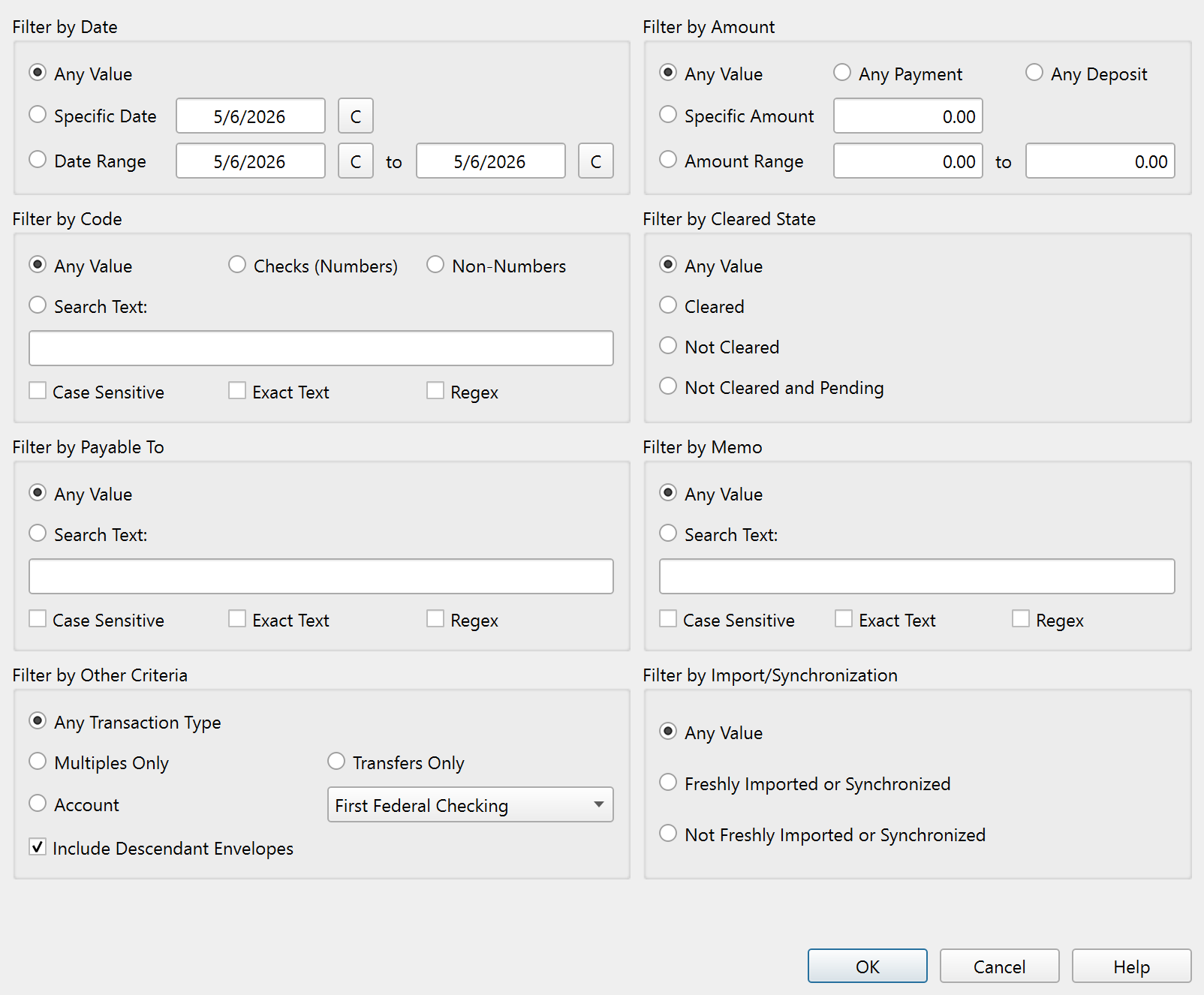
Der Dialog Transaktionsansichtsfilter und -einstellungen (Transaction view filter and settings) steuert, welche Transaktionen im Hauptbuch sichtbar sind. Öffnen Sie ihn, indem Sie auf die Filterschaltfläche in der Symbolleiste des Hauptbuchs klicken und Erweitert (Advanced) auswählen.
Der Dialog enthält acht Filtergruppen, die in einem Raster angeordnet sind. Jede Gruppe ist unabhängig, sodass Sie Filter aus mehreren Gruppen kombinieren können, um die Anzeige präzise einzugrenzen.
Nach Datum filtern
- Beliebiger Wert – Zeigt Transaktionen mit beliebigem Datum an.
- Bestimmtes Datum (Specific date) – Zeigt Transaktionen an einem einzelnen Datum an. Eine Kalenderschaltfläche öffnet eine Datumsauswahl.
- Datumsbereich (Date range) – Zeigt Transaktionen innerhalb eines Von- und Bis-Bereichs an. Beide Felder verfügen über Kalenderschaltflächen.
Nach Betrag filtern
- Beliebiger Wert – Zeigt alle Beträge an.
- Beliebige Zahlung (Any payment) – Zeigt nur Zahlungen (negative Beträge).
- Beliebige Einzahlung (Any deposit) – Zeigt nur Einzahlungen (positive Beträge).
- Bestimmter Betrag (Specific amount) – Zeigt Transaktionen an, die einem genauen Betrag entsprechen.
- Betragsbereich (Amount range) – Zeigt Transaktionen innerhalb eines Von- und Bis-Betragsbereichs an.
Nach Code filtern
- Beliebiger Wert – Zeigt alle Codes an.
- Schecks (Zahlen) (Checks (numbers)) – Zeigt nur Transaktionen mit numerischen Codes (Schecknummern) an.
- Keine Zahlen (Non-numbers) – Zeigt Transaktionen mit nicht numerischen oder leeren Codes an.
- Suchtext – Zeigt Transaktionen an, bei denen der Code mit einer Suchzeichenfolge übereinstimmt.
- Übereinstimmungsoptionen: Groß-/Kleinschreibung beachten (Case sensitive), Genauer Text (Exact text), Regex.
Nach Abgleichstatus filtern
- Beliebiger Wert – Zeigt alle Abgleichstatus an.
- Abgeglichen (Cleared) – Zeigt nur abgeglichene Transaktionen an.
- Nicht abgeglichen (Not cleared) – Zeigt nur nicht abgeglichene Transaktionen an.
- Nicht abgeglichen und ausstehend (Not cleared and pending) – Zeigt nicht abgeglichene und ausstehende Transaktionen an.
Nach Empfänger filtern
- Beliebiger Wert – Zeigt alle Zahlungsempfänger an.
- Suchtext – Zeigt Transaktionen an, bei denen der Zahlungsempfänger mit einer Suchzeichenfolge übereinstimmt.
- Übereinstimmungsoptionen: Groß-/Kleinschreibung beachten (Case sensitive), Genauer Text (Exact text), Regex.
Nach Memo filtern
- Beliebiger Wert – Zeigt alle Memos an.
- Suchtext – Zeigt Transaktionen an, bei denen das Memo mit einer Suchzeichenfolge übereinstimmt.
- Übereinstimmungsoptionen: Groß-/Kleinschreibung beachten (Case sensitive), Genauer Text (Exact text), Regex.
Nach anderen Kriterien filtern
- Beliebiger Transaktionstyp (Any Transaction type) – Zeigt alle Transaktionstypen an.
- Nur Mehrfacheintragungen (Multiples only) – Zeigt nur Transaktionen mit mehreren Aufteilungen an.
- Nur Überweisungen (Transfers only) – Zeigt nur Überweisungstransaktionen an.
- Umschlag/Konto – Zeigt Transaktionen an, die einem bestimmten Umschlag (in Kontohauptbüchern) oder einem bestimmten Konto (in Umschlaghauptbüchern) zugeordnet sind; Umschlag bzw. Konto wählen Sie aus einem Dropdown-Menü aus.
- Untergeordnete Umschläge einschließen (Include descendant Envelopes) – Beim Filtern nach Umschlag werden auch Transaktionen in allen seinen untergeordneten Umschlägen berücksichtigt, und zwar auf jeder Ebene darunter.
Nach Import/Synchronisierung filtern
- Beliebiger Wert – Zeigt alle Transaktionen an.
- Frisch importiert oder synchronisiert (Freshly imported or synchronized) – Zeigt nur kürzlich importierte Transaktionen an.
- Nicht frisch importiert oder synchronisiert (Not freshly imported or synchronized) – Blendet kürzlich importierte Transaktionen aus.
Textsuchoptionen
Die Filter „Code“, „Empfänger“ und „Memo“ unterstützen jeweils drei Übereinstimmungsoptionen:
- Groß-/Kleinschreibung beachten (Case sensitive) – Unterscheidet zwischen Groß- und Kleinbuchstaben.
- Genauer Text (Exact text) – Erfordert die Übereinstimmung des gesamten Felds, nicht nur einer Teilzeichenfolge.
- Regex – Behandelt den Suchtext als regulären Ausdruck.
Wenn Sie in ein Textfeld tippen, wird automatisch die entsprechende Suchoption ausgewählt.
Schaltflächen
| Schaltfläche | Beschreibung |
|---|---|
| OK | Wendet die Filtereinstellungen an und schließt den Dialog. |
| Abbrechen (Cancel) | Verwirft Änderungen und schließt den Dialog. |
| Hilfe (Help) | Öffnet dieses Hilfethema. |
Hinweis: Das gesamte Hilfesystem ist als einzelne Markdown-Datei verfügbar, geeignet, um Ihrem bevorzugten KI-Agenten beizubringen, Ihr persönlicher Principal Plan-Experte zu sein. Herunterladen