
Filtro de transacciones
Filtre las transacciones que se muestran en un registro.
Descripción general
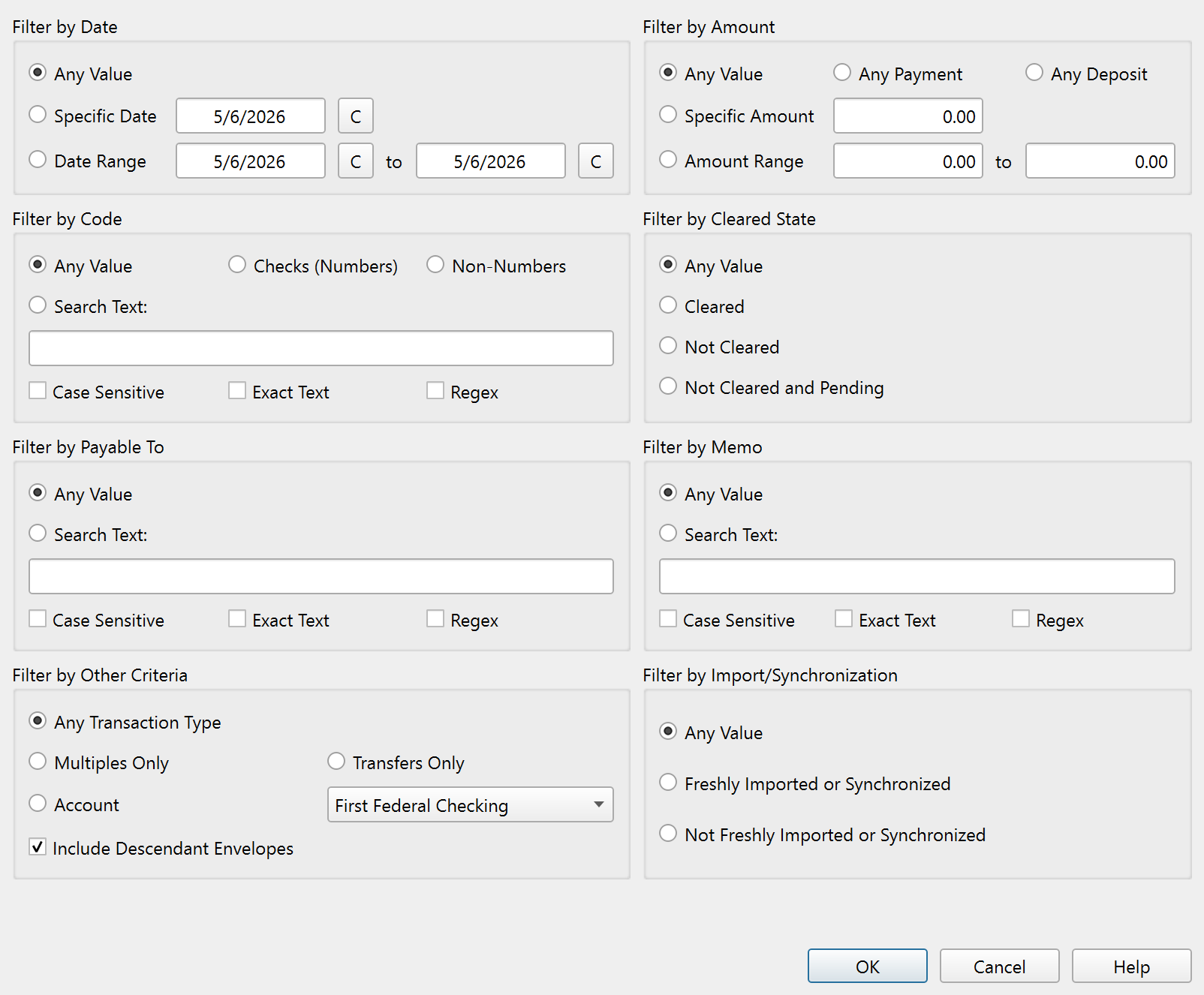
El cuadro de diálogo Filtro y configuración de vista de transacciones (Transaction view filter and settings) controla qué transacciones son visibles en el registro. Ábralo haciendo clic en el botón de filtro en la barra de herramientas del registro y seleccionando Avanzado (Advanced).
El cuadro de diálogo contiene ocho grupos de filtros dispuestos en una cuadrícula. Cada grupo es independiente, por lo que puede combinar filtros de varios grupos para limitar la visualización con precisión.
Filtrar por fecha
- Cualquier valor: muestra transacciones de todas las fechas.
- Fecha específica (Specific date): muestra transacciones en una sola fecha. Un botón de calendario abre un selector de fechas.
- Rango de fechas (Date range): muestra transacciones dentro de un rango Desde y Hasta. Ambos campos tienen botones de calendario.
Filtrar por monto
- Cualquier valor: muestra todos los montos.
- Cualquier pago (Any payment): muestra solo pagos (montos negativos).
- Cualquier depósito (Any deposit): muestra solo depósitos (montos positivos).
- Monto específico (Specific amount): muestra transacciones que coinciden con un monto exacto.
- Rango de montos (Amount range): muestra transacciones dentro de un rango de montos Desde y Hasta.
Filtrar por código
- Cualquier valor: muestra todos los códigos.
- Cheques (números) (Checks (numbers)): muestra solo transacciones con códigos numéricos (números de cheque).
- No numéricos (Non-numbers): muestra transacciones con códigos no numéricos o en blanco.
- Texto de búsqueda: muestra transacciones en las que el código coincide con una cadena de búsqueda.
- Opciones de coincidencia: Distinguir mayúsculas/minúsculas (Case sensitive), Texto exacto (Exact text), Expresión regular (Regex).
Filtrar por estado de compensación
- Cualquier valor: muestra todos los estados de compensación.
- Compensado (Cleared): muestra solo transacciones compensadas.
- No compensado (Not cleared): muestra solo transacciones no compensadas.
- No compensado y pendiente (Not cleared and pending): muestra transacciones pendientes y no compensadas.
Filtrar por beneficiario
- Cualquier valor: muestra todos los beneficiarios.
- Texto de búsqueda: muestra transacciones en las que el beneficiario coincide con una cadena de búsqueda.
- Opciones de coincidencia: Distinguir mayúsculas/minúsculas (Case sensitive), Texto exacto (Exact text), Expresión regular (Regex).
Filtrar por nota
- Cualquier valor: muestra todas las notas.
- Texto de búsqueda: muestra transacciones en las que la nota coincide con una cadena de búsqueda.
- Opciones de coincidencia: Distinguir mayúsculas/minúsculas (Case sensitive), Texto exacto (Exact text), Expresión regular (Regex).
Filtrar por otros criterios
- Cualquier tipo de transacción (Any Transaction type): muestra todos los tipos de transacciones.
- Solo múltiples (Multiples only): muestra solo transacciones múltiples (con varias partidas).
- Solo transferencias (Transfers only): muestra solo transacciones de transferencia.
- Sobre/Cuenta: muestra las transacciones asignadas a un sobre específico (en los registros de cuentas) o a una cuenta específica (en los registros de sobres), seleccionado en un menú desplegable.
- Incluir sobres descendientes (Include descendant Envelopes): al filtrar por sobre, también incluye las transacciones de sus sobres descendientes (los sobres hijos de todos los niveles inferiores).
Filtrar por importación/sincronización
- Cualquier valor: muestra todas las transacciones.
- Recién importado o sincronizado (Freshly imported or synchronized): muestra solo transacciones importadas recientemente.
- No recién importado o sincronizado (Not freshly imported or synchronized): oculta transacciones importadas recientemente.
Opciones de búsqueda de texto
Los filtros Código, Beneficiario y Nota admiten tres opciones de coincidencia:
- Distinguir mayúsculas/minúsculas (Case sensitive): distingue entre letras mayúsculas y minúsculas.
- Texto exacto (Exact text): requiere que coincida todo el campo, no solo una subcadena.
- Expresión regular (Regex): trata el texto de búsqueda como una expresión regular.
Al escribir en cualquier campo de texto, se selecciona automáticamente la opción de búsqueda correspondiente.
Botones
| Botón | Descripción |
|---|---|
| Aceptar (OK) | Aplica la configuración del filtro y cierra el cuadro de diálogo. |
| Cancelar (Cancel) | Descarta los cambios y cierra el cuadro de diálogo. |
| Ayuda (Help) | Abre este tema de ayuda. |
Nota: Todo el sistema de ayuda está disponible como un solo archivo Markdown adecuado para enseñar a su agente de IA favorito a ser su experto personal en Principal Plan. Descargar