
Lista de cuentas
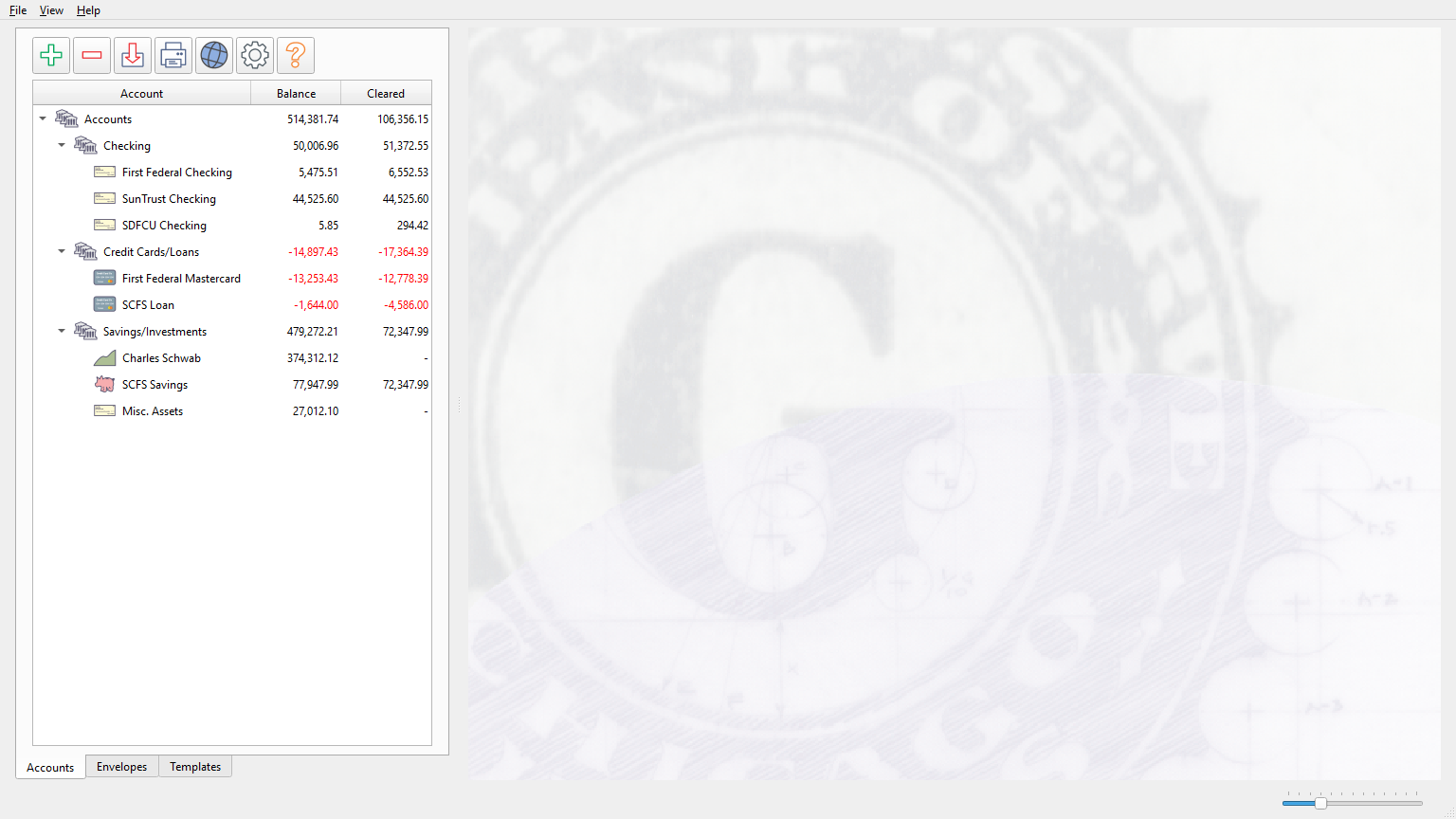
La pestaña Cuentas en la ventana principal.
Descripción general
La Lista de cuentas (Account list) es la primera sección del panel izquierdo. Muestra sus cuentas financieras en una vista de árbol, con grupos que actúan como carpetas para otras cuentas. La lista puede mostrar el saldo actual y el saldo compensado de cada cuenta, según las opciones Mostrar saldo (Display balance) y Mostrar saldo compensado (Display cleared balance) de Configuración: Cuentas.
Haga doble clic en una cuenta para abrir su registro en una nueva pestaña.
Columnas
La lista de cuentas puede mostrar tres columnas:
| Columna | Descripción |
|---|---|
| Cuenta (Account) | El nombre de la cuenta y el icono de tipo. Las cuentas de grupo muestran un icono de carpeta. Siempre se muestra. |
| Saldo (Balance) | El saldo actual de la cuenta, incluidas todas las transacciones. Opcional; consulte Configuración: Cuentas. |
| Compensado (Cleared) | El saldo teniendo en cuenta únicamente las transacciones compensadas. Esto coincide con lo que informa su banco. Opcional; consulte Configuración: Cuentas. |
El ancho de las columnas se puede ajustar arrastrando los divisores en la fila del encabezado.
Barra de herramientas
La barra de herramientas situada en la parte superior de la lista de cuentas proporciona acceso rápido a acciones comunes:
| Botón | Información sobre herramientas | Descripción |
|---|---|---|
| Agregar | Agregar nueva cuenta (Add new Account) | Agrega una nueva cuenta o grupo de cuentas. Al hacer clic en el botón se muestra un menú con las opciones Insertar cuenta (Insert Account) y Insertar grupo de cuentas (Insert Account group). |
| Eliminar | Eliminar cuenta seleccionada (Delete selected Account) | Elimina la cuenta seleccionada. Primero aparece un cuadro de diálogo de confirmación. |
| Importar | Importar transacciones (Import Transactions) | Abre el cuadro de diálogo de importación para importar transacciones desde un archivo CSV, OFX/QFX o QIF. |
| Imprimir | Imprimir lista de cuentas (Print Account list) | Imprime la lista de cuentas. |
| Sitio web | Abrir sitio web de la cuenta seleccionada (Open website for selected Account) | Abre la dirección web asociada con la cuenta seleccionada en su navegador predeterminado. La dirección web está configurada en Propiedades de la cuenta (Account properties). |
| Configuración | Configuración de la lista de cuentas (Account list settings) | Abre un cuadro de diálogo de configuración para las opciones de visualización de la lista de cuentas. |
| Ayuda | Ayuda de la lista de cuentas (Account list help) | Abre este tema de ayuda. |
Menú contextual
Al hacer clic derecho en la lista de cuentas se abre un menú contextual con las siguientes acciones:
- Insertar cuenta (Insert Account): crea una nueva cuenta en el grupo seleccionado.
- Insertar grupo de cuentas (Insert Account group): crea un nuevo grupo de cuentas en el grupo seleccionado.
- Eliminar (Delete): elimina la cuenta o cuentas seleccionadas.
- Ordenar por columna ascendente / Ordenar por columna descendente: solo aparece al hacer clic con el botón derecho en un grupo de cuentas. Ordena las cuentas de ese grupo por la columna en la que se hizo clic, de forma ascendente o descendente.
- Abrir sitio web (Open website): abre la dirección web de la cuenta seleccionada.
- Editar propiedades (Edit properties): abre el cuadro de diálogo Propiedades de la cuenta (Account properties) para la cuenta seleccionada.
Organizar cuentas
Las cuentas se pueden organizar en grupos. Un grupo es un tipo de cuenta especial que actúa como una carpeta y no tiene sus propias transacciones. Para crear uno, use el botón Agregar y seleccione Insertar grupo de cuentas (Insert Account group).
Arrastre cuentas y grupos para reordenarlos. Puede arrastrar una cuenta a un grupo para anidarla o arrastrarla hacia afuera para moverla a un nivel diferente.
Selección
La lista de cuentas admite una selección ampliada. Haga clic para seleccionar una sola cuenta, mantenga presionada la tecla Ctrl y haga clic para agregar cuentas a la selección, o mantenga presionada la tecla Mayús y haga clic para seleccionar un rango. Las acciones de eliminación y propiedades funcionan en la selección actual.
Editar nombres de cuentas
Los nombres de las cuentas se pueden editar directamente en la lista haciendo doble clic lentamente (haga clic una vez para seleccionar y luego haga clic nuevamente en el nombre). Presione Entrar para confirmar el nuevo nombre o Esc para cancelar.
Eliminar cuentas
Al eliminar una cuenta, un cuadro de diálogo de confirmación advierte que los saldos de los sobres asociados con la cuenta se verán afectados y es posible que se pierda el historial de gastos. El cuadro de diálogo sugiere crear un grupo de cuentas para cuentas antiguas y no utilizadas en lugar de eliminarlas.
No puede eliminar la última cuenta. Debe existir al menos una cuenta en todo momento. Tampoco puede eliminar un grupo de cuentas que todavía contenga otros elementos; primero mueva o elimine los elementos contenidos.
Nota: Todo el sistema de ayuda está disponible como un solo archivo Markdown adecuado para enseñar a su agente de IA favorito a ser su experto personal en Principal Plan. Descargar