
Lista de contas
A guia Contas na janela principal.
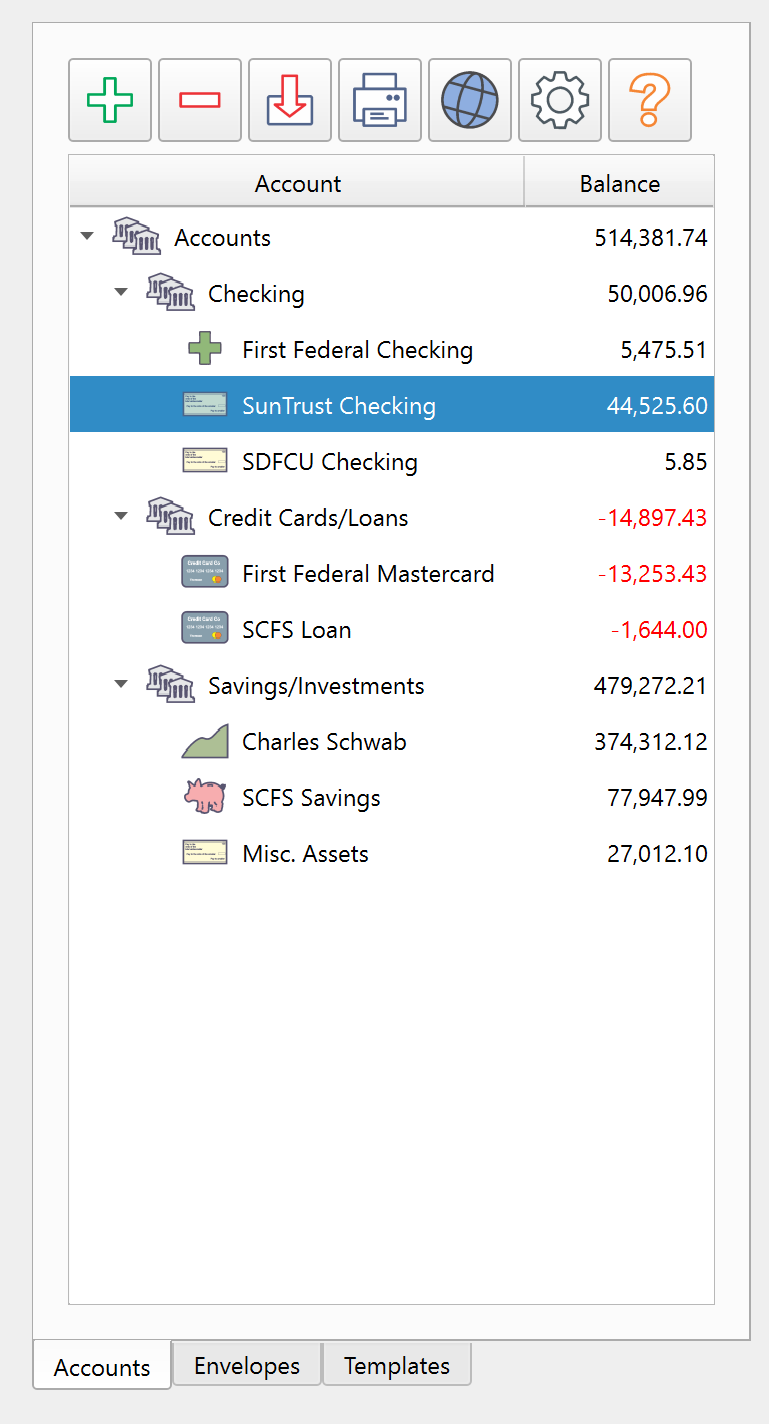
Visão geral
O Lista de contas (Account List) é a primeira seção do painel esquerdo. Ele mostra suas contas financeiras em uma visualização em árvore, com grupos atuando como pastas para outras contas. A lista pode mostrar o saldo atual e o saldo compensado de cada conta, dependendo das colunas configuradas.
Colunas
A lista de contas exibe três colunas:
| Coluna | Descrição |
|---|---|
| Conta | O nome da conta e o ícone do tipo. As contas de grupo exibem um ícone de pasta. |
| Saldo | O saldo atual da conta, incluindo todas as transações. |
| Limpar | O saldo considerando apenas as transações compensadas. Isso corresponde ao que seu banco informa. |
As larguras das colunas podem ser ajustadas arrastando as divisórias na linha do cabeçalho.
Barra de ferramentas
A barra de ferramentas na parte superior da lista de contas fornece acesso rápido a ações comuns:
| Botão | Dica | Descrição |
|---|---|---|
| Adicionar | Adicionar nova conta (Add New Account) | Adiciona uma nova conta ou grupo de contas. Clicar no botão mostra um menu com as opções Inserir conta (Insert Account) e Inserir grupo de contas (Insert Account Group). |
| Excluir | Excluir conta selecionada (Delete Selected Account) | Exclui a conta selecionada. Uma caixa de diálogo de confirmação aparece primeiro. |
| Importar | Importar transações (Import Transactions) | Abre a caixa de diálogo de importação para trazer transações de um arquivo CSV, OFX/QFX ou QIF. |
| Imprimir | Imprimir lista de contas (Print Account List) | Imprime a lista de contas. |
| Site | Abrir website da conta selecionada (Open Website for Selected Account) | Abre o endereço da web associado à conta selecionada em seu navegador padrão. O endereço da web é definido em Propriedades da conta (Account Properties). |
| Configurações | Configurações da lista de contas (Account List Settings) | Abre uma caixa de diálogo de configurações para as opções de exibição da lista de contas. |
| Ajuda | Ajuda da lista de contas (Account List Help) | Abre este tópico de ajuda. |
Menu do botão direito
Clicar com o botão direito na lista de contas abre um menu de contexto com as seguintes ações:
- Inserir conta (Insert Account) – Cria uma nova conta no grupo selecionado.
- Inserir grupo de contas (Insert Account Group) – Cria um novo grupo de contas no grupo selecionado.
- Excluir (Delete) – Exclui a conta ou contas selecionadas.
- Classificar crescente/decrescente – Aparece apenas ao clicar com o botão direito em um grupo de contas. Classifica as contas desse grupo pela coluna em que você clicou, em ordem crescente ou decrescente.
- Abrir website (Open Website) – Abre o endereço da web da conta selecionada.
- Editar propriedades (Edit Properties) – Abre a caixa de diálogo Propriedades da conta (Account Properties) para a conta selecionada.
Organizando contas
As contas podem ser organizadas em grupos. Um grupo é um tipo de conta especial que funciona como uma pasta e não possui transações próprias. Para criar um, use o botão adicionar e selecione Inserir grupo de contas (Insert Account Group).
Arraste contas e grupos para reordená-los. Você pode arrastar uma conta para um grupo para aninhá-la ou arrastá-la para movê-la para um nível diferente.
Seleção
A lista de contas oferece suporte à seleção estendida. Clique para selecionar uma única conta, segure Ctrl e clique para adicionar contas à seleção ou segure Shift e clique para selecionar um intervalo. As ações de exclusão e propriedades funcionam na seleção atual.
Editando nomes de contas
Os nomes das contas podem ser editados diretamente na lista clicando duas vezes lentamente (clique uma vez para selecionar e clique novamente no nome). Pressione Enter para confirmar o novo nome ou Escape para cancelar.
Excluindo contas
Ao excluir uma conta, uma caixa de diálogo de confirmação avisa que os saldos dos envelopes associados à conta serão afetados e o histórico de gastos poderá ser perdido. A caixa de diálogo sugere a criação de um grupo de contas para contas antigas e não usadas, em vez de excluí-las.
Você não pode excluir a última conta. Pelo menos uma conta deve existir o tempo todo. Você também não pode excluir um grupo de contas que ainda contenha outros itens – primeiro mova ou exclua os itens contidos.
Nota: Todo o sistema de ajuda está disponível como um único arquivo Markdown adequado para ensinar seu agente de IA favorito a ser seu especialista pessoal em Principal Plan. Baixar