
Rechercher et remplacer
Recherchez et remplacez du texte dans les transactions.
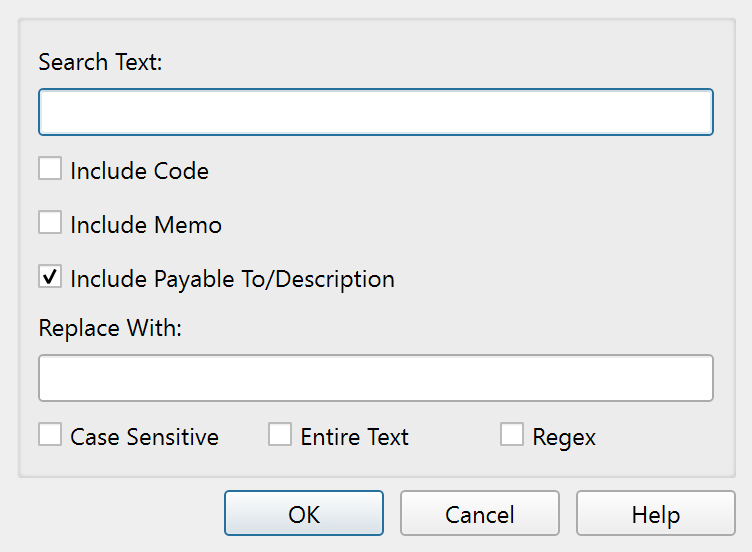
Aperçu
La boîte de dialogue Rechercher et remplacer (Search and replace) recherche et remplace le texte dans toutes les transactions visibles dans le registre actuel. Ouvrez-la à partir du bouton de la barre d'outils du registre ou en appuyant sur Ctrl+H.
Champs
| Champ | Description |
|---|---|
| Texte à rechercher | Le texte à rechercher. |
| Remplacer par | Le texte de remplacement. Laissez vide pour supprimer le texte correspondant. |
Portée de la recherche
Trois cases à cocher contrôlent les champs de transaction recherchés :
| Case à cocher | Description |
|---|---|
| Inclure le code (Include code) | Recherche dans le champ code. Désactivé par défaut. |
| Inclure le mémo (Include memo) | Recherche dans le champ mémo. Désactivé par défaut. |
| Inclure le bénéficiaire/la description (Include payable to/description) | Recherche dans le champ du bénéficiaire. Activé par défaut. |
Vous pouvez activer n'importe quelle combinaison de ces éléments pour effectuer une recherche dans plusieurs champs à la fois.
Options de correspondance
Trois cases à cocher affinent la manière dont le texte recherché est mis en correspondance :
| Option | Description |
|---|---|
| Sensible à la casse (Case sensitive) | Fait la distinction entre les lettres majuscules et minuscules. Désactivé par défaut. |
| Texte entier (Entire text) | Nécessite que le champ entier corresponde au texte recherché, pas seulement une sous-chaîne. Désactivé par défaut. |
| Regex | Traite le texte recherché comme une expression régulière avec prise en charge du groupe de capture. Désactivé par défaut. |
Comment ça marche
Lorsque vous cliquez sur OK, l'opération s'exécute immédiatement sur toutes les transactions actuellement visibles dans le registre. Chaque champ sélectionné dans chaque transaction est comparé au texte recherché et le texte correspondant est remplacé.
Il n'y a pas d'étape de prévisualisation ou de confirmation par transaction. Le remplacement s'effectue en un seul passage sur toutes les transactions visibles.
Une fois terminé, un message indique combien de transactions ont été modifiées (par exemple, « 3 transactions modifiées. »). Le registre est mis à jour pour refléter les changements.
Conseils
- Filtrez d'abord. Utilisez le filtre du registre pour affiner les transactions visibles avant d'exécuter une recherche et un remplacement. L'opération n'affecte que les transactions actuellement affichées.
- Utilisez les expressions régulières pour les motifs complexes. Avec l'option Regex activée, vous pouvez utiliser la syntaxe d'expression régulière pour une correspondance avancée, y compris des groupes de capture dans le texte de remplacement.
- Combinez avec Texte entier. Activez Regex et Texte entier (Entire text) pour ancrer le motif à la valeur complète du champ.
Boutons
| Bouton | Description |
|---|---|
| OK | Exécute l'opération de recherche et de remplacement. |
| Annuler (Cancel) | Ferme la boîte de dialogue sans apporter de modifications. |
| Aide (Help) | Ouvre cette rubrique d'aide. |
Remarque : L'ensemble du système d'aide est disponible dans un seul fichier Markdown adapté pour apprendre à votre agent d'IA préféré à devenir votre expert personnel de Principal Plan. Télécharger