
Pesquisar e substituir
Encontre e substitua texto em transações.
Visão geral
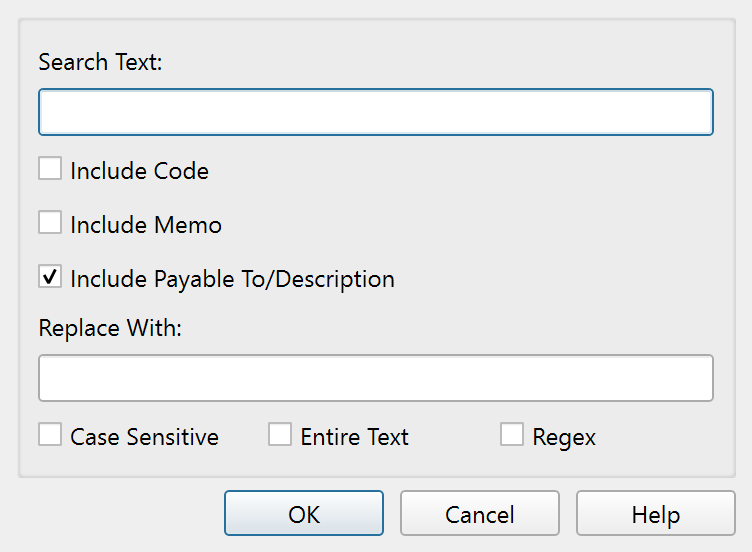
A caixa de diálogo Pesquisar e substituir (Search and replace) localiza e substitui o texto em todas as transações visíveis no registro atual. Abra-a pelo botão da barra de ferramentas do registro ou pressionando Ctrl+H.
Campos
| Campo | Descrição |
|---|---|
| Texto a pesquisar | O texto a ser localizado. |
| Substituir por | O texto de substituição. Deixe em branco para excluir o texto correspondente. |
Escopo da pesquisa
Três caixas de seleção controlam quais campos de transação são pesquisados:
| Caixa de seleção | Descrição |
|---|---|
| Incluir código (Include code) | Pesquisa no campo de código. Desativado por padrão. |
| Incluir memorando (Include memo) | Pesquisa no campo de memorando. Desativado por padrão. |
| Incluir beneficiário/descrição (Include payable to/description) | Pesquisa no campo de beneficiário. Ativado por padrão. |
Você pode ativar qualquer combinação deles para pesquisar vários campos ao mesmo tempo.
Opções de correspondência
Três caixas de seleção refinam a correspondência do texto de pesquisa:
| Opção | Descrição |
|---|---|
| Sensível a maiúsculas/minúsculas (Case sensitive) | Distingue entre letras maiúsculas e minúsculas. Desativado por padrão. |
| Texto completo (Entire text) | Requer que todo o campo corresponda ao texto de pesquisa, não apenas a uma substring. Desativado por padrão. |
| Regex | Trata o texto de pesquisa como uma expressão regular com suporte de grupo de captura. Desativado por padrão. |
Como funciona
Ao clicar em OK, a operação é executada imediatamente em todas as transações atualmente visíveis no registro. Cada campo selecionado em cada transação é verificado em relação ao texto de pesquisa e o texto correspondente é substituído.
Não há etapa de visualização ou confirmação por transação. A substituição acontece de uma só vez em todas as transações visíveis.
Após a conclusão, uma mensagem informa quantas transações foram modificadas (por exemplo, “3 transações modificadas.”). O registro é atualizado imediatamente para refletir as alterações.
Dicas
- Filtre primeiro. Use o filtro do registro para restringir as transações visíveis antes de executar uma pesquisa e substituição. A operação afeta apenas as transações exibidas atualmente.
- Use regex para padrões complexos. Com a opção Regex habilitada, você pode usar sintaxe de expressão regular para correspondência avançada, incluindo grupos de captura no texto de substituição.
- Combine com Texto completo. Ative Regex e Texto completo (Entire text) para ancorar o padrão ao valor completo do campo.
Botões
| Botão | Descrição |
|---|---|
| OK | Executa a operação de pesquisa e substituição. |
| Cancelar (Cancel) | Fecha a caixa de diálogo sem fazer alterações. |
| Ajuda (Help) | Abre este tópico de ajuda. |
Nota: Todo o sistema de ajuda está disponível como um único arquivo Markdown adequado para ensinar seu agente de IA favorito a ser seu especialista pessoal no Principal Plan. Baixar