
Cerca e sostituisci
Trova e sostituisci il testo nelle transazioni.
Panoramica
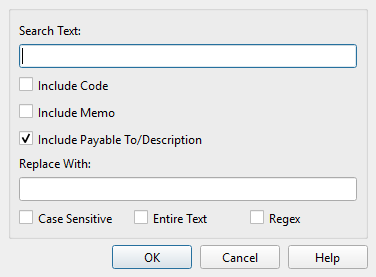
La finestra di dialogo Cerca e sostituisci (Search and replace) trova e sostituisce il testo in tutte le transazioni visibili nel registro corrente. Aprila dal pulsante della barra degli strumenti del registro o premendo Ctrl+H.
Campi
| Campo | Descrizione |
|---|---|
| Testo di ricerca | Il testo da trovare. |
| Sostituisci con | Il testo sostitutivo. Lascialo vuoto per eliminare il testo corrispondente. |
Ambito di ricerca
Tre caselle di controllo controllano quali campi della transazione vengono cercati:
| Casella di controllo | Descrizione |
|---|---|
| Includi codice (Include code) | Cerca nel campo del codice. Disattivato per impostazione predefinita. |
| Includi memo (Include memo) | Cerca nel campo memo. Disattivato per impostazione predefinita. |
| Includi beneficiario/descrizione (Include payable to/description) | Cerca nel campo del beneficiario. Attivo per impostazione predefinita. |
Puoi abilitare qualsiasi combinazione di queste opzioni per eseguire la ricerca in più campi contemporaneamente.
Opzioni di corrispondenza
Tre caselle di controllo perfezionano la modalità di corrispondenza del testo di ricerca:
| Opzione | Descrizione |
|---|---|
| Distinzione maiuscole/minuscole (Case sensitive) | Distingue tra lettere maiuscole e minuscole. Disattivato per impostazione predefinita. |
| Testo intero (Entire text) | Richiede che l'intero campo corrisponda al testo di ricerca, non solo a una sottostringa. Disattivato per impostazione predefinita. |
| Regex | Tratta il testo di ricerca come un'espressione regolare con supporto dei gruppi di acquisizione. Disattivato per impostazione predefinita. |
Come funziona
Quando fai clic su OK, l'operazione viene eseguita immediatamente su tutte le transazioni attualmente visibili nel registro. Ogni campo selezionato in ciascuna transazione viene confrontato con il testo di ricerca e il testo corrispondente viene sostituito.
Non è previsto alcun passaggio di anteprima o di conferma per transazione. La sostituzione avviene in un unico passaggio attraverso tutte le transazioni visibili.
Al termine, un messaggio segnala quante transazioni sono state modificate (ad esempio, "3 transazioni modificate."). Il registro viene aggiornato direttamente per riflettere le modifiche.
Suggerimenti
- Filtra prima. Utilizza il filtro del registro per restringere le transazioni visibili prima di eseguire una ricerca e sostituzione. L'operazione riguarda solo le transazioni attualmente visualizzate.
- Utilizza le regex per schemi complessi. Con l'opzione Regex abilitata, puoi utilizzare la sintassi delle espressioni regolari per la corrispondenza avanzata, inclusi i gruppi di acquisizione nel testo sostitutivo.
- Combina con Testo intero. Abilita sia Regex che Testo intero (Entire text) per ancorare lo schema all'intero valore del campo.
Pulsanti
| Pulsante | Descrizione |
|---|---|
| OK | Esegue l'operazione di ricerca e sostituzione. |
| Annulla (Cancel) | Chiude la finestra di dialogo senza apportare modifiche. |
| Aiuto (Help) | Apre questo argomento della guida. |
Nota: L'intero sistema di aiuto è disponibile come singolo file Markdown adatto per insegnare al tuo agente IA preferito a essere il tuo esperto personale di Principal Plan. Scarica