
Seleziona un conto
Scegli un conto per l'operazione corrente.
Panoramica
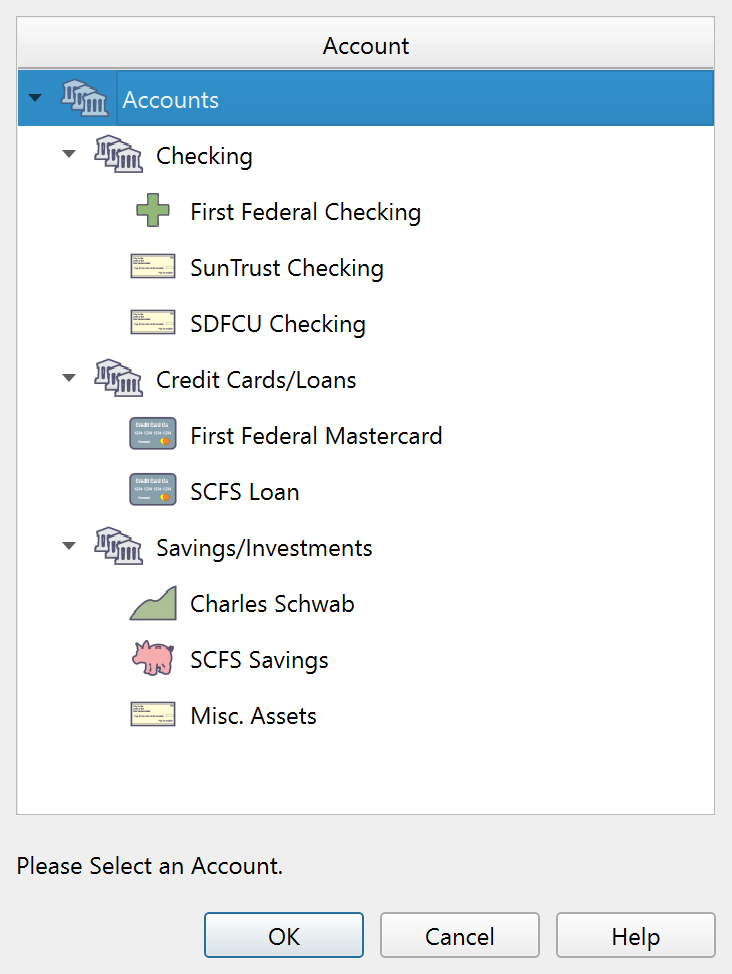
La finestra di dialogo Seleziona conto (Select Account) viene visualizzata quando Principal Plan richiede la scelta di un conto prima di procedere. Presenta l'albero completo dei conti in un elenco scorrevole. Seleziona un conto e premi OK oppure fai doppio clic sul conto.
Quando appare
La finestra di dialogo si apre in due situazioni:
- Apertura del registro di un conto dal menu Visualizza. Quando scegli Visualizza (View) > Registro conto (Account Ledger) (Ctrl+A), la finestra di dialogo elenca i tuoi conti in modo che tu possa scegliere il registro da aprire.
- Selezione di un conto durante un'operazione. Alcune azioni, come la scelta di un conto nell'editor delle transazioni o durante l'importazione, utilizzano questa finestra di dialogo per consentirti di sfogliare e scegliere dall'elenco completo dei conti.
Uso della finestra di dialogo
La finestra di dialogo mostra una visualizzazione ad albero di tutti i tuoi conti, organizzati per gruppo. Espandi o comprimi i gruppi facendo clic sulla freccia accanto al nome di ciascun gruppo. Fai clic su un conto per evidenziarlo, quindi fai clic su OK per confermare la tua scelta. Puoi anche fare doppio clic su un conto per selezionarlo e chiudere la finestra di dialogo in un solo passaggio.
Un messaggio sotto l'albero spiega a cosa serve la selezione. Il testo varia a seconda dell'operazione che ha attivato la finestra di dialogo.
Scelte conto consentite
Alcune operazioni richiedono un conto normale invece di un gruppo di conti. Se un gruppo di conti non è consentito per l'operazione corrente, Principal Plan mostra un avviso e mantiene aperta la finestra di dialogo finché non scegli un conto normale o annulli.
Pulsanti
| Pulsante | Descrizione |
|---|---|
| OK | Conferma il conto selezionato e chiude la finestra di dialogo. |
| Annulla (Cancel) | Chiude la finestra di dialogo senza effettuare alcuna selezione. |
| Aiuto (Help) | Apre questo argomento della guida. |
Nota: L'intero sistema di aiuto è disponibile come singolo file Markdown adatto per insegnare al tuo agente IA preferito a essere il tuo esperto personale di Principal Plan. Scarica