
Seleccione una cuenta
Elija una cuenta para la operación actual.
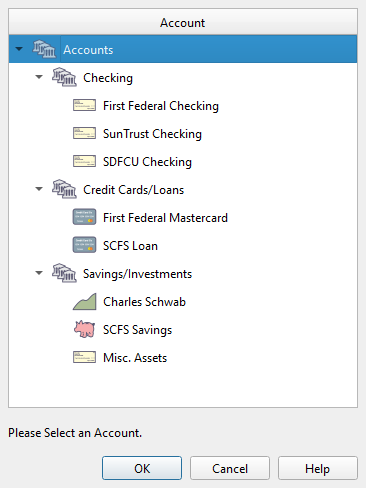
Descripción general
El cuadro de diálogo Seleccionar cuenta (Select Account) aparece cuando Principal Plan necesita que elija una cuenta antes de continuar. Presenta su árbol de cuentas completo en una lista desplazable. Seleccione una cuenta y presione Aceptar, o haga doble clic en la cuenta.
Cuándo aparece
El cuadro de diálogo se abre en dos situaciones:
- Abrir un registro de cuentas desde el menú Ver. Cuando elige Ver (View) > Registro de cuentas (Account Ledger) (Ctrl+A), el cuadro de diálogo muestra sus cuentas para que pueda elegir el registro que desea abrir.
- Seleccionar una cuenta durante una operación. Algunas acciones, como elegir una cuenta dentro del editor de transacciones o durante la importación, utilizan este cuadro de diálogo para permitirle explorar y seleccionar de la lista completa de cuentas.
Uso del cuadro de diálogo
El cuadro de diálogo muestra una vista de árbol de todas sus cuentas, organizadas por grupo. Expanda o contraiga grupos haciendo clic en la flecha al lado del nombre de cada grupo. Haga clic en una cuenta para resaltarla, luego haga clic en Aceptar (OK) para confirmar su elección. También puede hacer doble clic en una cuenta para seleccionarla y cerrar el cuadro de diálogo en un solo paso.
Un mensaje debajo del árbol explica para qué sirve la selección. El texto varía según la operación que abrió el cuadro de diálogo.
Opciones de cuenta permitidas
Algunas operaciones requieren una cuenta regular en lugar de un grupo de cuentas. Si no se permite un grupo de cuentas para la operación actual, Principal Plan muestra una advertencia y mantiene el cuadro de diálogo abierto hasta que elija una cuenta regular o cancele.
Botones
| Botón | Descripción |
|---|---|
| Aceptar (OK) | Confirma la cuenta seleccionada y cierra el cuadro de diálogo. |
| Cancelar (Cancel) | Cierra el cuadro de diálogo sin realizar una selección. |
| Ayuda (Help) | Abre este tema de ayuda. |
Nota: Todo el sistema de ayuda está disponible como un solo archivo Markdown adecuado para enseñar a su agente de IA favorito a ser su experto personal en Principal Plan. Descargar