
Selecione uma conta
Escolha uma conta para a operação atual.
Visão geral
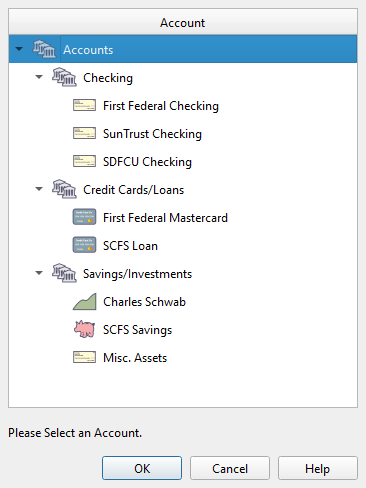
A caixa de diálogo Selecionar conta (Select Account) aparece quando o Principal Plan precisa que você escolha uma conta antes de continuar. Ela apresenta a árvore completa das suas contas em uma lista rolável. Selecione uma conta e pressione OK ou clique duas vezes na conta.
Quando aparece
A caixa de diálogo é aberta em duas situações:
- Ao abrir um registro de conta pelo menu Ver. Quando você escolhe Ver (View) > Registro de conta (Account Ledger) (Ctrl+A), a caixa de diálogo lista suas contas para que você escolha o registro a ser aberto.
- Ao selecionar uma conta durante uma operação. Algumas ações, como escolher uma conta no editor de transações ou durante a importação, usam esta caixa de diálogo para permitir que você navegue e escolha na lista completa de contas.
Usando a caixa de diálogo
A caixa de diálogo mostra uma visualização em árvore de todas as suas contas, organizadas por grupo. Expanda ou recolha os grupos clicando na seta ao lado do nome de cada um. Clique em uma conta para destacá-la e clique em OK para confirmar sua escolha. Você também pode clicar duas vezes em uma conta para selecioná-la e fechar a caixa de diálogo em uma única etapa.
Uma mensagem abaixo da árvore explica para que serve a seleção. O texto varia dependendo de qual operação acionou a caixa de diálogo.
Opções de conta permitidas
Algumas operações exigem uma conta comum em vez de um grupo de contas. Se um grupo de contas não for permitido para a operação atual, o Principal Plan mostra um aviso e mantém a caixa de diálogo aberta até que você escolha uma conta comum ou cancele.
Botões
| Botão | Descrição |
|---|---|
| OK | Confirma a conta selecionada e fecha a caixa de diálogo. |
| Cancelar (Cancel) | Fecha a caixa de diálogo sem fazer uma seleção. |
| Ajuda (Help) | Abre este tópico de ajuda. |
Nota: Todo o sistema de ajuda está disponível como um único arquivo Markdown adequado para ensinar seu agente de IA favorito a ser seu especialista pessoal no Principal Plan. Baixar