
Modelli
La scheda Modelli nella finestra principale.
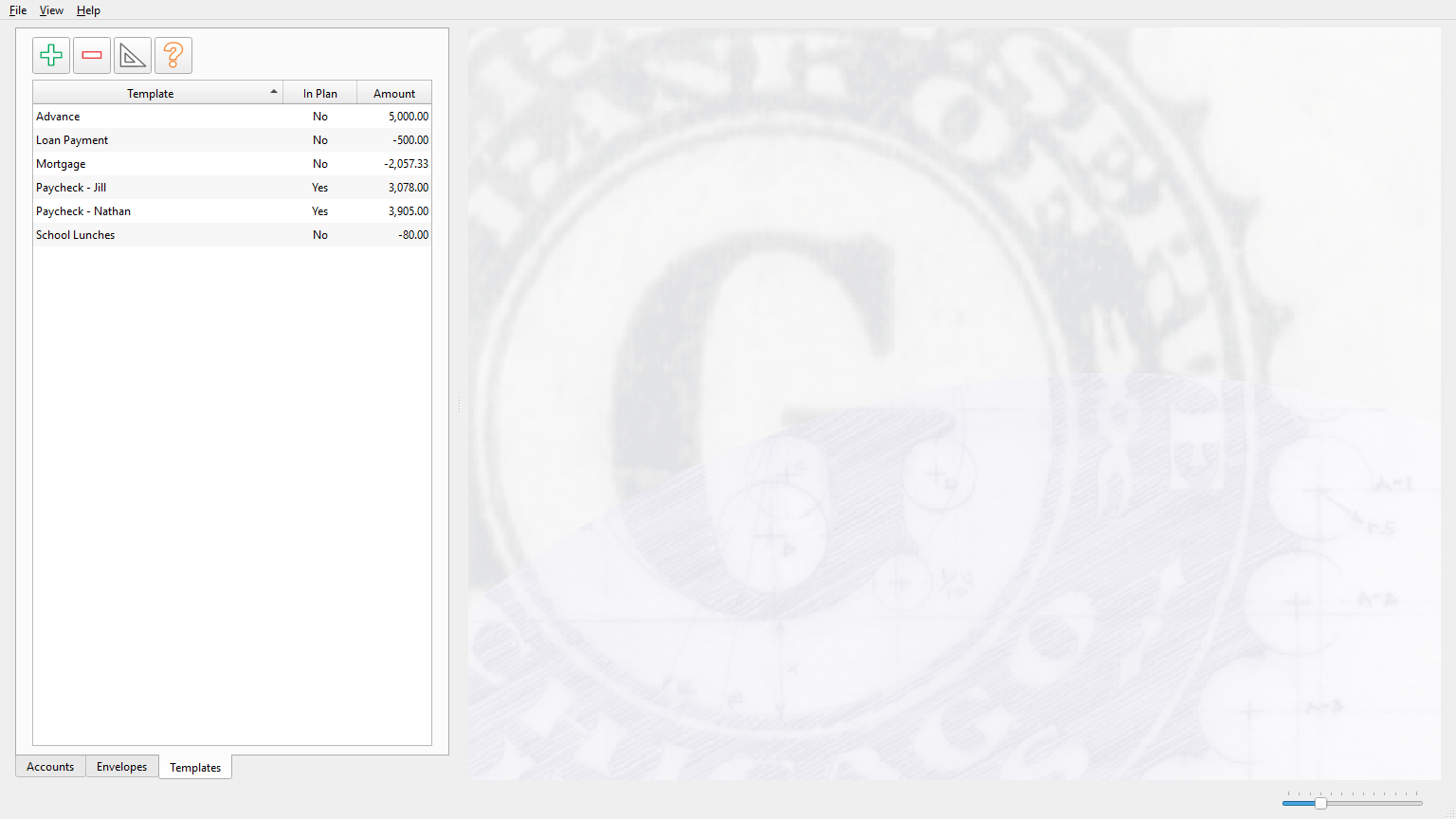
Panoramica
La sezione Modelli (Templates) è la terza sezione del pannello di sinistra. I modelli sono progetti di transazioni riutilizzabili per modelli ricorrenti come fatture mensili, entrate regolari o trasferimenti periodici. Ti aiutano a creare transazioni rapidamente e ad alimentare lo 'Piano di allocazione (Allocation Plan)' in modo che possa proiettare entrate e spese future.
Colonne
L'elenco dei modelli visualizza tre colonne:
| Colonna | Descrizione |
|---|---|
| Modello | Il nome del modello. |
| Nel piano | Mostra Sì (Yes) o No per indicare se il modello è incluso in 'Piano di allocazione (Allocation Plan)'. |
| Importo | L'importo della transazione definito nel modello. |
La larghezza delle colonne può essere regolata trascinando i divisori nella riga di intestazione. L'elenco può essere ordinato in base a qualsiasi colonna utilizzando il menu contestuale.
Barra degli strumenti
La barra degli strumenti nella parte superiore dell'elenco dei modelli fornisce un accesso rapido alle azioni comuni:
| Pulsante | Descrizione comando | Descrizione |
|---|---|---|
| Aggiungi | Aggiungi nuovo modello (Add New Template) | Crea un nuovo modello. L'editor dei modelli si apre con un modello Semplice (Simple) vuoto. |
| Elimina | Elimina modello selezionato (Delete Selected Template) | Elimina il modello selezionato dopo la conferma. |
| Piano di assegnazione | Piano di allocazione (Allocation Plan) | Apre la finestra di dialogo Piano di allocazione (Allocation Plan), che utilizza i modelli nel piano per proiettare il budget. |
| Aiuto | Aiuto modelli (Templates Help) | Apre questo argomento della guida. |
Menu contestuale
Facendo clic con il pulsante destro del mouse su un modello nell'elenco si apre un menu contestuale con le seguenti azioni:
- Modifica elemento (Edit Item) -- Apre l'editor dei modelli per modificare il modello selezionato.
- Clona elemento (Clone Item) -- Crea un duplicato del modello selezionato. Il clone si apre nell'editor in modo da poterlo modificare prima di salvare.
- Crea transazione (Create Transaction): crea una nuova transazione nel registro utilizzando i valori del modello. L'editor delle transazioni si apre con i campi del modello precompilati.
Tipi di modelli
Ogni modello utilizza uno dei quattro tipi, selezionati dal menu a discesa Tipo nell'editor dei modelli:
| Tipo | Descrizione |
|---|---|
| Semplice (Simple) | Una singola transazione in un conto con una busta. Copre depositi e pagamenti di base. |
| Trasferimento (Transfer) | Un movimento di denaro tra due conti, con relative assegnazioni di buste. |
| Multiplo regolare (Regular Multiple) | Un deposito o pagamento suddiviso tra più assegnazioni di busta. Se Abilita trasferimenti conto nei multipli (Enable Account Transfers in Multiples) è abilitato, le righe possono anche trasferire parte dell'importo a un altro conto. |
| Trasferimento multiplo buste (Multiple Envelope Transfer) | Un trasferimento che si suddivide tra più assegnazioni di buste. Utilizzato per ridistribuire i fondi tra le buste. |
Frequenza
Ogni modello ha una frequenza che definisce la frequenza con cui si verifica la transazione. I controlli di frequenza sono visibili quando il modello è incluso nello 'Piano di allocazione (Allocation Plan)' e sono costituiti da tre parti:
- Conteggio: quante volte si verifica la transazione all'interno del periodo (ad esempio, "2" per uno stipendio bisettimanale).
- Periodo -- Il numero di unità di tempo tra le occorrenze (ad esempio, "1").
- Intervallo -- L'unità di tempo: Giorno (Day), Settimana (Week), Mese (Month) o Anno (Year). Le etichette si adattano alla forma plurale (Giorni (Days), Settimane (Weeks), Mesi (Months), Anni (Years)) quando il punto è maggiore di uno.
Ad esempio, un modello impostato su "1 volta ogni 1 mese" rappresenta una fattura mensile. Un modello impostato su "2 volte, ogni 1 mese" rappresenta qualcosa che si verifica due volte al mese.
'Piano di allocazione (Allocation Plan)' utilizza queste frequenze per normalizzare tutti i modelli in un intervallo di tempo comune (giornaliero, settimanale, mensile o annuale) e calcolare i saldi previsti.
Nel piano
Il flag In Plan controlla se il modello è incluso in 'Piano di allocazione (Allocation Plan)'. Quando il flag è abilitato, la frequenza del modello diventa rilevante e 'Piano di allocazione (Allocation Plan)' utilizza il modello per proiettare entrate e spese future.
I modelli che non sono presenti nel piano possono comunque creare transazioni manualmente. Non compaiono nelle proiezioni di allocazione.
Il flag può essere attivato nell'editor del modello tramite la casella di controllo Includi nel piano di allocazione (Include in Allocation Plan).
Editor di modelli
L'editor del modello (Modifica modello transazione (Edit Transaction Template)) fornisce campi per tutti i dettagli della transazione:
- Nome: un nome univoco per il modello.
- Tipo -- Il tipo di modello (vedi sopra).
- Pagabile a: il beneficiario o la descrizione, con completamento automatico dalla cronologia delle transazioni.
- Codice: un numero di controllo o un codice di riferimento opzionale, con completamento automatico.
- Promemoria -- Una nota facoltativa.
- Account e Busta: le assegnazioni dell'account e della busta, che variano in base al tipo di modello.
- Pagamento e Deposito: l'importo della transazione.
I tipi di trasferimento aggiungono campi per il conto e la busta di destinazione. I tipi multipli aggiungono una tabella in cui inserire le voci suddivise. Per i modelli Multiplo regolare, le righe di trasferimento conto sono disponibili solo quando Abilita trasferimenti conto nei multipli (Enable Account Transfers in Multiples) è abilitato. Queste righe di trasferimento conto riducono l'importo della transazione principale e registrano l'importo trasferito nell'altro conto.
Creazione di transazioni da modelli
I modelli possono essere applicati alle nuove transazioni in due modi:
- Fare clic con il pulsante destro del mouse su un modello e selezionare Crea transazione (Create Transaction). Questo apre l'editor delle transazioni con tutti i campi precompilati dal modello.
- Nell'editor delle transazioni, utilizzare il pulsante Applica o crea modello (Apply or Create Template) per applicare un modello esistente alla transazione corrente o salvare la transazione corrente come nuovo modello.
Nota: L'intero sistema di aiuto è disponibile come singolo file Markdown adatto per insegnare al tuo agente IA preferito a essere il tuo esperto personale di Principal Plan. Scarica