
Modèles
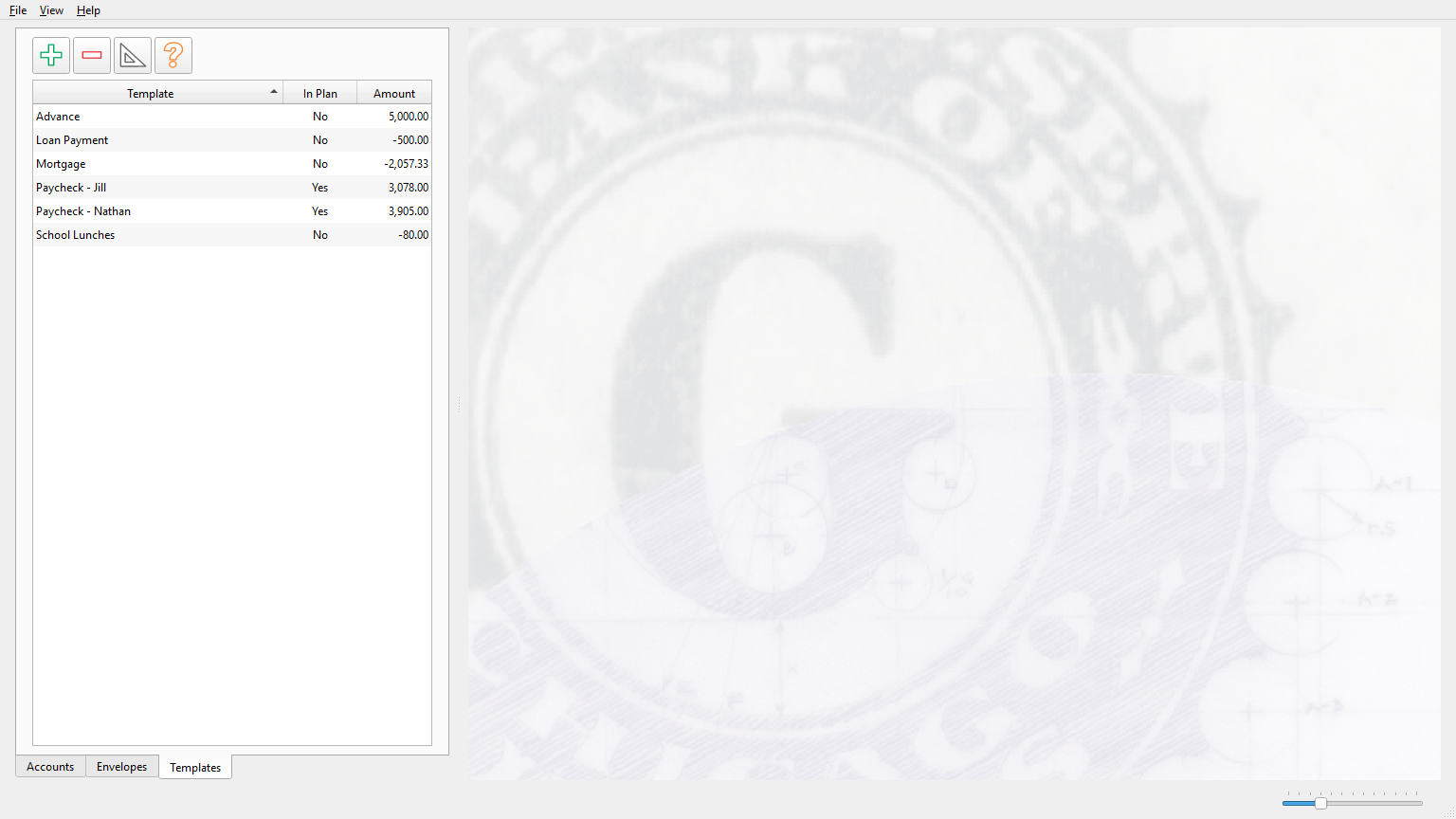
L'onglet Modèles dans la fenêtre principale.
Aperçu
La section Modèles (Templates) est la troisième section du panneau de gauche. Les modèles sont des canevas de transactions réutilisables pour des opérations récurrentes telles que les factures mensuelles, les revenus réguliers ou les virements périodiques. Ils vous aident à créer rapidement des transactions et à alimenter le Plan de répartition (Allocation Plan) afin qu'il puisse projeter les revenus et dépenses futurs.
Colonnes
La liste des modèles affiche trois colonnes :
| Colonne | Description |
|---|---|
| Modèle | Le nom du modèle. |
| Dans le plan | Affiche Oui (Yes) ou Non (No) pour indiquer si le modèle est inclus dans le Plan de répartition (Allocation Plan). |
| Montant | Le montant de la transaction défini dans le modèle. |
Les largeurs de colonnes peuvent être ajustées en faisant glisser les séparateurs dans la ligne d'en-tête. Cliquez sur un en-tête de colonne pour trier la liste selon cette colonne ; cliquez à nouveau dessus pour inverser l'ordre. Le tri est mémorisé entre les sessions.
Barre d'outils
La barre d'outils en haut de la liste des modèles offre un accès rapide aux actions courantes :
| Bouton | Info-bulle | Description |
|---|---|---|
| Ajouter | Ajouter un nouveau modèle (Add new Template) | Crée un nouveau modèle. L'éditeur de modèles s'ouvre avec un modèle Simple vierge. |
| Supprimer | Supprimer le modèle sélectionné (Delete selected Template) | Supprime le modèle sélectionné après confirmation. |
| Plan de répartition | Plan de répartition (Allocation Plan) | Ouvre la boîte de dialogue Plan de répartition (Allocation Plan), qui utilise les modèles inclus dans le plan pour projeter votre budget. |
| Aide | Aide sur les modèles (Templates help) | Ouvre cette rubrique d'aide. |
Menu contextuel
Un clic droit sur un modèle dans la liste ouvre un menu contextuel avec les actions suivantes :
- Modifier l'élément (Edit item) – Ouvre l'éditeur de modèles pour modifier le modèle sélectionné.
- Cloner l'élément (Clone item) – Crée une copie du modèle sélectionné. Le clone s'ouvre dans l'éditeur afin que vous puissiez l'ajuster avant de l'enregistrer.
- Créer une transaction (Create Transaction) – Crée une nouvelle transaction dans le registre à l'aide des valeurs du modèle. L'éditeur de transactions s'ouvre avec les champs du modèle préremplis.
Types de modèles
Chaque modèle utilise l'un des quatre types, sélectionné dans la liste déroulante Type de l'éditeur de modèles :
| Type | Description |
|---|---|
| Simple | Une seule transaction sur un seul compte avec une seule enveloppe. Couvre les dépôts et les paiements de base. |
| Virement (Transfer) | Un mouvement d'argent entre deux comptes, avec affectations d'enveloppes correspondantes. |
| Multiple standard (Regular multiple) | Un dépôt ou un paiement réparti entre plusieurs affectations d'enveloppe. Si Autoriser les virements de compte dans les transactions multiples (Enable Account Transfers in multiples) est activé, les lignes peuvent aussi transférer une partie du montant vers un autre compte. |
| Virement multiple d'enveloppe (Multiple Envelope Transfer) | Un virement réparti sur plusieurs affectations d'enveloppes. Utilisé pour redistribuer les fonds entre les enveloppes. |
Fréquence
Chaque modèle a une fréquence qui définit à quel rythme la transaction se produit. Les commandes de fréquence ne sont disponibles que lorsque le modèle est inclus dans le Plan de répartition (Allocation Plan) et se composent de trois parties :
- Nombre – Le nombre de fois où la transaction se produit au cours de la période (par exemple, « 2 » pour un salaire versé deux fois par mois).
- Période – Le nombre d'unités de temps entre les occurrences (par exemple, « 1 »).
- Unité – L'unité de temps : Jour (Day), Semaine (Week), Mois (Month) ou Année (Year). Les étiquettes s'ajustent au pluriel (Jours (Days), Semaines (Weeks), Mois (Months), Années (Years)) lorsque la période est supérieure à un.
Par exemple, un modèle défini sur « 1 fois, par période de 1 mois » représente une facture mensuelle. Un modèle défini sur « 2 fois, par période de 1 mois » représente quelque chose qui se produit deux fois par mois.
Le Plan de répartition (Allocation Plan) utilise ces fréquences pour ramener tous les modèles à une période commune (quotidienne, hebdomadaire, mensuelle ou annuelle) et calculer les soldes projetés.
Dans le plan
L'indicateur Dans le plan contrôle si le modèle est inclus dans le Plan de répartition (Allocation Plan). Lorsque l'indicateur est activé, la fréquence du modèle devient pertinente et le Plan de répartition (Allocation Plan) utilise le modèle pour projeter les revenus et dépenses futurs.
Les modèles qui ne figurent pas dans le plan peuvent toujours créer des transactions manuellement. Ils n'apparaissent pas dans les projections de répartition.
L'indicateur peut être activé ou désactivé dans l'éditeur de modèles via la case à cocher Inclure dans le plan de répartition (Include in Allocation Plan).
Éditeur de modèles
L'éditeur de modèles (Modifier le modèle de transaction (Edit Transaction Template)) fournit des champs pour tous les détails des transactions :
- Nom – Un nom unique pour le modèle.
- Type – Le type de modèle (voir ci-dessus).
- Bénéficiaire – Le bénéficiaire ou la description, avec saisie semi-automatique à partir de l'historique de vos transactions.
- Code – Un numéro de chèque ou un code de référence facultatif, avec saisie semi-automatique.
- Mémo – Une note facultative.
- Compte et Enveloppe – Les affectations de compte et d'enveloppe, qui varient selon le type de modèle.
- Paiement et Dépôt – Le montant de la transaction.
Les types de virement ajoutent des champs pour le compte et l'enveloppe de destination. Les types multiples ajoutent un tableau dans lequel vous pouvez saisir les lignes réparties. Pour les modèles Multiple standard, les lignes de virement de compte sont disponibles uniquement lorsque Autoriser les virements de compte dans les transactions multiples (Enable Account Transfers in multiples) est activé. Ces lignes de virement de compte réduisent le montant de la transaction principale et enregistrent le montant transféré dans l'autre compte.
Création de transactions à partir de modèles
Les modèles peuvent être appliqués aux nouvelles transactions de deux manières :
- Cliquez avec le bouton droit sur un modèle et sélectionnez Créer une transaction (Create Transaction). Cela ouvre l'éditeur de transactions avec tous les champs préremplis à partir du modèle.
- Dans l'éditeur de transactions, utilisez le bouton Appliquer ou créer un modèle (Apply or create Template) pour appliquer un modèle existant à la transaction en cours ou enregistrer la transaction en cours en tant que nouveau modèle.
Remarque : L'ensemble du système d'aide est disponible dans un seul fichier Markdown adapté pour apprendre à votre agent d'IA préféré à devenir votre expert personnel de Principal Plan. Télécharger