
Vorlagen
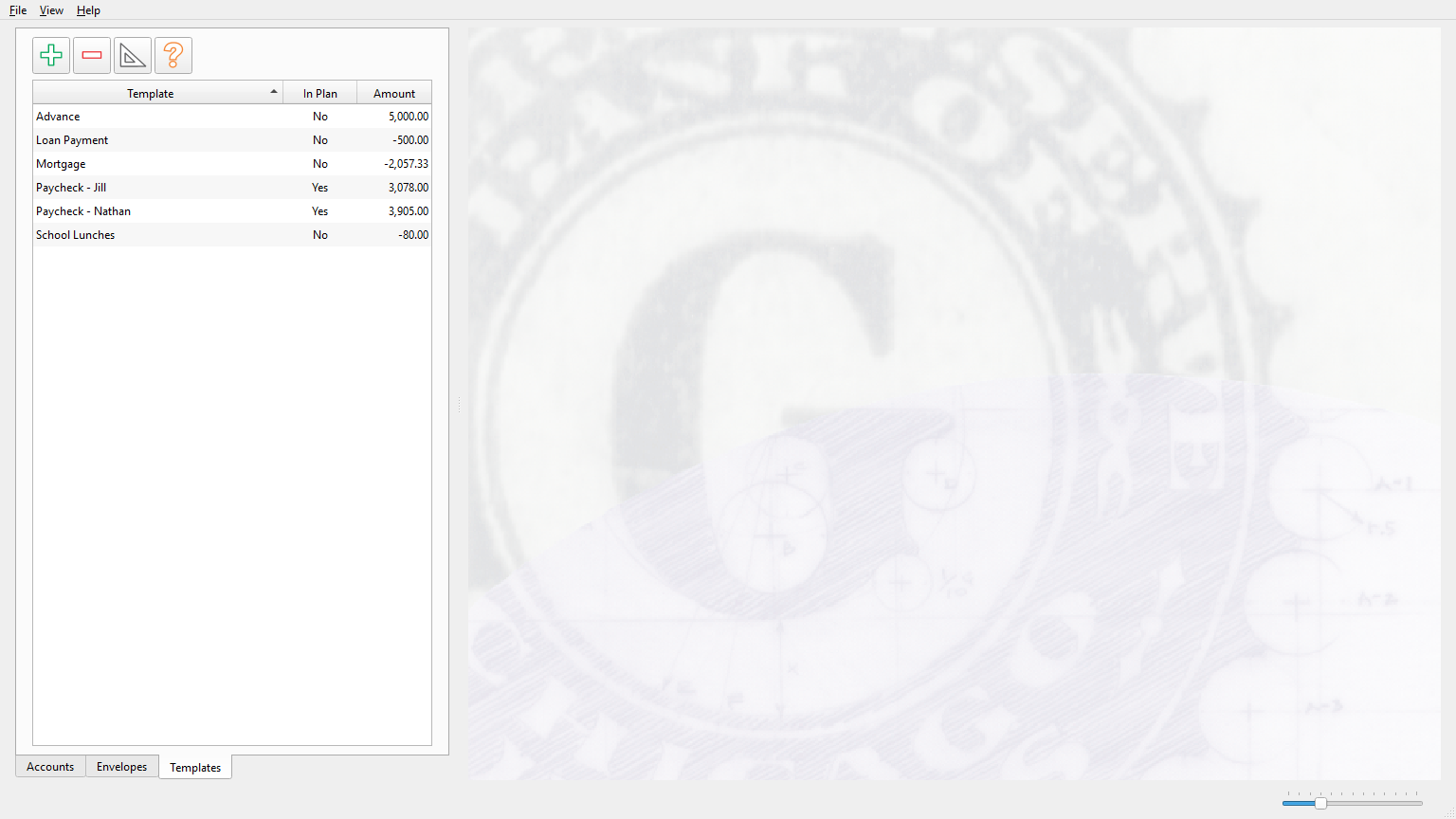
Die Registerkarte „Vorlagen“ im Hauptfenster.
Übersicht
Der Abschnitt Vorlagen (Templates) ist der dritte Abschnitt des linken Bereichs. Vorlagen sind wiederverwendbare Transaktionsentwürfe für wiederkehrende Muster wie monatliche Rechnungen, regelmäßige Einnahmen oder regelmäßige Überweisungen. Sie helfen Ihnen dabei, Transaktionen schnell zu erstellen und den 'Verteilungsplan (Allocation Plan)' mit Daten zu versorgen, damit dieser zukünftige Einnahmen und Ausgaben prognostizieren kann.
Spalten
Die Vorlagenliste zeigt drei Spalten an:
| Spalte | Beschreibung |
|---|---|
| Vorlage | Der Vorlagenname. |
| In Planung | Zeigt Ja (Yes) oder Nein (No) an, um anzugeben, ob die Vorlage im 'Verteilungsplan (Allocation Plan)' enthalten ist. |
| Betrag | Der in der Vorlage definierte Transaktionsbetrag. |
Die Spaltenbreite kann durch Ziehen der Trennlinien in der Kopfzeile angepasst werden. Die Liste kann über das Rechtsklick-Menü nach jeder Spalte sortiert werden.
Symbolleiste
Die Symbolleiste oben in der Vorlagenliste bietet schnellen Zugriff auf häufige Aktionen:
| Knopf | Tooltip | Beschreibung |
|---|---|---|
| Hinzufügen | Neue Vorlage hinzufügen (Add New Template) | Erstellt eine neue Vorlage. Der Vorlageneditor wird mit einer leeren Einfach (Simple)-Vorlage geöffnet. |
| Löschen | Ausgewählte Vorlage löschen (Delete Selected Template) | Löscht die ausgewählte Vorlage nach Bestätigung. |
| Zuteilungsplan | Verteilungsplan (Allocation Plan) | Öffnet das Dialogfeld Verteilungsplan (Allocation Plan), das In-Plan-Vorlagen verwendet, um Ihr Budget zu projizieren. |
| Hilfe | Hilfe zu Vorlagen (Templates Help) | Öffnet dieses Hilfethema. |
Rechtsklick-Menü
Wenn Sie mit der rechten Maustaste auf eine Vorlage in der Liste klicken, wird ein Kontextmenü mit den folgenden Aktionen geöffnet:
- Element bearbeiten (Edit Item) – Öffnet den Vorlageneditor, um die ausgewählte Vorlage zu ändern.
- Element klonen (Clone Item) – Erstellt ein Duplikat der ausgewählten Vorlage. Der Klon wird im Editor geöffnet, sodass Sie ihn vor dem Speichern anpassen können.
- Transaktion erstellen (Create Transaction) – Erstellt eine neue Transaktion im Hauptbuch unter Verwendung der Werte der Vorlage. Der Transaktionseditor wird mit vorab ausgefüllten Feldern der Vorlage geöffnet.
Vorlagentypen
Jede Vorlage verwendet einen von vier Typen, die im Dropdown-Menü Typ im Vorlageneditor ausgewählt werden:
| Typ | Beschreibung |
|---|---|
| Einfach (Simple) | Eine einzelne Transaktion auf einem Konto mit einem Umschlag. Deckt grundlegende Einzahlungen und Zahlungen ab. |
| Überweisung (Transfer) | Eine Geldbewegung zwischen zwei Konten mit entsprechenden Umschlagzuordnungen. |
| Reguläre Mehrfacheintragung (Regular Multiple) | Eine Einzahlung oder Zahlung, die auf mehrere Umschlagzuweisungen aufgeteilt ist. Wenn Kontoüberweisungen in Mehrfacheintragungen aktivieren (Enable Account Transfers in Multiples) aktiviert ist, können Zeilen auch einen Teil des Betrags auf ein anderes Konto übertragen. |
| Mehrfach-Umschlagüberweisung (Multiple Envelope Transfer) | Eine Übertragung, die sich über mehrere Umschlagzuweisungen aufteilt. Wird zur Umverteilung von Geldern auf Umschläge verwendet. |
Häufigkeit
Jede Vorlage verfügt über eine Häufigkeit, die definiert, wie oft die Transaktion stattfindet. Die Frequenzsteuerungen sind sichtbar, wenn die Vorlage im 'Verteilungsplan (Allocation Plan)' enthalten ist, und bestehen aus drei Teilen:
- Anzahl – Wie oft die Transaktion innerhalb des Zeitraums erfolgt (z. B. „2“ für einen zweiwöchentlichen Gehaltsscheck).
- Zeitraum – Die Anzahl der Zeiteinheiten zwischen Vorkommen (z. B. „1“).
- Span – Die Zeiteinheit: Tag (Day), Woche (Week), Monat (Month) oder Jahr (Year). Beschriftungen passen sich der Pluralform an (Tage (Days), Wochen (Weeks), Monate (Months), Jahre (Years)), wenn der Punkt größer als eins ist.
Beispielsweise stellt eine Vorlage, die auf „1 Mal, alle 1 Monat“ eingestellt ist, eine monatliche Rechnung dar. Eine Vorlage, die auf „2 Mal, alle 1 Monat“ eingestellt ist, stellt etwas dar, das zweimal im Monat auftritt.
Der 'Verteilungsplan (Allocation Plan)' verwendet diese Häufigkeiten, um alle Vorlagen in einen gemeinsamen Zeitrahmen (täglich, wöchentlich, monatlich oder jährlich) zu normalisieren und die prognostizierten Salden zu berechnen.
Im Plan
Das Flag In Plan steuert, ob die Vorlage im 'Verteilungsplan (Allocation Plan)' enthalten ist. Wenn das Flag aktiviert ist, wird die Häufigkeit der Vorlage relevant und der 'Verteilungsplan (Allocation Plan)' verwendet die Vorlage, um zukünftige Einnahmen und Ausgaben zu prognostizieren.
Vorlagen, die nicht im Plan enthalten sind, können Transaktionen weiterhin manuell erstellen. Sie erscheinen nicht in den Allokationsprognosen.
Das Flag kann im Vorlageneditor über die Checkbox In Verteilungsplan einschließen (Include in Allocation Plan) umgeschaltet werden.
Vorlageneditor
Der Vorlageneditor (Transaktionsvorlage bearbeiten (Edit Transaction Template)) stellt Felder für alle Transaktionsdetails bereit:
- Name – Ein eindeutiger Name für die Vorlage.
- Typ – Der Vorlagentyp (siehe oben).
- Zahlbar an – Der Zahlungsempfänger oder die Beschreibung, mit automatischer Vervollständigung aus Ihrem Transaktionsverlauf.
- Code – Eine optionale Prüfnummer oder ein Referenzcode mit automatischer Vervollständigung.
- Memo – Eine optionale Notiz.
- Konto und Umschlag – Die Konto- und Umschlagzuweisungen, die je nach Vorlagentyp variieren.
- Zahlung und Anzahlung – Der Transaktionsbetrag.
Überweisungstypen fügen Felder für das Zielkonto und den Zielumschlag hinzu. Mehrfachtypen fügen eine Tabelle hinzu, in der Sie die aufgeteilten Einzelposten eingeben können. Bei Vorlagen vom Typ Regelmäßiges Vielfaches sind Kontoübertragungszeilen nur verfügbar, wenn Kontoüberweisungen in Mehrfacheintragungen aktivieren (Enable Account Transfers in Multiples) aktiviert ist. Diese Kontoübertragungszeilen reduzieren den Betrag der Haupttransaktion und erfassen den übertragenen Betrag auf dem anderen Konto.
Transaktionen aus Vorlagen erstellen
Vorlagen können auf zwei Arten auf neue Transaktionen angewendet werden:
- Klicken Sie mit der rechten Maustaste auf eine Vorlage und wählen Sie Transaktion erstellen (Create Transaction) aus. Dadurch wird der Transaktionseditor geöffnet, in dem alle Felder der Vorlage vorab ausgefüllt sind.
- Verwenden Sie im Transaktionseditor die Schaltfläche Vorlage anwenden oder erstellen (Apply or Create Template), um eine vorhandene Vorlage auf die aktuelle Transaktion anzuwenden oder die aktuelle Transaktion als neue Vorlage zu speichern.
Hinweis: Das gesamte Hilfesystem ist als einzelne Markdown-Datei verfügbar, geeignet, um Ihrem bevorzugten KI-Agenten beizubringen, Ihr persönlicher Principal Plan-Experte zu sein. Herunterladen