
Plantillas
La pestaña Plantillas en la ventana principal.
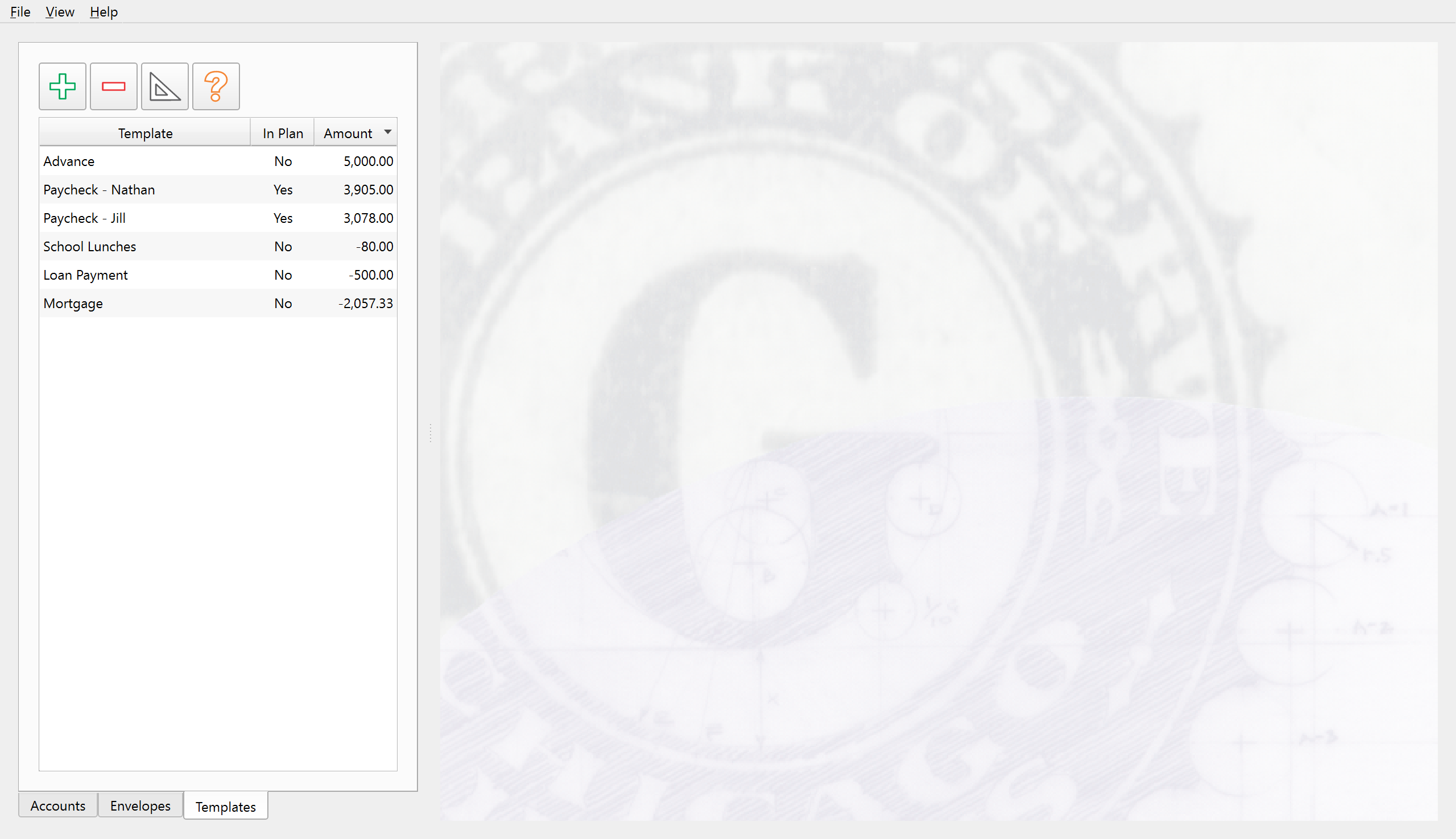
Descripción general
La sección Plantillas (Templates) es la tercera sección del panel izquierdo. Las plantillas son planos de transacciones reutilizables para patrones recurrentes, como facturas mensuales, ingresos regulares o transferencias periódicas. Le ayudan a crear transacciones rápidamente y alimentan el 'Plan de asignación (Allocation Plan)' para que pueda proyectar ingresos y gastos futuros.
columnas
La lista de plantillas muestra tres columnas:
| columna | Descripción |
|---|---|
| Plantilla | El nombre de la plantilla. |
| En plano | Muestra Sí (Yes) o No para indicar si la plantilla está incluida en 'Plan de asignación (Allocation Plan)'. |
| Cantidad | El monto de la transacción definido en la plantilla. |
El ancho de las columnas se puede ajustar arrastrando los divisores en la fila del encabezado. La lista se puede ordenar por cualquier columna usando el menú contextual.
Barra de herramientas
La barra de herramientas situada en la parte superior de la lista de plantillas proporciona acceso rápido a acciones comunes:
| Botón | Información sobre herramientas | Descripción |
|---|---|---|
| Añadir | Agregar nueva plantilla (Add New Template) | Crea una nueva plantilla. El editor de plantillas se abre con una plantilla Simple en blanco. |
| Eliminar | Eliminar plantilla seleccionada (Delete Selected Template) | Elimina la plantilla seleccionada después de la confirmación. |
| Plan de asignación | Plan de asignación (Allocation Plan) | Abre el cuadro de diálogo Plan de asignación (Allocation Plan), que utiliza plantillas en el plan para proyectar su presupuesto. |
| Ayuda | Ayuda de plantillas (Templates Help) | Abre este tema de ayuda. |
Menú contextual
Al hacer clic con el botón derecho en una plantilla de la lista, se abre un menú contextual con las siguientes acciones:
- Editar elemento (Edit Item): abre el editor de plantillas para modificar la plantilla seleccionada.
- Clonar elemento (Clone Item): crea un duplicado de la plantilla seleccionada. El clon se abre en el editor para que puedas ajustarlo antes de guardarlo.
- Crear transacción (Create Transaction): crea una nueva transacción en el libro mayor utilizando los valores de la plantilla. El editor de transacciones se abre con los campos de la plantilla precompletados.
Tipos de plantillas
Cada plantilla utiliza uno de los cuatro tipos, seleccionados en el menú desplegable Tipo en el editor de plantillas:
| Tipo | Descripción |
|---|---|
| Simple | Una única transacción en una cuenta con un sobre. Cubre depósitos y pagos básicos. |
| Transferencia (Transfer) | Un movimiento de dinero entre dos cuentas, con las correspondientes asignaciones de sobres. |
| Múltiple regular (Regular Multiple) | Un depósito o pago dividido entre varias asignaciones de sobre. Si Habilitar transferencias de cuentas en múltiples (Enable Account Transfers in Multiples) está habilitado, las filas también pueden transferir parte del importe a otra cuenta. |
| Transferencia de sobre múltiple (Multiple Envelope Transfer) | Una transferencia que se divide en varias asignaciones de sobres. Se utiliza para redistribuir fondos entre sobres. |
Frecuencia
Cada plantilla tiene una frecuencia que define con qué frecuencia ocurre la transacción. Los controles de frecuencia son visibles cuando se incluye la plantilla en el 'Plan de asignación (Allocation Plan)' y constan de tres partes:
- Recuento: cuántas veces se produce la transacción dentro del período (por ejemplo, "2" para un cheque de pago quincenal).
- Período: el número de unidades de tiempo entre ocurrencias (por ejemplo, "1").
- Span -- La unidad de tiempo: Día (Day), Semana (Week), Mes (Month) o Año (Year). Las etiquetas se ajustan a la forma plural (Días (Days), Semanas (Weeks), Meses (Months), Años (Years)) cuando el punto es mayor que uno.
Por ejemplo, una plantilla configurada como "1 vez, cada 1 mes" representa una factura mensual. Una plantilla configurada como "2 veces, cada 1 mes" representa algo que ocurre dos veces al mes.
El 'Plan de asignación (Allocation Plan)' utiliza estas frecuencias para normalizar todas las plantillas en un período de tiempo común (diario, semanal, mensual o anual) y calcular los saldos proyectados.
En plano
El indicador En plan controla si la plantilla está incluida en el 'Plan de asignación (Allocation Plan)'. Cuando la bandera está habilitada, la frecuencia de la plantilla se vuelve relevante y el 'Plan de asignación (Allocation Plan)' usa la plantilla para proyectar ingresos y gastos futuros.
Las plantillas que no están en el plan aún pueden crear transacciones manualmente. No aparecen en las proyecciones de asignación.
La bandera se puede alternar en el editor de plantillas mediante la casilla de verificación Incluir en el plan de asignación (Include in Allocation Plan).
Editor de plantillas
El editor de plantillas (Editar plantilla de transacción (Edit Transaction Template)) proporciona campos para todos los detalles de la transacción:
- Nombre: un nombre único para la plantilla.
- Tipo: el tipo de plantilla (ver arriba).
- A nombre de: el beneficiario o la descripción, con autocompletar desde su historial de transacciones.
- Código: un número de cheque opcional o código de referencia, con autocompletar.
- Memo: una nota opcional.
- Cuenta y Sobre: las asignaciones de cuenta y sobre, que varían según el tipo de plantilla.
- Pago y Depósito: el monto de la transacción.
Los tipos de transferencia agregan campos para la cuenta y el sobre de destino. Los tipos múltiples agregan una tabla donde puede ingresar las partidas divididas. En las plantillas de Múltiple regular, las filas de transferencia de cuenta solo están disponibles cuando Habilitar transferencias de cuentas en múltiples (Enable Account Transfers in Multiples) está habilitado. Esas filas de transferencia de cuenta reducen el importe de la transacción principal y registran el importe transferido en la otra cuenta.
Crear transacciones a partir de plantillas
Las plantillas se pueden aplicar a nuevas transacciones de dos maneras:
- Haga clic derecho en una plantilla y seleccione Crear transacción (Create Transaction). Esto abre el editor de transacciones con todos los campos previamente completados desde la plantilla.
- En el editor de transacciones, use el botón Aplicar o crear plantilla (Apply or Create Template) para aplicar una plantilla existente a la transacción actual o guardar la transacción actual como una nueva plantilla.
Nota: Todo el sistema de ayuda está disponible como un solo archivo Markdown adecuado para enseñar a su agente de IA favorito a ser su experto personal en Principal Plan. Descargar