
Importar transações — Básico
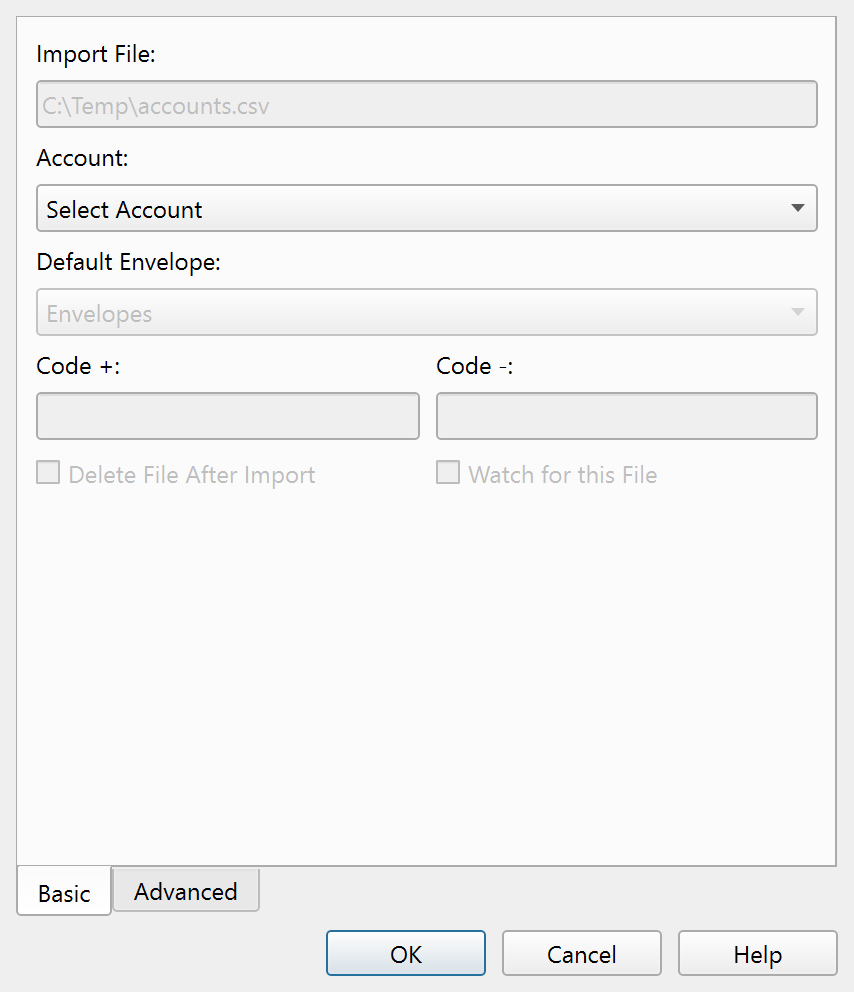
A guia Básico da caixa de diálogo Importar.
Visão geral
A guia Básico da caixa de diálogo Importar transações contém as configurações essenciais para cada importação: qual conta de destino usar, qual envelope atribuir por padrão e como lidar com o arquivo de origem após a importação.
Campos
| Campo | Descrição |
|---|---|
| Arquivo a importar | Um campo somente leitura que mostra o caminho completo do arquivo que está sendo importado. |
| Conta | Um menu suspenso listando todas as contas. Você deve selecionar uma conta antes que a importação possa prosseguir. Os controles restantes nesta guia ficam desativados até que uma conta seja escolhida. |
| Envelope padrão: (Default Envelope:) | O envelope atribuído a transações importadas que não são correspondidas pela correspondência de envelope por IA ou por uma transação existente. |
| Código +: (Code +:) | O código do tipo de transação que identifica os depósitos no arquivo de importação (padrão: “credit”). Usado quando o arquivo tem uma única coluna de valor com um indicador de tipo em vez de colunas separadas de pagamento e depósito. |
| Código -: (Code -:) | O código do tipo de transação que identifica os pagamentos no arquivo de importação (padrão: “debit”). |
| Excluir arquivo após importação (Delete file after import) | Quando marcada, o arquivo de origem é removido do disco após uma importação bem-sucedida. Ativar esta opção torna Monitorar este arquivo (Watch for this file) disponível. |
| Monitorar este arquivo (Watch for this file) | Quando marcada, o Principal Plan monitora o caminho do arquivo e reabre automaticamente a caixa de diálogo de importação se o arquivo reaparecer. Disponível apenas quando Excluir arquivo após importação (Delete file after import) também está marcada. Isso oferece suporte a downloads bancários automatizados recorrentes. |
Configurações por conta
Todas as configurações da guia Básico são salvas na conta selecionada. Na próxima vez que você importar para a mesma conta, a caixa de diálogo restaurará suas escolhas anteriores. Selecionar uma conta diferente no menu suspenso carrega as configurações salvas dessa conta.
Nota: Todo o sistema de ajuda está disponível como um único arquivo Markdown adequado para ensinar seu agente de IA favorito a ser seu especialista pessoal no Principal Plan. Baixar