
Emparejamiento móvil (Mobile pairing)
Empareje un dispositivo móvil con el archivo abierto y elija lo que muestra.
Descripción general
El cuadro de diálogo Emparejamiento móvil (Mobile pairing) vincula la aplicación móvil de Principal Plan con un archivo de datos, de modo que la aplicación pueda mostrar los saldos de los sobres de ese archivo. Ábralo desde Archivo > Emparejamiento móvil (Mobile pairing).
Solo hay un archivo emparejado a la vez, y la sincronización funciona únicamente mientras ese archivo está abierto. Si abre otro archivo, la aplicación móvil seguirá mostrando los últimos datos recibidos. Para sincronizar otro archivo, genere un código nuevo y vuelva a emparejar.
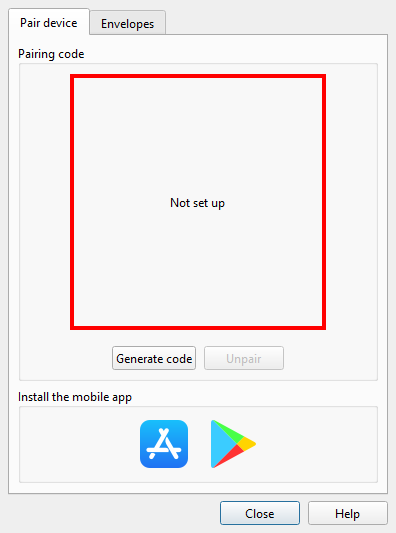
El cuadro de diálogo tiene dos pestañas. Sobres (Envelopes) determina lo que ve la aplicación móvil. Emparejar dispositivo (Pair device) crea y revoca el emparejamiento.
Emparejar un dispositivo
En la pestaña Emparejar dispositivo (Pair device), presione Generar código (Generate code) e ingrese una frase de contraseña de al menos 8 caracteres. La aplicación de escritorio muestra un código QR. En la aplicación móvil, abra el menú con el botón de tres barras de la parte superior izquierda, elija Emparejar (Pair), escanee el código e ingrese la misma frase de contraseña. La frase de contraseña nunca se muestra junto al código QR ni viaja por la red, por lo que una fotografía de la pantalla no basta para leer sus datos.
La frase de contraseña no se puede recuperar. Si la olvida, desvincule y genere un código nuevo.
El archivo debe estar guardado antes de poder emparejarlo y no debe tener cambios sin guardar. Generar código (Generate code) permanece desactivado hasta que se cumplan ambas condiciones.
Si genera un código cuando ya existe un emparejamiento, primero se pide una confirmación. Al confirmar se desvinculan todos los dispositivos emparejados con el archivo anterior y se borran del servidor los datos sincronizados de ese archivo. Si no se puede conectar con el servidor, el emparejamiento anterior queda como estaba y aparece el mensaje "No se puede conectar con el servidor. Compruebe su conexión de red e inténtelo de nuevo más tarde." Si se conecta con el servidor pero este rechaza la solicitud, la aplicación de escritorio finaliza igualmente el emparejamiento anterior y pasa a crear el código nuevo, sin mostrar ningún mensaje; los datos publicados por última vez pueden permanecer en el servidor. Si el código nuevo falla después de revocarse el emparejamiento anterior, el archivo queda sin emparejar.
El marco alrededor del recuadro del código indica el estado del emparejamiento. Verde significa que la sincronización está activa para el archivo abierto. Rojo significa que no hay nada emparejado, o que el emparejamiento pertenece a un archivo que no está abierto o que ya no se encuentra. Mientras no hay nada emparejado, el recuadro muestra Sin configurar (Not set up).
Al abrir el cuadro de diálogo en un estado distinto de un emparejamiento activo aparece un mensaje que indica el siguiente paso: guardar el archivo antes de emparejarlo o, cuando el emparejamiento pertenece a otro archivo, que generar un código nuevo empareja este archivo y borra el emparejamiento anterior.
Las insignias de App Store y Google Play situadas en la parte inferior de la pestaña abren la ficha de la aplicación móvil en su navegador, de modo que pueda instalarla en el teléfono antes de emparejar.
Elegir sobres
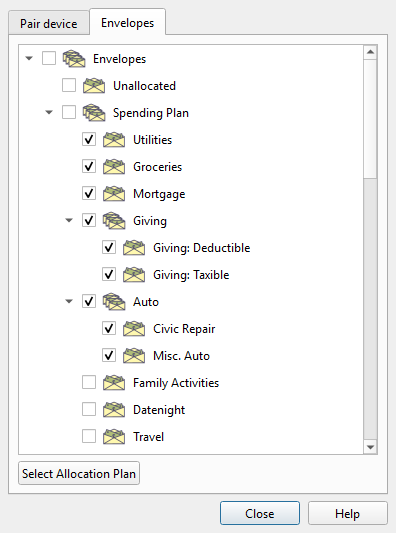
La pestaña Sobres (Envelopes) determina qué sobres llegan a la aplicación móvil. La elección puede hacerse mientras no hay nada emparejado o mientras el emparejamiento pertenece al archivo abierto. Cuando el emparejamiento pertenece a otro archivo, los controles de la pestaña permanecen desactivados.
La elección se guarda en cada archivo. Un cambio cuenta como un cambio sin guardar, por lo que el archivo debe guardarse de nuevo antes de poder usar Generar código (Generate code). El emparejamiento no cambia la elección: Generar código (Generate code) y Desvincular (Unpair) la dejan como está.
Marque la casilla junto a cada sobre que quiera publicar. La aplicación móvil recibe exactamente los sobres marcados. Al hacer clic en un sobre sin marcar, se marca ese sobre y los sobres que dependen de él, en todos los niveles, quedan como están. Al hacer clic en un sobre marcado, se marcan todos los sobres que dependen de él si alguno está sin marcar. Si todos ya están marcados, el clic desmarca solo ese sobre y los sobres que dependen de él siguen marcados. Si vuelve a hacer clic en él justo después, se desmarcan todos los sobres que dependen de él. Si antes hace clic en otro sobre, este clic marca en cambio el sobre. Si no hay nada marcado, los clics repetidos en un sobre con sobres hijos marcan solo ese sobre, luego el sobre y todos los que dependen de él, luego solo los que dependen de él y, por último, ninguno. Hacer clic en un sobre hijo nunca cambia su sobre padre, de modo que puede marcar los sobres hijos individualmente. Al hacer clic en un sobre sin sobres hijos, se marca o se desmarca solo ese sobre. Para marcar o desmarcar todos los sobres, haga clic en la casilla de la fila superior hasta que todos estén marcados o desmarcados.
El botón Seleccionar plan de asignación (Select Allocation Plan) situado debajo de la lista marca los sobres incluidos en el Plan de asignación (Allocation Plan) y desmarca todos los demás.
Si el archivo aún no tiene una elección, la pestaña empieza sin nada marcado. Mientras el emparejamiento está activo para el archivo abierto, debe haber al menos un sobre marcado para que el cuadro de diálogo pueda cerrarse. Los sobres llegan siempre a la aplicación móvil en el orden de la lista de sobres, sea cual sea el orden en que se marcaron.
Controles del cuadro de diálogo
| Control | Descripción |
|---|---|
| Generar código (Generate code) | Crea un emparejamiento nuevo para el archivo abierto. Cualquier emparejamiento existente se revoca primero, tras una confirmación, y los dispositivos asociados a él dejan de recibir datos. Desactivado mientras el archivo no esté guardado o tenga cambios sin guardar. |
| Desvincular (Unpair) | Revoca todos los dispositivos emparejados y borra del servidor los datos sincronizados. La elección de la pestaña Sobres (Envelopes) queda como está. Esta acción no se puede deshacer. Si no se puede conectar con el servidor, el emparejamiento queda como estaba y aparece el mensaje "No se puede conectar con el servidor. Compruebe su conexión de red e inténtelo de nuevo más tarde." Si se conecta con el servidor pero este rechaza la solicitud, la aplicación de escritorio finaliza igualmente su emparejamiento y no muestra ningún mensaje; los datos publicados por última vez pueden permanecer en el servidor. |
| Cerrar (Close) | Cierra el cuadro de diálogo. Mientras el archivo esté emparejado, también envía los datos actuales al teléfono. Mientras se genera un código o se desvincula el archivo, el cuadro de diálogo permanece abierto hasta que termine la operación. |
En el dispositivo móvil
El botón de tres barras de la parte superior izquierda de la aplicación móvil abre su menú.
| Comando | Descripción |
|---|---|
| Emparejar (Pair) | Comprueba el acceso a la cámara y después abre el escáner para que el dispositivo pueda leer un código de la aplicación de escritorio. Si la cámara no se puede usar, muestra en su lugar un mensaje Cámara; consulte Aplicación móvil. Solo disponible mientras el dispositivo no está emparejado. |
| Desvincular (Unpair) | Olvida el emparejamiento en el dispositivo y borra los saldos que muestra. La aplicación de escritorio conserva su propio emparejamiento, por lo que el dispositivo puede volver a emparejarse con un código nuevo. Solo disponible mientras el dispositivo está emparejado. |
| Actualizar (Refresh) | Lee de inmediato los datos publicados en lugar de esperar a la siguiente comprobación. Solo disponible mientras el dispositivo está emparejado. |
| Idioma (Language) | Abre la lista de idiomas. La aplicación arranca en inglés, cambia de idioma en cuanto se elige uno y recuerda la elección. |
Emparejar, Desvincular y Actualizar también están desactivados mientras se comprueba un intento de emparejamiento. La comprobación cada cinco minutos y Actualizar no los desactivan.
La aplicación busca datos nuevos cada cinco minutos mientras está en primer plano, y deja de buscarlos cuando pasa a segundo plano. La barra inferior de la pantalla muestra Sin emparejar hasta que el emparejamiento se realiza correctamente, es decir, después de que se escanea el código y se acepta la frase de contraseña. Después muestra Publicado seguido de la fecha y la hora en que la aplicación de escritorio publicó los datos. Mientras el teléfono está emparejado pero aún no ha recibido datos publicados, muestra Sincronizando….
Qué recibe la aplicación móvil
La aplicación de escritorio publica los datos del archivo emparejado abierto, incluidos los cambios aún sin guardar. La publicación se produce al abrir el archivo, al guardarlo si tiene cambios sin guardar, al cerrar el cuadro de diálogo Emparejamiento móvil (Mobile pairing) y de nuevo cada cinco minutos mientras la aplicación de escritorio está en funcionamiento, lo que mantiene actualizada la fecha que se muestra en el teléfono. La primera modificación mientras el archivo no tiene cambios sin guardar también se publica de inmediato. Las modificaciones posteriores no se publican individualmente; llegan al teléfono a más tardar con la siguiente publicación, que se realiza cada cinco minutos.
Si cierra el archivo y descarta sus cambios, el teléfono vuelve a los valores guardados del archivo original. Si usa Guardar como (Save as) para guardarlo con otro nombre, el teléfono también vuelve a los valores guardados del archivo original y los cambios posteriores no se publican. Revertir al original (Revert to original) y Restaurar punto de control (Restore checkpoint) publican los datos que volvieron a cargar. Si la computadora o el teléfono están sin conexión, el teléfono conserva lo que tiene hasta que le llegue una publicación posterior. Si la publicación falla, la aplicación de escritorio muestra un mensaje con el motivo. Marque No mostrar más en esta sesión (Stop showing for this session) para ocultar estos mensajes hasta la próxima vez que se inicie la aplicación de escritorio.
Nota: Todo el sistema de ayuda está disponible como un solo archivo Markdown adecuado para enseñar a su agente de IA favorito a ser su experto personal en Principal Plan. Descargar