
Appairage mobile (Mobile pairing)
Appairez un appareil mobile avec le fichier ouvert et choisissez ce qu'il affiche.
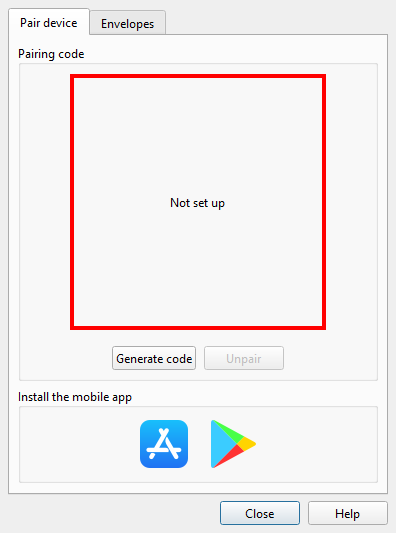
Aperçu
La boîte de dialogue Appairage mobile (Mobile pairing) relie l'application mobile de Principal Plan à un fichier de données, afin que l'application puisse afficher les soldes des enveloppes de ce fichier. Ouvrez-la depuis Fichier > Appairage mobile (Mobile pairing).
Un seul fichier est appairé à la fois, et la synchronisation ne fonctionne que tant que ce fichier est ouvert. Si vous ouvrez un autre fichier, l'application mobile continue d'afficher les dernières données reçues. Pour synchroniser un autre fichier, générez un nouveau code et appairez de nouveau.
La boîte de dialogue comporte deux onglets. Enveloppes (Envelopes) détermine ce que voit l'application mobile. Appairer un appareil (Pair device) crée et révoque l'appairage.
Appairer un appareil
Dans l'onglet Appairer un appareil (Pair device), cliquez sur Générer le code (Generate code) et saisissez une phrase secrète d'au moins 8 caractères. L'application de bureau affiche un code QR. Dans l'application mobile, ouvrez le menu à l'aide du bouton à trois barres en haut à gauche, choisissez Appairer (Pair), scannez le code et saisissez la même phrase secrète. La phrase secrète n'est jamais affichée à côté du code QR et ne circule jamais sur le réseau : une photographie de l'écran ne suffit donc pas à lire vos données.
La phrase secrète ne peut pas être récupérée. En cas d'oubli, dissociez les appareils et générez un nouveau code.
Le fichier doit être enregistré avant de pouvoir être appairé, et il ne doit comporter aucune modification non enregistrée. Générer le code (Generate code) reste désactivé tant que ces deux conditions ne sont pas remplies.
Générer un code alors qu'un appairage existe déjà demande d'abord une confirmation. Après confirmation, tous les appareils appairés au fichier précédent sont dissociés et les données synchronisées de ce fichier sont effacées du serveur. Si le serveur est injoignable, l'ancien appairage reste tel quel et le message « Impossible de joindre le serveur. Vérifiez votre connexion réseau et réessayez plus tard. » apparaît. Si le serveur est joint mais refuse la demande, l'application de bureau met tout de même fin à l'ancien appairage et crée ensuite le nouveau code, sans afficher de message ; les dernières données publiées peuvent rester sur le serveur. Si le nouveau code échoue après la révocation de l'ancien appairage, le fichier reste non appairé.
Le cadre autour de la zone du code indique l'état de l'appairage. Vert signifie que la synchronisation est active pour le fichier ouvert. Rouge signifie que rien n'est appairé, ou que l'appairage concerne un fichier qui n'est pas ouvert, ou un fichier introuvable. Tant que rien n'est appairé, la zone affiche Non configuré (Not set up).
Si la boîte de dialogue s'ouvre sur autre chose qu'un appairage actif, un message indique l'étape suivante : enregistrer le fichier avant de l'appairer ou, lorsque l'appairage concerne un autre fichier, que générer un nouveau code appaire ce fichier et supprime l'ancien appairage.
Les badges App Store et Google Play en bas de l'onglet ouvrent la fiche de l'application mobile dans votre navigateur, ce qui permet de l'installer sur le téléphone avant l'appairage.
Choisir les enveloppes
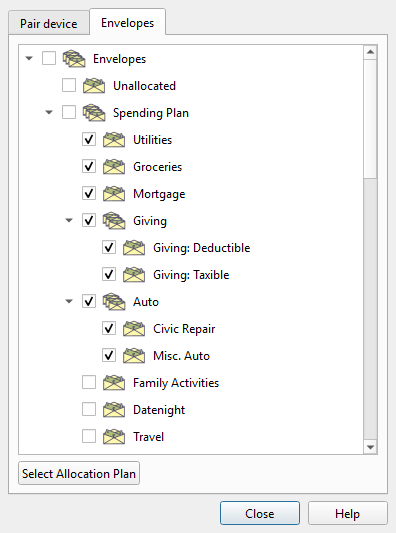
L'onglet Enveloppes (Envelopes) détermine quelles enveloppes parviennent à l'application mobile. Le choix peut être fait tant que rien n'est appairé, ou tant que l'appairage concerne le fichier ouvert. Lorsque l'appairage concerne un autre fichier, les commandes de l'onglet restent désactivées.
Le choix est enregistré dans chaque fichier. Un changement compte comme une modification non enregistrée : le fichier doit donc être enregistré de nouveau avant de pouvoir utiliser Générer le code (Generate code). L'appairage ne modifie pas le choix : Générer le code (Generate code) et Dissocier (Unpair) le laissent tel quel.
Cochez la case de chaque enveloppe à publier. L'application mobile reçoit exactement les enveloppes cochées. Cliquer sur une enveloppe non cochée coche cette enveloppe et laisse telles quelles les enveloppes situées en dessous, à tous les niveaux. Cliquer sur une enveloppe cochée coche toutes les enveloppes situées en dessous si l'une d'elles n'est pas cochée. Si elles sont déjà toutes cochées, le clic décoche uniquement cette enveloppe et laisse cochées les enveloppes situées en dessous. Cliquer de nouveau dessus juste après décoche toutes les enveloppes situées en dessous. Si vous cliquez d'abord sur une autre enveloppe, ce clic coche l'enveloppe à la place. Lorsque rien n'est coché, des clics répétés sur une enveloppe ayant des enveloppes enfants cochent d'abord cette enveloppe seule, puis cette enveloppe et toutes les enveloppes situées en dessous, puis uniquement les enveloppes situées en dessous, et enfin plus rien. Cliquer sur une enveloppe enfant ne modifie jamais son enveloppe parente : vous pouvez donc cocher les enveloppes enfants individuellement. Cliquer sur une enveloppe sans enveloppe enfant coche ou décoche uniquement cette enveloppe. Pour cocher ou décocher toutes les enveloppes, cliquez sur la case de la première ligne jusqu'à ce qu'elles soient toutes cochées ou décochées.
Le bouton Sélectionner le plan de répartition (Select Allocation Plan) situé sous la liste coche les enveloppes incluses dans le Plan de répartition (Allocation Plan) et décoche toutes les autres.
Si le fichier ne contient pas encore de choix, rien n'est coché au départ dans l'onglet. Tant que l'appairage est actif pour le fichier ouvert, au moins une enveloppe doit être cochée pour que la boîte de dialogue puisse se fermer. Les enveloppes parviennent toujours à l'application mobile dans l'ordre de la liste des enveloppes, quel que soit l'ordre dans lequel elles ont été cochées.
Commandes de la boîte de dialogue
| Commande | Description |
|---|---|
| Générer le code (Generate code) | Crée un nouvel appairage pour le fichier ouvert. Tout appairage existant est d'abord révoqué, après confirmation, et les appareils qui y étaient associés cessent de recevoir des données. Désactivé tant que le fichier n'a pas été enregistré ou qu'il comporte des modifications non enregistrées. |
| Dissocier (Unpair) | Révoque tous les appareils appairés et efface les données synchronisées du serveur. Le choix de l'onglet Enveloppes (Envelopes) reste tel quel. Cette action est irréversible. Si le serveur est injoignable, l'appairage reste tel quel et le message « Impossible de joindre le serveur. Vérifiez votre connexion réseau et réessayez plus tard. » apparaît. Si le serveur est joint mais refuse la demande, l'application de bureau met tout de même fin à son appairage et n'affiche aucun message ; les dernières données publiées peuvent rester sur le serveur. |
| Fermer (Close) | Ferme la boîte de dialogue. Envoie aussi les données actuelles au téléphone tant que le fichier est appairé. Pendant la génération d'un code ou la dissociation du fichier, la boîte de dialogue reste ouverte jusqu'à la fin de l'opération. |
Sur l'appareil mobile
Le bouton à trois barres en haut à gauche de l'application mobile ouvre son menu.
| Commande | Description |
|---|---|
| Appairer (Pair) | Vérifie l'accès à la caméra, puis ouvre le scanner afin que l'appareil puisse lire un code affiché par l'application de bureau. Affiche à la place un message Caméra lorsque la caméra ne peut pas être utilisée ; voir Application mobile. Disponible uniquement tant que l'appareil n'est pas appairé. |
| Dissocier (Unpair) | Oublie l'appairage sur l'appareil et efface les soldes affichés. L'application de bureau conserve son propre appairage : l'appareil peut donc s'appairer de nouveau avec un nouveau code. Disponible uniquement tant que l'appareil est appairé. |
| Actualiser (Refresh) | Lit immédiatement les données publiées au lieu d'attendre la prochaine vérification. Disponible uniquement tant que l'appareil est appairé. |
| Langue (Language) | Ouvre la liste des langues. L'application démarre en anglais, change de langue dès qu'une langue est choisie et mémorise ce choix. |
Appairer, Dissocier et Actualiser sont également désactivés pendant la vérification d'une tentative d'appairage. La vérification effectuée toutes les cinq minutes et Actualiser ne les désactivent pas.
L'application recherche de nouvelles données toutes les cinq minutes tant qu'elle est au premier plan, et cesse de le faire lorsqu'elle passe en arrière-plan. La barre en bas de l'écran affiche Non appairé jusqu'à ce que l'appairage réussisse, c'est-à-dire une fois le code scanné et la phrase secrète acceptée. Elle affiche ensuite Publié le suivi de la date et de l'heure auxquelles l'application de bureau a publié les données. Tant que le téléphone est appairé mais n'a pas encore reçu de données publiées, elle affiche Synchronisation….
Ce que reçoit l'application mobile
L'application de bureau publie les données du fichier appairé ouvert, y compris les modifications non encore enregistrées. La publication a lieu à l'ouverture du fichier, à son enregistrement s'il comporte des modifications non enregistrées, à la fermeture de la boîte de dialogue Appairage mobile (Mobile pairing), puis toutes les cinq minutes tant que l'application de bureau fonctionne, ce qui maintient à jour la date affichée sur le téléphone. La première modification alors que le fichier ne comporte aucune modification non enregistrée est également publiée immédiatement. Les modifications ultérieures ne sont pas publiées individuellement ; elles parviennent au téléphone au plus tard avec la publication suivante, qui a lieu toutes les cinq minutes.
Si vous fermez le fichier en abandonnant vos modifications, le téléphone revient aux valeurs enregistrées du fichier d'origine. Si vous utilisez Enregistrer sous (Save as) pour l'enregistrer sous un autre nom, le téléphone revient également aux valeurs enregistrées du fichier d'origine et les modifications ultérieures ne sont pas publiées. Revenir à l'original (Revert to original) et Restaurer le point de sauvegarde (Restore checkpoint) publient les données rechargées. Si l'ordinateur ou le téléphone est hors ligne, le téléphone conserve ce qu'il a jusqu'à ce qu'une publication ultérieure lui parvienne. Si la publication échoue, l'application de bureau affiche un message indiquant la raison. Cochez Ne plus afficher pour cette session (Stop showing for this session) pour masquer ces messages jusqu'au prochain démarrage de l'application de bureau.
Remarque : L'ensemble du système d'aide est disponible dans un seul fichier Markdown adapté pour apprendre à votre agent d'IA préféré à devenir votre expert personnel de Principal Plan. Télécharger