
Umschlagaktivitätsbericht
Detaillierte Aktivitätsaufschlüsselung nach Umschlägen über einen Zeitraum hinweg.
Übersicht
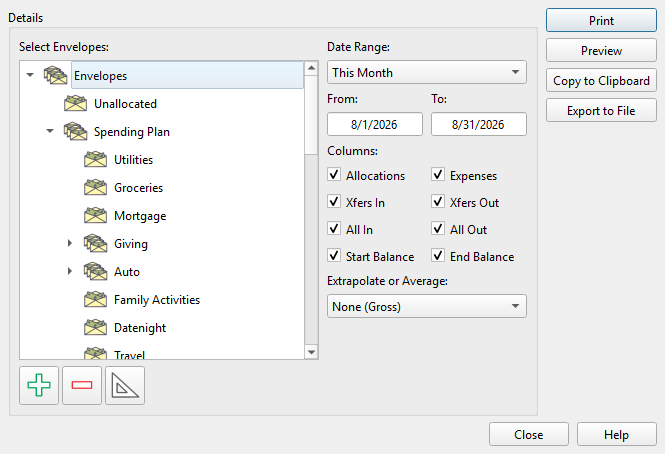
Der Bericht Umschlagaktivität (Envelope activity) zeigt eine Aufschlüsselung der Zuteilungen, Ausgaben und Überweisungen für ausgewählte Umschläge über einen Datumsbereich. Öffnen Sie ihn, indem Sie in der Symbolleiste der Umschlagliste (Envelope list) auf die Druckschaltfläche klicken und Umschlagaktivität (Envelope activity) auswählen.
Umschlagauswahl
Auf der linken Seite des Dialogs wird eine Baumansicht aller Ihrer Umschläge angezeigt. Wählen Sie die Umschläge, die Sie in den Bericht aufnehmen möchten. Drei Schaltflächen in der Symbolleiste steuern die Auswahl:
- Alle Umschläge auswählen (Select all Envelopes) – Wählt jeden Umschlag aus.
- Auswahl aufheben (Clear selection) – Hebt die Auswahl auf.
- Verteilungsplan auswählen (Select Allocation Plan) – Wählt nur Umschläge aus, die im Verteilungsplan (Allocation Plan) enthalten sind.
Ihre Auswahl wird zwischen den Sitzungen gespeichert.
Datumsbereich
Ein Dropdown-Menü bietet voreingestellte Datumsbereiche:
- Benutzerdefiniert – Aktiviert bearbeitbare Datumsfelder „Von“ und „Bis“.
- Diese Woche / Diese Woche bis heute / Letzte Woche
- Dieser Monat / Dieser Monat bis heute / Letzter Monat
- Dieses Quartal / Dieses Quartal bis heute / Letztes Quartal
- Dieses Jahr / Dieses Jahr bis heute / Letztes Jahr
Wenn Sie eine Voreinstellung auswählen, werden die Von- und Bis-Daten automatisch ausgefüllt. Wenn Sie die Daten direkt bearbeiten, wird das Dropdown-Menü auf „Benutzerdefiniert“ umgeschaltet.
Spalten
Acht Kontrollkästchen steuern, welche Datenspalten im Bericht angezeigt werden:
| Spalte | Beschreibung |
|---|---|
| Zuteilungen (Allocations) | Positive Transaktionen ohne Überweisung (dem Umschlag zugeteiltes Einkommen). |
| Ausgaben (Expenses) | Negative Transaktionen ohne Überweisung (Ausgaben aus dem Umschlag). |
| Überweisungen ein (Transfers in) | Per Überweisung in den Umschlag verschobenes Geld. |
| Überweisungen aus (Transfers out) | Per Überweisung aus dem Umschlag verschobenes Geld. |
| Gesamt ein (All in) | Gesamtsumme aus Zuteilungen und eingehenden Überweisungen. |
| Gesamt aus (All out) | Gesamtsumme aus Ausgaben und ausgehenden Überweisungen. |
| Anfangssaldo (Start balance) | Der Umschlagsaldo am Anfang des Datumsbereichs. |
| Endsaldo (End balance) | Der Umschlagsaldo am Ende des Datumsbereichs, berechnet als Anfangssaldo + „Gesamt ein“ – „Gesamt aus“. |
Extrapolieren oder Durchschnitt
Ein Dropdown-Menü skaliert die gemeldeten Werte auf eine normalisierte Rate:
- Keine (Brutto) – Zeigt Rohsummen für den ausgewählten Zeitraum an.
- Pro Tag, pro Woche, pro Monat, pro Quartal oder pro Jahr.
Anfangs- und Endsalden werden von der Skalierung nicht beeinflusst.
Druck- und Exportoptionen
| Schaltfläche | Beschreibung |
|---|---|
| Drucken (Print) | Sendet den Bericht an Ihren Drucker. |
| Vorschau (Preview) | Öffnet ein Druckvorschaufenster. |
| In Zwischenablage kopieren (Copy to clipboard) | Kopiert den Bericht als tabulatorgetrennten Text. |
| In Datei exportieren (Export to file) | Speichert den Bericht als CSV-Datei. |
Alle Einstellungen werden zwischen den Sitzungen gespeichert.
Hinweis: Das gesamte Hilfesystem ist als einzelne Markdown-Datei verfügbar, geeignet, um Ihrem bevorzugten KI-Agenten beizubringen, Ihr persönlicher Principal Plan-Experte zu sein. Herunterladen