
Umschlagliste
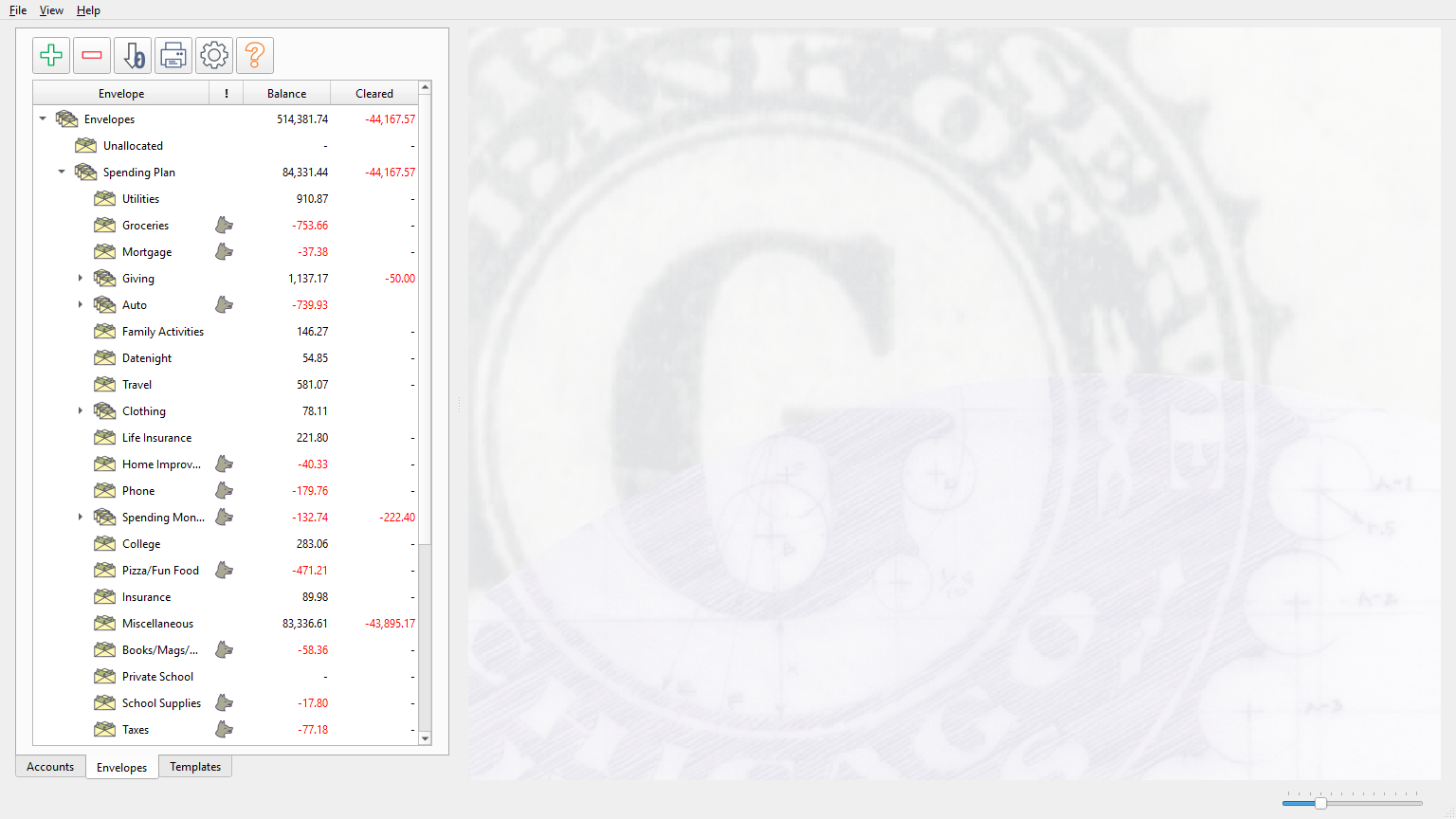
Die Registerkarte „Umschläge“ im Hauptfenster.
Übersicht
Der Umschlagliste (Envelope List) ist der zweite Abschnitt des linken Panels. Es zeigt Ihre Ausgabenkategorien als Baum aus Umschlägen. Jeder Umschlag ist ein virtueller Behälter für einen Teil Ihres Geldes und unterstützt das Umschlagbudgetierungsmodell, bei dem jeder Dollar einen Zweck hat, bevor er ausgegeben wird.
Umschläge können zur hierarchischen Organisation in anderen Umschlägen verschachtelt werden. Beispielsweise könnte ein „Wohnen“-Umschlag untergeordnete Umschläge für „Miete“, „Versorger“ und „Versicherung“ enthalten.
Doppelklicken Sie auf einen Umschlag, um dessen Hauptbuch in einer neuen Registerkarte zu öffnen.
Spalten
Die Umschlagliste zeigt vier Spalten an:
| Spalte | Beschreibung |
|---|---|
| Umschlag | Der Umschlagname. Verschachtelte Umschläge werden unter ihrem übergeordneten Element eingerückt. |
| ! | Der Watchdog-Indikator. Zeigt ein Warnsymbol an, wenn der Umschlagsaldo unter seinen Watchdog-Grenzwert gefallen ist. |
| Saldo (Balance) | Der aktuelle Saldo des Umschlags, einschließlich aller Transaktionen. Die Sichtbarkeit wird in Umschlagseigenschaften (Envelope Properties) pro Umschlag gesteuert. |
| Abgeglichen (Cleared) | Der abgeglichene Saldo des Umschlags. Die Sichtbarkeit wird in Umschlagseigenschaften (Envelope Properties) pro Umschlag gesteuert. |
Die Spaltenbreite kann durch Ziehen der Trennlinien in der Kopfzeile angepasst werden.
Symbolleiste
Die Symbolleiste oben in der Umschlagliste bietet schnellen Zugriff auf häufige Aktionen:
| Knopf | Tooltip | Beschreibung |
|---|---|---|
| Hinzufügen | Neuen Umschlag hinzufügen (Add New Envelope) | Erstellt einen neuen Umschlag unter dem aktuell ausgewählten Umschlag. |
| Löschen | Ausgewählten Umschlag löschen (Delete Selected Envelope) | Löscht den ausgewählten Umschlag. Zuerst erscheint ein Bestätigungsdialog. |
| Nullstellen | Nullstellen (Zero Out) | Überträgt den Restbetrag des ausgewählten Umschlags auf einen anderen Umschlag und setzt ihn auf Null. |
| Umschlagberichte drucken (Print Envelope Reports) | Öffnet ein Dropdown-Menü mit zwei Berichtsoptionen: Umschlagaktivität (Envelope Activity) und Umschlagzusammenfassung (Envelope Summary). | |
| Einstellungen | Umschlaglisteneinstellungen (Envelope List Settings) | Öffnet einen Einstellungsdialog für die Anzeigeoptionen der Umschlagliste. |
| Hilfe | Hilfe zur Umschlagliste (Envelope List Help) | Öffnet dieses Hilfethema. |
Rechtsklick-Menü
Ein Rechtsklick in die Umschlagliste öffnet ein Kontextmenü mit folgenden Aktionen:
- Einfügen Umschlag (Insert Envelope) – Erstellt einen neuen Umschlag unter dem ausgewählten Umschlag.
- Löschen Umschlag (Delete Envelope) – Löscht den ausgewählten Umschlag.
- Aufsteigend/absteigend sortieren – Sortiert Umschläge innerhalb des ausgewählten übergeordneten Elements nach der Spalte, auf die mit der rechten Maustaste geklickt wurde.
- Nullstellen (Zero Out) – Überträgt den Restbetrag des ausgewählten Umschlags auf einen anderen Umschlag und setzt ihn auf Null.
- Bearbeiten Eigenschaften (Edit Properties) – Öffnet das Dialogfeld Umschlagseigenschaften (Envelope Properties) für den ausgewählten Umschlag.
Watchdog-Warnungen
Das Watchdog-System überwacht die Umschlagsalden und warnt Sie, wenn der Saldo bei Ausgaben einen von Ihnen festgelegten Schwellenwert unterschreitet. Für jeden Umschlag kann ein eigenes Watchdog-Limit festgelegt werden, das in Umschlagseigenschaften (Envelope Properties) festgelegt wird.
Wenn eine Transaktion dazu führt, dass ein Umschlagsaldo unter sein Limit fällt, wird ein Watchdog-Warnung (Watchdog Alert)-Dialogfeld mit dem Umschlagnamen und dem neuen Saldo angezeigt. Die Watchdog-Spalte in der Liste zeigt ein Warnsymbol für jeden Umschlag an, der derzeit unter seinem Grenzwert liegt.
Watchdog-Warnungen können in Einstellungen – Verschiedenes global deaktiviert werden.
Null raus
Die Aktion Nullstellen (Zero Out) überträgt den Restbetrag eines oder mehrerer ausgewählter Umschläge auf einen von Ihnen gewählten Zielumschlag. Dies ist am Ende eines Budgetzeitraums nützlich, wenn Sie übrig gebliebene Mittel in einen Spar- oder Rollover-Umschlag stecken möchten.
Sie können einen Umschlag nicht gegen sich selbst oder gegen einen seiner eigenen Nachkommen auf Null setzen.
Umschlageigenschaften
Jeder Umschlag verfügt über die folgenden konfigurierbaren Eigenschaften, auf die über Bearbeiten Eigenschaften (Edit Properties) im Kontextmenü zugegriffen werden kann:
- Name – Der Anzeigename des Umschlags.
- Limit – Der Watchdog-Schwellenwert. Wenn der Saldo unter diesen Wert fällt, wird eine Warnung ausgelöst.
- Watchdog ein/aus – Aktiviert oder deaktiviert den Watchdog für diesen Umschlag. Wenn diese Option deaktiviert ist, wird im Grenzwertfeld Watchdog aus (Watchdog Off) angezeigt.
- Umschlagsaldo in Umschlagliste anzeigen (Display Envelope Balance in Envelope List) – Steuert, ob in der Saldospalte ein Wert für diesen Umschlag angezeigt wird.
- Diesen Umschlag in den Verteilungsplan einschließen (Include this Envelope in the Allocation Plan) – Markiert den Umschlag zur Aufnahme in 'Verteilungsplan (Allocation Plan)'.
- Abgeglichenen Umschlagsaldo in Umschlagliste anzeigen (Display Envelope Reconcile Balance in Envelope List) – Steuert, ob die gelöschte Spalte einen Wert für diesen Umschlag anzeigt.
- Beschreibung – Eine Freitextbeschreibung des Zwecks des Umschlags.
Umschläge organisieren
Ziehen Sie Umschläge, um sie neu anzuordnen. Sie können einen Umschlag in einen anderen Umschlag ziehen, um ihn zu verschachteln, oder ihn herausziehen, um seine Position in der Hierarchie zu ändern.
Umschläge löschen
Wenn Sie einen Umschlag löschen, der Transaktionen oder untergeordnete Umschläge enthält, müssen Sie einen neuen Umschlag auswählen, um die zu verschiebenden Elemente aufzunehmen. Sie können keine Elemente in den zu löschenden Umschlag oder in einen seiner Nachkommen verschieben.
Sie können den Stammumschlag nicht löschen.
Hinweis: Das gesamte Hilfesystem ist als einzelne Markdown-Datei verfügbar, geeignet, um Ihrem bevorzugten KI-Agenten beizubringen, Ihr persönlicher Principal Plan-Experte zu sein. Herunterladen