
Emparejamiento móvil (Mobile Pairing)
Empareje un dispositivo móvil con el archivo abierto y elija lo que muestra.
Descripción general
El cuadro de diálogo Emparejamiento móvil (Mobile Pairing) vincula la aplicación móvil de Principal Plan con un archivo de datos, de modo que la aplicación pueda mostrar los saldos de los sobres de ese archivo. Ábralo desde Archivo > Emparejamiento móvil (Mobile Pairing).
Solo hay un archivo emparejado a la vez, y la sincronización funciona únicamente mientras ese archivo está abierto. Si abre otro archivo, la aplicación móvil seguirá mostrando los últimos datos recibidos. Para sincronizar otro archivo, genere un código nuevo y vuelva a emparejar.
El cuadro de diálogo tiene dos pestañas. Sobres (Envelopes) determina lo que ve la aplicación móvil. Emparejar dispositivo (Pair Device) crea y revoca el emparejamiento.
Emparejar un dispositivo
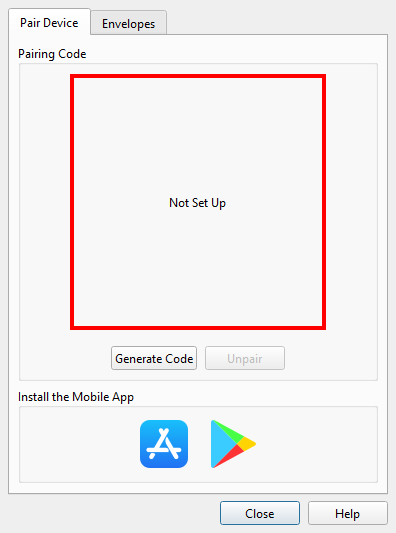
En la pestaña Emparejar dispositivo (Pair Device), pulse Generar código (Generate Code) e introduzca una frase de contraseña de al menos 8 caracteres. El escritorio muestra un código QR. En la aplicación móvil, abra el menú con el botón de tres barras de la parte superior izquierda, elija Emparejar (Pair), escanee el código e introduzca la misma frase de contraseña. La frase de contraseña nunca se muestra junto al código QR ni viaja por la red, por lo que una fotografía de la pantalla no basta para leer sus datos.
La frase de contraseña no se puede recuperar. Si la olvida, desempareje y genere un código nuevo.
El archivo debe estar guardado antes de poder emparejarlo y no debe tener cambios sin guardar. Generar código (Generate Code) permanece desactivado hasta que se cumplan ambas condiciones.
Si genera un código cuando ya existe un emparejamiento, primero se pide una confirmación. Al confirmar se desvinculan todos los dispositivos emparejados con el archivo anterior y se borran del servidor los datos sincronizados de ese archivo.
El marco alrededor del recuadro del código indica el estado del emparejamiento. Verde significa que la sincronización está activa para el archivo abierto. Rojo significa que no hay nada emparejado, o que el emparejamiento pertenece a un archivo que no está abierto o que ya no se encuentra. Mientras no hay nada emparejado, el recuadro muestra Sin configurar (Not Set Up).
Al abrir el cuadro de diálogo en un estado distinto de un emparejamiento activo aparece un mensaje que indica el siguiente paso: guardar el archivo antes de emparejarlo o, cuando el emparejamiento pertenece a otro archivo, que generar un código nuevo empareja este archivo y borra el emparejamiento anterior.
Las insignias de App Store y Google Play situadas en la parte inferior de la pestaña abren la ficha de la aplicación móvil en su navegador, de modo que pueda instalarla en el teléfono antes de emparejar.
Elegir sobres
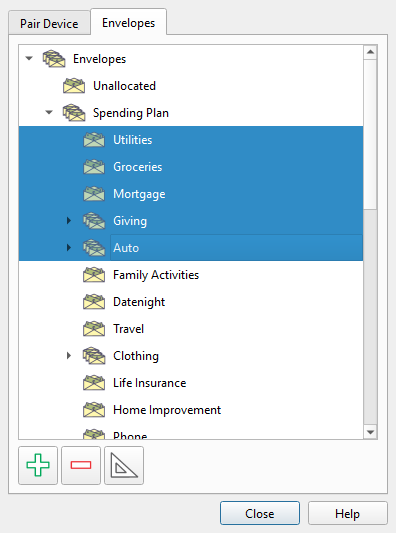
La pestaña Sobres (Envelopes) determina qué sobres llegan a la aplicación móvil. La elección puede hacerse mientras no hay nada emparejado o mientras el emparejamiento pertenece al archivo abierto. Cuando el emparejamiento pertenece a otro archivo, los controles de la pestaña permanecen desactivados.
Elija sobres en la lista con el ratón: mantenga pulsada la tecla Ctrl para añadir a la selección o Mayús para tomar un rango. Tres botones situados debajo de la lista rellenan la selección por usted:
| Botón | Descripción |
|---|---|
| Seleccionar todos los sobres (Select All Envelopes) | Selecciona todos los sobres del archivo. |
| Borrar selección (Clear Selection) | No selecciona nada. |
| Seleccionar plan de asignación (Select Allocation Plan) | Selecciona los sobres incluidos en el Plan de asignación (Allocation Plan). |
Los sobres hijos no se incluyen automáticamente con su sobre padre: seleccione cada sobre que quiera publicar.
Mientras el emparejamiento está activo para el archivo abierto, debe haber al menos un sobre seleccionado para que el cuadro de diálogo pueda cerrarse. Los sobres llegan siempre a la aplicación móvil en el orden de la lista de sobres, sea cual sea el orden en que se seleccionaron.
Controles del cuadro de diálogo
| Control | Descripción |
|---|---|
| Generar código (Generate Code) | Crea un emparejamiento nuevo para el archivo abierto. Cualquier emparejamiento existente se revoca primero, tras una confirmación, y los dispositivos asociados a él dejan de recibir datos. Desactivado mientras el archivo no esté guardado o tenga cambios sin guardar. |
| Desvincular (Unpair) | Revoca todos los dispositivos emparejados y borra del servidor los datos sincronizados. Esta acción no se puede deshacer. |
| Cerrar (Close) | Cierra el cuadro de diálogo. Todos los cambios surten efecto de inmediato, por lo que no hay nada que confirmar. |
En el dispositivo móvil
El botón de tres barras de la parte superior izquierda de la aplicación móvil abre su menú. La aplicación arranca en inglés hasta que se elige otro idioma en Idioma (Language); los nombres de los comandos aparecen abajo en español.
| Comando | Descripción |
|---|---|
| Emparejar (Pair) | Abre el escáner para que el dispositivo pueda leer un código del escritorio. Solo disponible mientras el dispositivo no está emparejado. |
| Desvincular (Unpair) | Olvida el emparejamiento en el dispositivo y borra los saldos que muestra. El escritorio conserva su propio emparejamiento, por lo que el dispositivo puede volver a emparejarse con un código nuevo. Solo disponible mientras el dispositivo está emparejado. |
| Actualizar (Refresh) | Lee de inmediato los datos publicados en lugar de esperar a la siguiente comprobación. Solo disponible mientras el dispositivo está emparejado. |
| Idioma (Language) | Abre la lista de idiomas. El idioma cambia en cuanto se elige y la elección se recuerda. |
Emparejar, Desvincular y Actualizar también están desactivados mientras la aplicación se comunica con el servidor.
La aplicación busca datos nuevos cada cinco minutos mientras está en primer plano, y deja de buscarlos cuando pasa a segundo plano. La barra inferior de la pantalla muestra Sin emparejar hasta que se escanea un código y, después, cuándo se publicaron los datos que se muestran.
Qué recibe la aplicación móvil
El escritorio publica únicamente datos que están en el archivo. Las modificaciones sin guardar nunca se envían, de modo que los saldos del teléfono siempre coinciden con el último guardado. La publicación se produce al abrir y al guardar el archivo, al cambiar la elección de la pestaña Sobres (Envelopes), y de nuevo cada cinco minutos mientras el escritorio está en funcionamiento, lo que mantiene actualizada la fecha que se muestra en el teléfono.
Nota: Todo el sistema de ayuda está disponible como un solo archivo Markdown adecuado para enseñar a su agente de IA favorito a ser su experto personal en Principal Plan. Descargar