
Modifier une transaction
Saisissez ou modifiez une seule transaction.
Aperçu
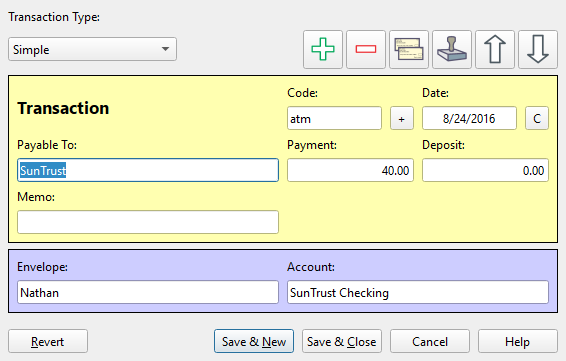
La boîte de dialogue Modifier la transaction (Edit Transaction) crée et modifie des transactions. Elle s'ouvre lorsque vous double-cliquez sur une transaction dans le registre, appuyez sur Ctrl+Entrée ou utilisez le bouton Ajouter pour créer une nouvelle transaction.
Champs communs
Chaque type de transaction partage ces champs en haut de la boîte de dialogue :
| Champ | Description |
|---|---|
| Type de transaction | Une liste déroulante pour sélectionner le type de transaction (voir ci-dessous). |
| Code | Un numéro de chèque ou un code de référence facultatif. Le bouton + remplit le numéro de chèque suivant pour le compte sélectionné. La saisie semi-automatique suggère des codes à partir de votre historique. |
| Date | La date de la transaction. Un bouton de calendrier ouvre un sélecteur de date. |
| Bénéficiaire (Payable to) | Le bénéficiaire ou la description. La saisie semi-automatique suggère des correspondances à partir de votre historique de transactions. |
| Paiement (Payment) | Le montant du paiement. La saisie d'une valeur négative la déplace du côté du dépôt. |
| Dépôt (Deposit) | Le montant du dépôt. La saisie d'une valeur négative la déplace du côté paiement. |
| Mémo (Memo) | Une note facultative. |
Types de transactions
La liste déroulante Type de transaction fait basculer la boîte de dialogue entre quatre présentations :
Simple
Le type par défaut pour les transactions quotidiennes. Ajoute deux champs :
- Compte (Account) – Le compte affecté par la transaction.
- Enveloppe (Envelope) – L'enveloppe débitée ou créditée par la transaction.
Virement
Un mouvement d'argent entre comptes, entre enveloppes ou les deux à la fois. Ajoute :
- Virement de compte – Case à cocher qui active les champs de compte d'origine et de destination.
- Virement d'enveloppe – Case à cocher qui active les champs d'enveloppe d'origine et de destination.
- Un deuxième ensemble de champs Code, Date, Bénéficiaire, Paiement, Dépôt et Mémo pour la contrepartie du virement.
Les flèches de virement et les étiquettes de section (Virement de (Transfer from) / Virement vers (Transfer to)) s'ajustent automatiquement selon que le côté paiement ou dépôt a une valeur.
Multiple standard
Une seule transaction répartie sur plusieurs lignes. Ajoute :
- Compte (Account) – Le compte de la transaction principale.
- Un tableau de lignes où chaque ligne est une affectation d'enveloppe ou, si l'option est activée, un virement de compte avec son propre montant.
- Des boutons d'ajout et de suppression pour gérer les lignes.
- Un total cumulé qui se met à jour lorsque vous ajoutez ou modifiez des éléments.
Par défaut, les lignes Multiple standard répartissent le montant de la transaction entre les enveloppes. Les lignes de virement de compte sont disponibles uniquement lorsque Autoriser les virements de compte dans les transactions multiples (Enable Account Transfers in multiples) est activé dans les paramètres. Une ligne de virement de compte déplace cette partie de la transaction vers un autre compte et réduit le montant de la transaction principale. Par exemple, un chèque de paie de 1 000 $ avec une ligne de virement de compte de 100 $ est enregistré comme un dépôt de 900 $ sur le compte qui reçoit le salaire plus un virement de 100 $ vers l'autre compte.
Virement multiple d'enveloppe
Un virement réparti sur plusieurs affectations d'enveloppes. Ajoute :
- Enveloppe (Envelope) – L'enveloppe de la transaction principale.
- Un tableau de lignes pour la répartition.
- Des boutons d'ajout et de suppression.
- Un total cumulé.
Boutons de la barre d'outils
Une barre d'outils en haut de la boîte de dialogue propose des actions rapides :
| Bouton | Description |
|---|---|
| Ajouter une nouvelle transaction (Add new Transaction) | Enregistre la transaction en cours et en démarre une nouvelle vierge. |
| Supprimer la transaction (Delete Transaction) | Supprime la transaction en cours après confirmation. |
| Cloner la transaction (Clone Transaction) | Enregistre une copie de la transaction en cours en tant que nouvel enregistrement. |
| Appliquer ou créer un modèle (Apply or create Template) | Ouvre un menu répertoriant les modèles enregistrés. En sélectionner un remplit la boîte de dialogue avec les valeurs du modèle. Le menu comprend également Enregistrer la transaction comme modèle (Save Transaction as Template) pour enregistrer la transaction en cours en tant que nouveau modèle. |
| Transaction précédente (Previous Transaction) | Enregistre et accède à la transaction précédente dans le registre. |
| Transaction suivante (Next Transaction) | Enregistre et accède à la transaction suivante dans le registre. |
Boutons du bas
| Bouton | Description |
|---|---|
| Enregistrer & fermer (Save & close) | Enregistre la transaction et ferme la boîte de dialogue. |
| Enregistrer & nouveau (Save & new) | Enregistre la transaction et ouvre une nouvelle transaction vierge. |
| Annuler (Cancel) | Ferme la boîte de dialogue sans enregistrer. |
| Revenir (Revert) | Restaure la transaction dans l'état dans lequel elle se trouvait lors de l'ouverture de la boîte de dialogue. |
| Aide (Help) | Ouvre cette rubrique d'aide. |
Saisie semi-automatique et remplissage automatique
Le champ Bénéficiaire (Payable to) permet une saisie semi-automatique contextuelle à partir de l'historique de vos transactions. Lorsque vous sélectionnez une correspondance, la boîte de dialogue peut remplir d'autres champs à partir de la transaction correspondante la plus récente. Le comportement de remplissage automatique se règle dans Paramètres — Application :
- Remplir automatiquement tous les détails (Auto-fill all details) – Remplit le code, le mémo, le compte, l'enveloppe et les montants.
- Remplir automatiquement tous les détails et ajuster les montants (Auto-fill all and scale the amounts) – Comme ci-dessus, mais les montants des lignes sont ajustés proportionnellement pour correspondre au total actuel.
- Remplir automatiquement les champs texte uniquement (Auto-fill text fields only) – Remplit uniquement le code, le bénéficiaire et le mémo.
Numéro de chèque suivant
Le bouton + à côté du champ Code insère le numéro de chèque séquentiel suivant pour le compte en cours. Après avoir rempli le code, le focus se déplace vers le champ de date.
Remarque : L'ensemble du système d'aide est disponible dans un seul fichier Markdown adapté pour apprendre à votre agent d'IA préféré à devenir votre expert personnel de Principal Plan. Télécharger