
Modifica una transazione
Inserisci o modifica una singola transazione.
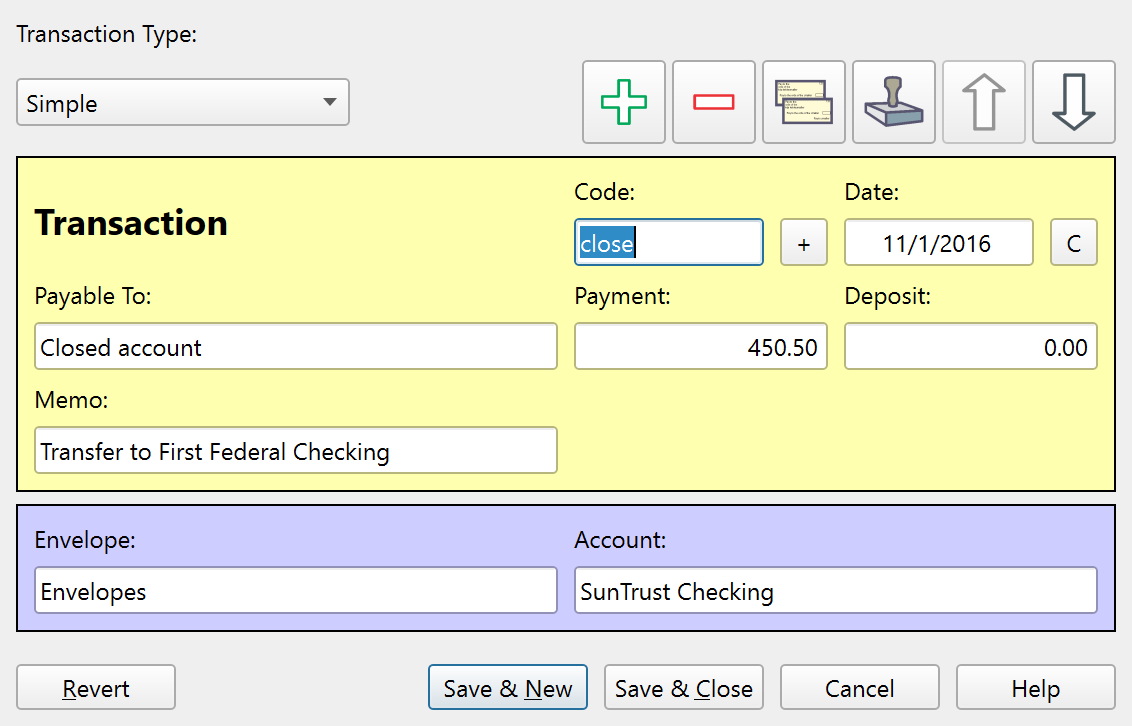
Panoramica
La finestra di dialogo Modifica transazione (Edit Transaction) crea e modifica le transazioni. Si apre quando fai doppio clic su una transazione nel registro, premi Ctrl+Invio o usi il pulsante Aggiungi per creare una nuova transazione.
Campi comuni
Ogni tipo di transazione condivide questi campi nella parte superiore della finestra di dialogo:
| Campo | Descrizione |
|---|---|
| Tipo transazione | Un menu a discesa per selezionare il tipo di transazione (vedi sotto). |
| Codice (Code) | Un numero di assegno o un codice di riferimento facoltativo. Il pulsante + inserisce il numero di assegno successivo per il conto selezionato. Il completamento automatico suggerisce i codici dalla tua cronologia. |
| Data (Date) | La data della transazione. Un pulsante del calendario apre un selettore di date. |
| Beneficiario (Payable to) | Il beneficiario o la descrizione. Il completamento automatico suggerisce corrispondenze dalla cronologia delle transazioni. |
| Pagamento (Payment) | L'importo del pagamento. L'immissione di un valore negativo lo sposta sul lato del deposito. |
| Deposito (Deposit) | L'importo del deposito. L'immissione di un valore negativo lo sposta sul lato pagamento. |
| Memo | Una nota facoltativa. |
Tipi di transazione
Il menu a discesa Tipo transazione commuta la finestra di dialogo tra quattro layout:
Semplice
Il tipo predefinito per le transazioni quotidiane. Aggiunge due campi:
- Conto (Account) – Il conto interessato dalla transazione.
- Busta (Envelope) – La busta da cui la transazione preleva o a cui accredita.
Trasferimento
Un movimento di denaro tra conti, buste o entrambi contemporaneamente. Aggiunge:
- Trasferimento conto – Casella di controllo che abilita i campi del conto di origine e di destinazione.
- Trasferimento busta – Casella di controllo che abilita i campi della busta di origine e di destinazione.
- Una seconda serie di campi Codice, Data, Beneficiario, Pagamento, Deposito e Memo per la controparte del trasferimento.
Le frecce di trasferimento e le etichette delle sezioni (Trasferimento da (Transfer from) / Trasferimento a (Transfer to)) si adattano automaticamente a seconda che il lato pagamento o deposito abbia un valore.
Multiplo regolare
Una singola transazione suddivisa in più voci. Aggiunge:
- Conto (Account) – Il conto della transazione principale.
- Una tabella di voci in cui ogni riga è un'allocazione a una busta o, se abilitato, un trasferimento di conto con il proprio importo.
- Pulsanti di aggiunta ed eliminazione per gestire le voci.
- Un totale progressivo che si aggiorna man mano che aggiungi o modifichi elementi.
Per impostazione predefinita, le righe di Multiplo regolare allocano l'importo della transazione tra le buste. Le righe di trasferimento conto sono disponibili solo quando Abilita trasferimenti conto nelle transazioni multiple (Enable Account Transfers in multiples) è abilitato nelle impostazioni. Una riga di trasferimento conto sposta quella parte della transazione in un altro conto e riduce l'importo della transazione principale. Ad esempio, uno stipendio di $ 1.000 con una riga di trasferimento conto di $ 100 viene registrato come deposito di $ 900 nel conto dello stipendio più un trasferimento di $ 100 all'altro conto.
Trasferimento multiplo buste
Un trasferimento suddiviso tra più assegnazioni di buste. Aggiunge:
- Busta (Envelope) – La busta della transazione principale.
- Una tabella di voci per la suddivisione.
- Pulsanti di aggiunta ed eliminazione.
- Un totale progressivo.
Pulsanti della barra degli strumenti
Una barra degli strumenti nella parte superiore della finestra di dialogo fornisce azioni rapide:
| Pulsante | Descrizione |
|---|---|
| Aggiungi nuova transazione (Add new Transaction) | Salva la transazione corrente e ne avvia una nuova vuota. |
| Elimina transazione (Delete Transaction) | Elimina la transazione corrente dopo la conferma. |
| Clona transazione (Clone Transaction) | Salva una copia della transazione corrente come nuovo record. |
| Applica o crea modello (Apply or create Template) | Apre un menu che elenca i modelli salvati. Selezionandone uno si riempie la finestra di dialogo con i valori del modello. Il menu include anche Salva transazione come modello (Save Transaction as Template) per salvare la transazione corrente come nuovo modello. |
| Transazione precedente (Previous Transaction) | Salva e passa alla transazione precedente nel registro. |
| Transazione successiva (Next Transaction) | Salva e passa alla transazione successiva nel registro. |
Pulsanti inferiori
| Pulsante | Descrizione |
|---|---|
| Salva & chiudi (Save & close) | Salva la transazione e chiude la finestra di dialogo. |
| Salva & nuovo (Save & new) | Salva la transazione e apre una nuova transazione vuota. |
| Annulla (Cancel) | Chiude la finestra di dialogo senza salvare. |
| Ripristina (Revert) | Ripristina la transazione allo stato in cui si trovava quando è stata aperta la finestra di dialogo. |
| Aiuto (Help) | Apre questo argomento della guida. |
Completamento e compilazione automatici
Il campo Beneficiario (Payable to) fornisce il completamento automatico sensibile al contesto dalla cronologia delle transazioni. Quando selezioni una corrispondenza, la finestra di dialogo può compilare altri campi dalla transazione corrispondente più recente. Il comportamento di compilazione automatica si imposta in Impostazioni — Applicazione:
- Compila automaticamente tutti i dettagli (Auto-fill all details) – Compila codice, memo, conto, busta e importi.
- Compila automaticamente tutti i dettagli e scala gli importi (Auto-fill all and scale the amounts) – Come sopra, ma scala gli importi delle voci in modo proporzionale per farli corrispondere al totale corrente.
- Compila automaticamente solo i campi di testo (Auto-fill text fields only) – Compila solo codice, beneficiario e memo.
Numero di assegno successivo
Il pulsante + accanto al campo Codice (Code) inserisce il successivo numero di assegno sequenziale per il conto attivo. Dopo aver compilato il codice, lo stato attivo si sposta sul campo della data.
Nota: L'intero sistema di aiuto è disponibile come singolo file Markdown adatto per insegnare al tuo agente IA preferito a essere il tuo esperto personale di Principal Plan. Scarica