Editar uma transação
Insira ou edite uma única transação.
Visão geral
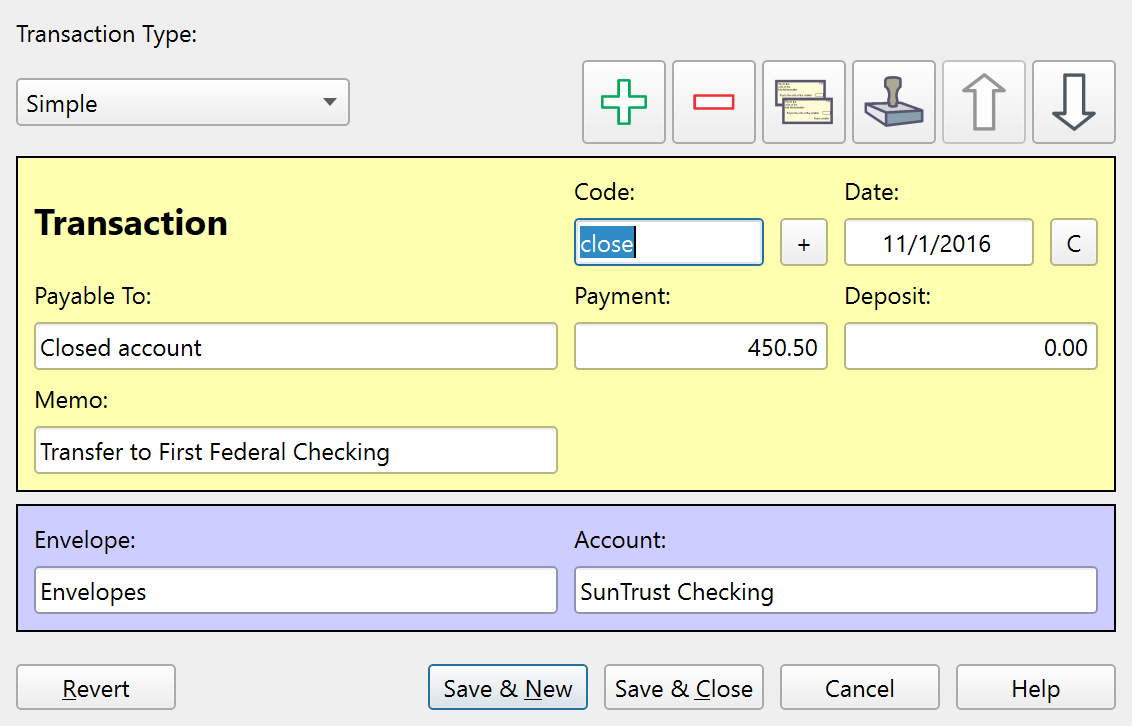
A caixa de diálogo Editar transação (Edit Transaction) cria e edita transações. Ele abre quando você clica duas vezes em uma transação no razão, pressiona Ctrl+Enter ou usa o botão Adicionar para criar uma nova transação.
Campos Comuns
Cada tipo de transação compartilha estes campos na parte superior da caixa de diálogo:
| Campo | Descrição |
|---|---|
| Tipo de transação | Um menu suspenso para selecionar o tipo de transação (veja abaixo). |
| Código (Code) | Um número de cheque ou código de referência opcional. O botão + preenche o próximo número do cheque da conta selecionada. O preenchimento automático sugere códigos do seu histórico. |
| Data (Date) | A data da transação. Um botão de calendário abre um seletor de data. |
| Beneficiário (Payable To) | O beneficiário ou descrição. O preenchimento automático sugere correspondências do seu histórico de transações. |
| Pagamento (Payment) | O valor do pagamento. Inserir um valor negativo move-o para o lado do depósito. |
| Depósito (Deposit) | O valor do depósito. Inserir um valor negativo move-o para o lado do pagamento. |
| Memorando (Memo) | Uma nota opcional. |
Tipos de transação
O menu suspenso Tipo de transação alterna a caixa de diálogo entre quatro layouts:
Simples
O tipo padrão para transações diárias. Adiciona dois campos:
- Conta (Account) – A conta afetada pela transação.
- Envelope – O envelope do qual a transação retira ou credita.
Transferência
Uma movimentação de dinheiro entre contas, envelopes ou ambos ao mesmo tempo. Adiciona:
- Transferência de conta – Caixa de seleção que ativa os campos Conta de e Conta para.
- Transferência de envelope – Caixa de seleção que ativa os campos Envelope De e Envelope Para.
- Um segundo conjunto de campos Código, Data, Pagamento, Pagamento, Depósito e Memorando para a contraparte da transferência.
As setas de transferência e os rótulos das seções (Transferência De (Transfer From) / Transferência Para (Transfer To)) são ajustados automaticamente com base no valor do lado do pagamento ou do depósito.
Múltiplo regular
Uma única transação dividida em vários itens de linha. Adiciona:
- Conta (Account) -- A conta da transação principal.
- Uma tabela de itens de linha em que cada linha é uma alocação de envelope ou, quando ativado, uma transferência de conta com seu próprio valor.
- Botões para adicionar e excluir itens de linha.
- Um total em execução que é atualizado conforme você adiciona ou altera itens.
Por padrão, as linhas de Múltiplo regular alocam o valor da transação entre envelopes. As linhas de transferência de conta só ficam disponíveis quando Ativar transferências de conta em múltiplos (Enable Account Transfers in Multiples) está ativado nas Configurações. Uma linha de transferência de conta move essa parte da transação para outra conta e reduz o valor da transação principal. Por exemplo, um pagamento de salário de US$ 1.000 com uma linha de transferência de conta de US$ 100 é registrado como um depósito de US$ 900 na conta do salário mais uma transferência de US$ 100 para a outra conta.
Transferência de vários envelopes
Uma transferência dividida em diversas atribuições de envelope. Adiciona:
- Envelope -- O envelope para a transação pai.
- Uma tabela de itens de linha para a divisão.
- Adicionar e excluir botões.
- Um total em execução.
Botões da barra de ferramentas
Uma barra de ferramentas na parte superior da caixa de diálogo fornece ações rápidas:
| Botão | Descrição |
|---|---|
| Adicionar nova transação (Add New Transaction) | Salva a transação atual e inicia uma nova em branco. |
| Excluir transação (Delete Transaction) | Exclui a transação atual após a confirmação. |
| Clonar transação (Clone Transaction) | Salva uma cópia da transação atual como um novo registro. |
| Aplicar ou criar modelo (Apply or Create Template) | Abre um menu listando os modelos salvos. Selecionar um preenche a caixa de diálogo com os valores do modelo. O menu também inclui Salvar transação como modelo (Save Transaction as Template) para salvar a transação atual como um novo modelo. |
| Transação anterior (Previous Transaction) | Salva e navega para a transação anterior no razão. |
| Próxima transação (Next Transaction) | Salva e navega para a próxima transação no razão. |
Botões inferiores
| Botão | Descrição |
|---|---|
| Salvar & Fechar (Save & Close) | Salva a transação e fecha a caixa de diálogo. |
| Salvar & Novo (Save & New) | Salva a transação e abre uma nova transação em branco. |
| Cancelar (Cancel) | Fecha a caixa de diálogo sem salvar. |
| Reverter (Revert) | Restaura a transação ao estado em que se encontrava quando a caixa de diálogo foi aberta. |
| Ajuda (Help) | Abre este tópico de ajuda. |
Preenchimento automático e preenchimento automático
O campo Beneficiário (Payable To) fornece preenchimento automático baseado no contexto do seu histórico de transações. Ao selecionar uma correspondência, a caixa de diálogo pode preencher outros campos da transação correspondente mais recente. O comportamento de preenchimento automático é configurável:
- Todos os campos - Preenche código, memorando, conta, envelope e valores.
- Todos os campos com valores escalonados -- O mesmo que acima, mas dimensiona os valores dos itens de linha proporcionalmente para corresponder ao total atual.
- Apenas campos de texto - Preenche apenas código, pagável e memorando.
Próximo número de cheque
O botão + próximo ao campo Código (Code) insere o próximo número de cheque sequencial da conta corrente. Após preencher o código, o foco passa para o campo de data.
Nota: Todo o sistema de ajuda está disponível como um único arquivo Markdown adequado para ensinar seu agente de IA favorito a ser seu especialista pessoal em Principal Plan. Baixar