
Eine Transaktion bearbeiten
Geben Sie eine einzelne Transaktion ein oder bearbeiten Sie sie.
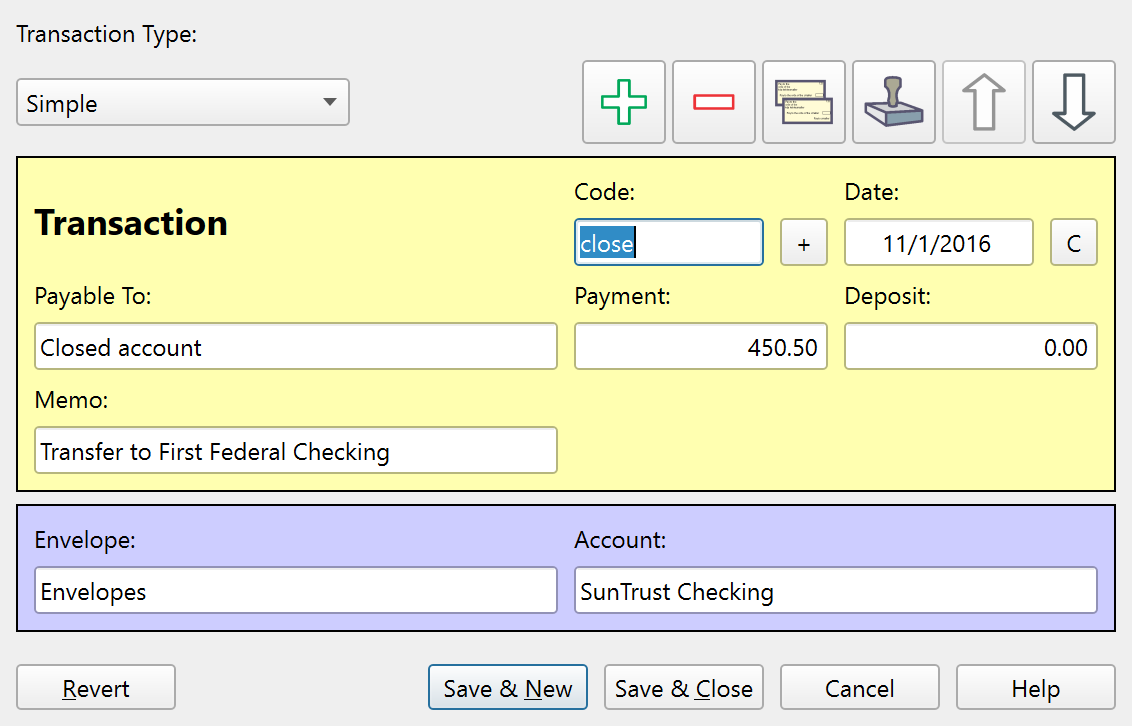
Übersicht
Der Dialog Transaktion bearbeiten (Edit Transaction) erstellt und bearbeitet Transaktionen. Er wird geöffnet, wenn Sie auf eine Transaktion im Hauptbuch doppelklicken, Strg+Eingabetaste drücken oder die Schaltfläche zum Hinzufügen verwenden, um eine neue Transaktion zu erstellen.
Gemeinsame Felder
Jeder Transaktionstyp hat diese Felder oben im Dialog gemeinsam:
| Feld | Beschreibung |
|---|---|
| Transaktionstyp | Ein Dropdown-Menü zur Auswahl des Transaktionstyps (siehe unten). |
| Code | Eine optionale Schecknummer oder ein Referenzcode. Über die Schaltfläche + wird die nächste Schecknummer für das ausgewählte Konto eingetragen. Die automatische Vervollständigung schlägt Codes aus Ihrem Verlauf vor. |
| Datum (Date) | Das Transaktionsdatum. Eine Kalenderschaltfläche öffnet eine Datumsauswahl. |
| Empfänger (Payable to) | Der Zahlungsempfänger oder die Beschreibung. Die automatische Vervollständigung schlägt Übereinstimmungen aus Ihrem Transaktionsverlauf vor. |
| Zahlung (Payment) | Der Zahlungsbetrag. Durch die Eingabe eines negativen Werts wird dieser auf die Einzahlungsseite verschoben. |
| Einzahlung (Deposit) | Der Einzahlungsbetrag. Durch die Eingabe eines negativen Werts wird dieser auf die Zahlungsseite verschoben. |
| Memo | Eine optionale Anmerkung. |
Transaktionstypen
Das Dropdown-Menü Transaktionstyp schaltet den Dialog zwischen vier Layouts um:
Einfach
Der Standardtyp für alltägliche Transaktionen. Fügt zwei Felder hinzu:
- Konto (Account) – Das Konto, auf das sich die Transaktion auswirkt.
- Umschlag (Envelope) – Der Umschlag, den die Transaktion belastet oder dem sie gutgeschrieben wird.
Überweisung
Eine Geldbewegung zwischen Konten, Umschlägen oder beiden gleichzeitig. Fügt hinzu:
- Kontoüberweisung – Kontrollkästchen, das die Felder für Quell- und Zielkonto aktiviert.
- Umschlagüberweisung – Kontrollkästchen, das die Felder für Quell- und Zielumschlag aktiviert.
- Ein zweiter Satz von Feldern für Code, Datum, Empfänger, Zahlung, Einzahlung und Memo für die Gegenseite der Überweisung.
Die Überweisungspfeile und Abschnittsbeschriftungen (Überweisung von (Transfer from) / Überweisung an (Transfer to)) passen sich automatisch an, je nachdem, ob die Zahlungs- oder Einzahlungsseite einen Wert hat.
Reguläre Mehrfacheintragung
Eine einzelne Transaktion, aufgeteilt auf mehrere Einzelposten. Fügt hinzu:
- Konto (Account) – Das Konto für die übergeordnete Transaktion.
- Eine Einzelpostentabelle, in der jede Zeile eine Umschlagzuteilung oder, wenn aktiviert, eine Kontoüberweisung mit eigenem Betrag ist.
- Schaltflächen zum Hinzufügen und Löschen von Einzelposten.
- Eine laufende Summe, die aktualisiert wird, wenn Sie Elemente hinzufügen oder ändern.
Standardmäßig verteilen die Zeilen einer regulären Mehrfacheintragung den Transaktionsbetrag auf Umschläge. Kontoüberweisungszeilen sind nur verfügbar, wenn Kontoüberweisungen in Mehrfacheintragungen aktivieren (Enable Account Transfers in multiples) in den Einstellungen aktiviert ist. Eine Kontoüberweisungszeile verschiebt diesen Teil der Transaktion auf ein anderes Konto und reduziert den Betrag der Haupttransaktion. Zum Beispiel wird ein Gehaltsscheck über 1.000 $ mit einer Kontoüberweisungszeile über 100 $ als Einzahlung über 900 $ auf dem Gehaltskonto plus 100 $ Überweisung auf das andere Konto erfasst.
Mehrfach-Umschlagüberweisung
Eine Überweisung, die auf mehrere Umschlagzuweisungen aufgeteilt ist. Fügt hinzu:
- Umschlag (Envelope) – Der Umschlag für die übergeordnete Transaktion.
- Eine Einzelpostentabelle für die Aufteilung.
- Schaltflächen zum Hinzufügen und Löschen.
- Eine laufende Summe.
Symbolleistenschaltflächen
Eine Symbolleiste oben im Dialog bietet schnelle Aktionen:
| Schaltfläche | Beschreibung |
|---|---|
| Neue Transaktion hinzufügen (Add new Transaction) | Speichert die aktuelle Transaktion und startet eine neue, leere Transaktion. |
| Transaktion löschen (Delete Transaction) | Löscht die aktuelle Transaktion nach Bestätigung. |
| Transaktion klonen (Clone Transaction) | Speichert eine Kopie der aktuellen Transaktion als neuen Datensatz. |
| Vorlage anwenden oder erstellen (Apply or create Template) | Öffnet ein Menü mit einer Liste gespeicherter Vorlagen. Wenn Sie eine auswählen, wird das Dialogfeld mit den Werten der Vorlage gefüllt. Das Menü enthält auch Transaktion als Vorlage speichern (Save Transaction as Template) zum Speichern der aktuellen Transaktion als neue Vorlage. |
| Vorherige Transaktion (Previous Transaction) | Speichert und navigiert zur vorherigen Transaktion im Hauptbuch. |
| Nächste Transaktion (Next Transaction) | Speichert und navigiert zur nächsten Transaktion im Hauptbuch. |
Schaltflächen am unteren Rand
| Schaltfläche | Beschreibung |
|---|---|
| Speichern & Schließen (Save & close) | Speichert die Transaktion und schließt den Dialog. |
| Speichern & Neu (Save & new) | Speichert die Transaktion und öffnet eine neue leere Transaktion. |
| Abbrechen (Cancel) | Schließt den Dialog, ohne zu speichern. |
| Zurücksetzen (Revert) | Setzt die Transaktion auf den Zustand zurück, in dem sie sich beim Öffnen des Dialogs befand. |
| Hilfe (Help) | Öffnet dieses Hilfethema. |
Automatische Vervollständigung und Ausfüllung
Das Feld Empfänger (Payable to) bietet eine kontextbezogene automatische Vervollständigung aus Ihrem Transaktionsverlauf. Wenn Sie eine Übereinstimmung auswählen, kann das Dialogfeld andere Felder aus der letzten übereinstimmenden Transaktion ausfüllen. Das Verhalten beim automatischen Ausfüllen wird unter Einstellungen – Anwendung festgelegt:
- Alle Details automatisch ausfüllen (Auto-fill all details) – Füllt Code, Memo, Konto, Umschlag und Beträge aus.
- Alle Details automatisch ausfüllen und Beträge skalieren (Auto-fill all and scale the amounts) – Wie oben, aber die Beträge der Einzelposten werden proportional skaliert, um sie an die aktuelle Gesamtsumme anzupassen.
- Nur Textfelder automatisch ausfüllen (Auto-fill text fields only) – Füllt nur Code, Empfänger und Memo aus.
Nächste Schecknummer
Mit der Schaltfläche + neben dem Feld Code wird die nächste fortlaufende Schecknummer für das aktuelle Konto eingefügt. Nachdem der Code eingefügt wurde, wird der Fokus auf das Datumsfeld verschoben.
Hinweis: Das gesamte Hilfesystem ist als einzelne Markdown-Datei verfügbar, geeignet, um Ihrem bevorzugten KI-Agenten beizubringen, Ihr persönlicher Principal Plan-Experte zu sein. Herunterladen