
Registro del conto
Il registro delle transazioni per un singolo conto.
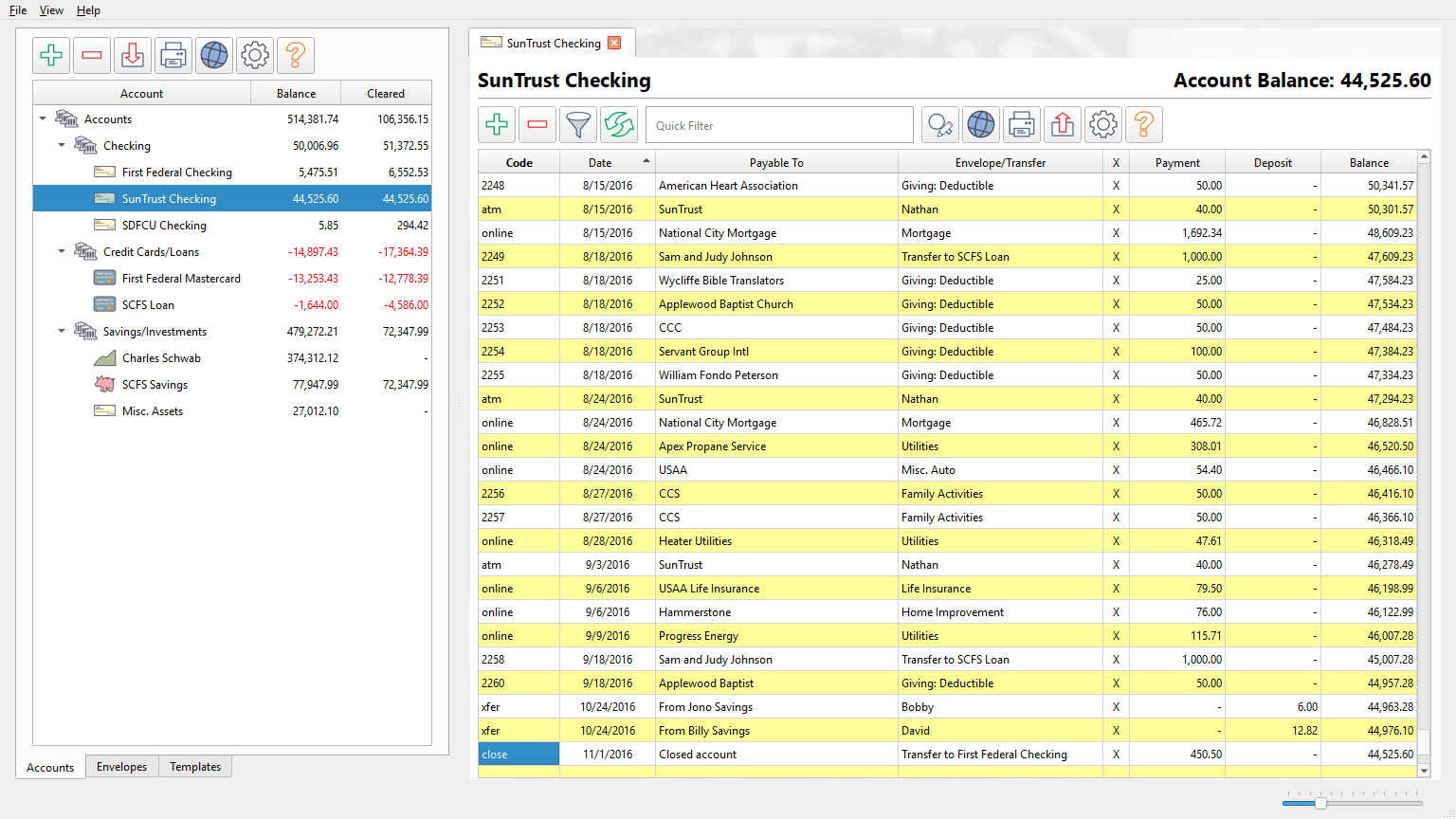
Panoramica
Il registro del conto è lo spazio di lavoro per visualizzare e gestire le transazioni in un singolo conto. Si apre come una scheda quando fai doppio clic su un conto nell'Elenco conti (Account list) o scegli Visualizza (View) > Registro conto (Account Ledger) dalla barra dei menu.
L'intestazione del registro mostra il nome del conto e il saldo corrente (o il saldo compensato in modalità riconciliazione). I saldi negativi appaiono in rosso.
Colonne
Il registro mostra le colonne elencate di seguito. La visibilità e la larghezza delle colonne sono configurabili tramite il pulsante delle impostazioni.
| Colonna | Descrizione |
|---|---|
| Codice (Code) | Il numero di assegno o il codice di riferimento. |
| Data (Date) | La data della transazione. Passando il mouse viene visualizzato il formato della data lunga come descrizione comando. |
| Beneficiario (Payable to) | Il beneficiario o la descrizione. |
| Memo | Una nota facoltativa. |
| X (Conto) | Lo stato di compensazione del conto: vuoto = non compensato, * = in sospeso, X = compensato. |
| Conto (Account) | Il nome del conto. |
| Busta/Trasferimento (Envelope/Transfer) | Mostra il nome della busta collegata per le transazioni semplici o la destinazione del trasferimento per i trasferimenti. |
| Pagamento (Payment) | L'importo del pagamento. Un trattino indica zero. |
| Deposito (Deposit) | L'importo del deposito. Un trattino indica zero. |
| Saldo (Balance) | Il saldo progressivo del conto. I valori negativi appaiono in rosso. Le transazioni con data futura appaiono in un colore distinto. |
La maggior parte delle colonne può essere ordinata facendo clic sull'intestazione. La colonna Saldo non può essere ordinata.
Barra degli strumenti
La barra degli strumenti nella parte superiore del registro fornisce queste azioni:
| Pulsante | Descrizione |
|---|---|
| Aggiungi nuova transazione (Add new Transaction) | Apre l'editor delle transazioni per creare una nuova transazione. |
| Elimina transazione selezionata (Delete selected Transaction) | Elimina la transazione selezionata dopo la conferma. |
| Filtra registro (Filter Ledger) | Apre un menu a discesa con preimpostazioni di filtro rapido e un'opzione Avanzato (Advanced) per la finestra di dialogo del filtro completo. |
| Aggiorna vista (F5) (Refresh view (F5)) | Aggiorna la visualizzazione del registro. |
| Filtro rapido | Una casella di testo per filtrare in tempo reale durante la digitazione (Ctrl+Q per attivarla). |
| Cerca e sostituisci valori (Search and replace values) | Apre la finestra di dialogo Cerca e sostituisci. |
| Ricerca web per la transazione selezionata | Cerca sul web il beneficiario della transazione selezionata. |
| Stampa registro (Print Ledger) | Un menu a discesa con le opzioni Stampa registro (Print Ledger) e Anteprima registro (Preview Ledger). |
| Esporta registro | Un menu a discesa con le opzioni Esporta registro (Export Ledger) e Copia registro negli appunti (Copy Ledger to clipboard). |
| Impostazioni registro conto | Apre le impostazioni delle colonne e di visualizzazione del registro. |
| Aiuto (Help) | Apre questo argomento della guida. |
Menu contestuale
Facendo clic con il pulsante destro del mouse su una transazione viene visualizzato un menu contestuale con queste azioni:
- Elimina (Delete) – Elimina la transazione selezionata.
- Cambia stato compensato (Toggle cleared) – Cambia lo stato di compensazione del conto tra non compensato e in sospeso.
- Cerca nel web (Search web) – Cerca sul web il beneficiario della transazione.
- Inserisci nuovo semplice (Insert new simple) – Crea una nuova transazione semplice.
- Inserisci nuovo trasferimento (Insert new Transfer) – Crea una nuova transazione di trasferimento.
- Inserisci nuovo multiplo – Crea una nuova transazione multipla con suddivisioni.
Scorciatoie da tastiera
| Scorciatoia | Azione |
|---|---|
| F5 | Aggiorna la visualizzazione del registro. |
| Ctrl+Invio | Apri l'editor delle transazioni per la transazione selezionata. |
| Ctrl+Ins | Crea una nuova transazione. |
| Ctrl+Canc | Elimina la transazione selezionata. |
| Ctrl+X | Attiva/disattiva lo stato compensato della transazione selezionata. |
| Ctrl+H | Apri la finestra di dialogo Cerca e sostituisci. |
| Ctrl+Home | Vai alla prima transazione. |
| Ctrl+Fine | Vai all'ultima transazione. |
| Ctrl+Q | Attiva la casella di testo del filtro rapido. |
Filtraggio
Il pulsante Filtra registro (Filter Ledger) fornisce preimpostazioni di filtro rapido:
- Visualizza tutto (View all) – Mostra tutte le transazioni.
- Visualizza in sospeso (View pending) – Mostra solo le transazioni non compensate.
- Visualizza depositi in sospeso (View pending deposits) – Mostra i depositi non compensati.
- Visualizza assegni in sospeso (View pending checks) – Mostra le transazioni non compensate con codici assegno.
- Visualizza non-assegni in sospeso (View pending non-checks) – Mostra le transazioni non compensate che non sono assegni.
L'opzione Avanzato (Advanced) apre la finestra di dialogo completa Filtro e impostazioni vista transazioni (Transaction view filter and settings) con otto categorie di filtri:
- Filtra per data (Filter by date) – Qualsiasi, data specifica o intervallo di date.
- Filtra per codice (Filter by code) – Qualsiasi, solo assegni, non numerici o ricerca di testo.
- Filtra per beneficiario (Filter by payable to) – Qualsiasi o ricerca di testo.
- Filtra per altri criteri (Filter by other criteria) – Tipo di transazione, busta specifica o inclusione di discendenti.
- Filtra per importo (Filter by amount) – Qualsiasi, pagamenti, depositi, importo specifico o intervallo.
- Filtra per stato compensato (Filter by cleared state) – Qualsiasi, compensato, non compensato o non compensato e in sospeso.
- Filtra per memo (Filter by memo) – Qualsiasi o ricerca di testo.
- Filtra per importazione/sincronizzazione (Filter by import/synchronization) – Qualsiasi, importato di recente o non importato di recente.
I filtri di ricerca testuale supportano la corrispondenza con distinzione tra maiuscole e minuscole, la corrispondenza esatta e le espressioni regolari.
Creazione e modifica delle transazioni
Fai doppio clic su una transazione per aprire l'editor delle transazioni. Utilizza il pulsante della barra degli strumenti o Ctrl+Ins per creare una nuova transazione. L'editor supporta tutti e quattro i tipi di transazione: Semplice (Simple), Trasferimento (Transfer), Multiplo regolare (Regular multiple) e Trasferimento multiplo buste (Multiple Envelope Transfer).
Il campo Beneficiario (Payable to) offre il completamento automatico dalla cronologia delle transazioni. Selezionando una corrispondenza puoi compilare altri campi dalla transazione corrispondente più recente.
Consulta Modifica una transazione per i dettagli completi sull'editor delle transazioni.
Stampa ed esportazione
Il pulsante di stampa offre due opzioni:
- Stampa registro (Print Ledger) – Invia il registro alla stampante con layout verticale.
- Anteprima registro (Preview Ledger) – Apre una finestra di anteprima di stampa.
Il pulsante di esportazione offre due opzioni:
- Esporta registro (Export Ledger) – Salva le transazioni visibili come file CSV.
- Copia registro negli appunti (Copy Ledger to clipboard) – Copia le transazioni visibili come testo delimitato da tabulazioni per incollarle in un foglio di calcolo.
Entrambe le opzioni di esportazione rispettano le impostazioni di visibilità delle colonne e offrono un'opzione per combinare le colonne di pagamento e deposito in un'unica colonna di importo.
Nota: L'intero sistema di aiuto è disponibile come singolo file Markdown adatto per insegnare al tuo agente IA preferito a essere il tuo esperto personale di Principal Plan. Scarica