Registro de conta
O registro de transações para uma única conta.
Visão geral
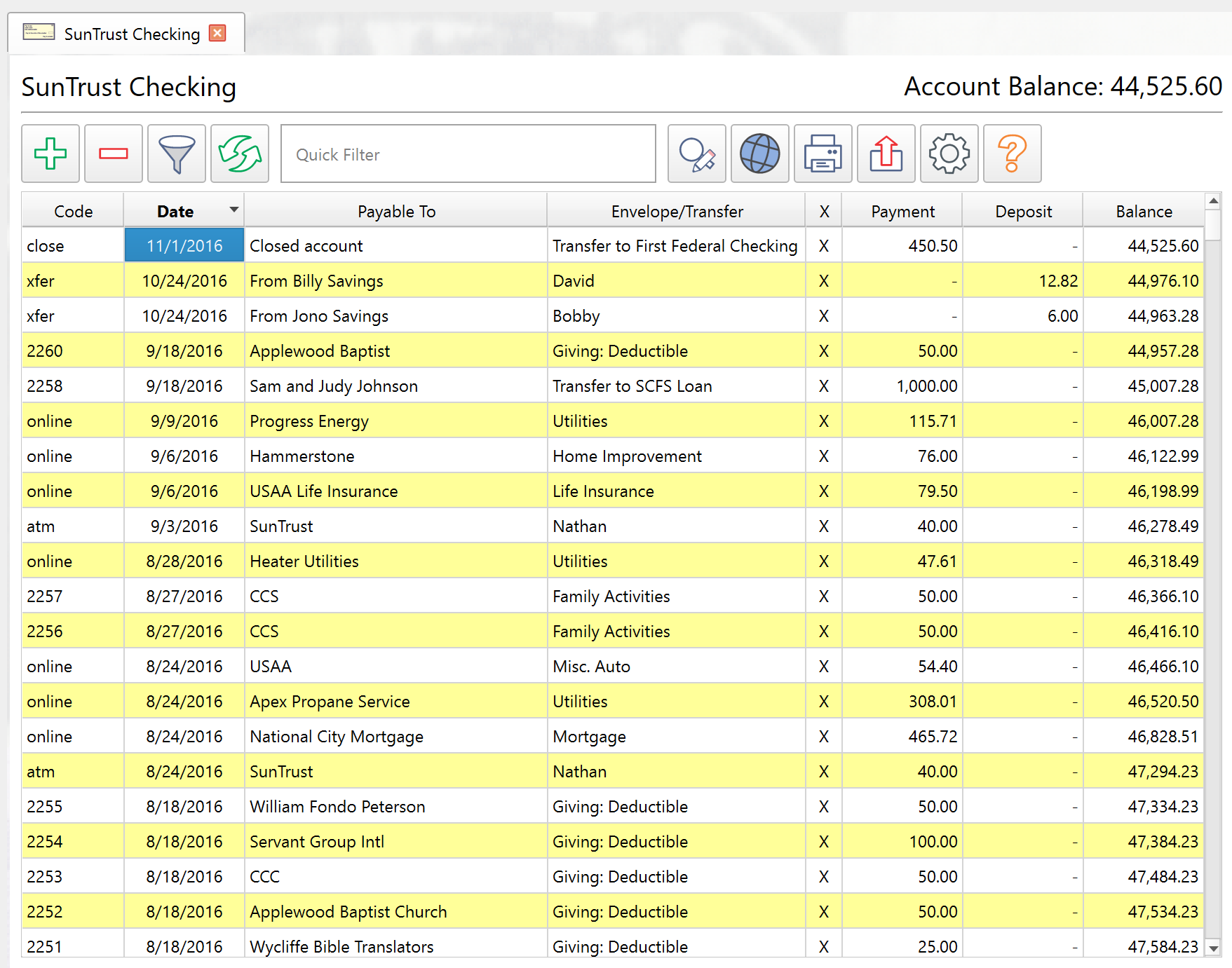
O registro da conta é o espaço de trabalho para visualizar e gerenciar transações em uma única conta. Ele abre como uma guia quando você clica duas vezes em uma conta na Lista de contas (Account list) ou escolhe Ver (View) > Registro de conta (Account Ledger) na barra de menu.
O cabeçalho do registro mostra o nome da conta e o saldo atual (ou saldo compensado no modo de reconciliação). Os saldos negativos aparecem em vermelho.
Colunas
O registro exibe as colunas listadas abaixo. A visibilidade e a largura das colunas são configuráveis pelo botão de configurações.
| Coluna | Descrição |
|---|---|
| Código (Code) | O número do cheque ou código de referência. |
| Data (Date) | A data da transação. Passar o mouse mostra o formato de data longo como uma dica de ferramenta. |
| Beneficiário (Payable to) | O beneficiário ou descrição. |
| Memorando (Memo) | Uma nota opcional. |
| X (Conta) | O estado de compensação da conta: em branco = não compensado, * = pendente, X = compensado. |
| Conta (Account) | O nome da conta. |
| Envelope/Transferência (Envelope/Transfer) | Mostra o nome do envelope vinculado para transações simples ou o destino da transferência para transferências. |
| Pagamento (Payment) | O valor do pagamento. Um traço indica zero. |
| Depósito (Deposit) | O valor do depósito. Um traço indica zero. |
| Saldo (Balance) | O saldo acumulado da conta. Os valores negativos aparecem em vermelho. As transações com data futura aparecem em uma cor distinta. |
A maioria das colunas pode ser classificada clicando no cabeçalho. A coluna Saldo não pode ser classificada.
Barra de ferramentas
A barra de ferramentas na parte superior do registro fornece estas ações:
| Botão | Descrição |
|---|---|
| Adicionar nova transação (Add new Transaction) | Abre o editor de transações para criar uma nova transação. |
| Excluir transação selecionada (Delete selected Transaction) | Exclui a transação selecionada após a confirmação. |
| Filtrar registro (Filter Ledger) | Abre um menu suspenso com predefinições de filtro rápido e uma opção Avançado (Advanced) para a caixa de diálogo de filtro completa. |
| Atualizar visualização (F5) (Refresh view (F5)) | Atualiza a exibição do registro. |
| Filtro rápido | Uma caixa de texto para filtragem ao vivo enquanto você digita (Ctrl+Q para focar). |
| Pesquisar e substituir valores (Search and replace values) | Abre a caixa de diálogo de pesquisa e substituição. |
| Pesquisa web para a transação selecionada | Pesquisa na web o beneficiário da transação selecionada. |
| Imprimir registro (Print Ledger) | Um menu suspenso com opções Imprimir registro (Print Ledger) e Visualizar registro (Preview Ledger). |
| Exportar registro | Um menu suspenso com opções Exportar registro (Export Ledger) e Copiar registro para a área de transferência (Copy Ledger to clipboard). |
| Configurações do registro de conta | Abre as configurações de colunas e de exibição do registro. |
| Ajuda (Help) | Abre este tópico de ajuda. |
Menu do botão direito
Clicar com o botão direito em uma transação mostra um menu de contexto com estas ações:
- Excluir (Delete) – Exclui a transação selecionada.
- Alternar compensado (Toggle cleared) – Alterna o estado de compensação da conta entre não compensado e pendente.
- Pesquisar na web (Search web) – Pesquisa na web o beneficiário da transação.
- Inserir novo simples (Insert new simple) – Cria uma nova transação simples.
- Inserir nova transferência (Insert new Transfer) – Cria uma nova transação de transferência.
- Inserir novo múltiplo – Cria uma nova transação dividida em várias partes.
Atalhos de teclado
| Atalho | Ação |
|---|---|
| F5 | Atualize a visualização do registro. |
| Ctrl+Enter | Abra o editor de transações da transação selecionada. |
| Ctrl+Insert | Crie uma nova transação. |
| Ctrl+Delete | Exclua a transação selecionada. |
| Ctrl+X | Alterne o estado de compensação da transação selecionada. |
| Ctrl+H | Abra a caixa de diálogo de pesquisa e substituição. |
| Ctrl+Home | Vá para a primeira transação. |
| Ctrl+End | Vá para a última transação. |
| Ctrl+Q | Foque a caixa de texto do filtro rápido. |
Filtragem
O botão Filtrar registro (Filter Ledger) oferece filtros rápidos predefinidos:
- Ver tudo (View all) – Mostra todas as transações.
- Ver pendentes (View pending) – Mostra apenas transações não compensadas.
- Ver depósitos pendentes (View pending deposits) – Mostra depósitos não compensados.
- Ver cheques pendentes (View pending checks) – Mostra transações não compensadas com códigos de cheque.
- Ver pendentes que não são cheques (View pending non-checks) – Mostra transações não compensadas sem cheque.
A opção Avançado (Advanced) abre a caixa de diálogo Filtro e configurações da visualização de transações (Transaction view filter and settings) completa com oito categorias de filtro:
- Filtrar por data (Filter by date) – Qualquer, data específica ou intervalo de datas.
- Filtrar por código (Filter by code) – Qualquer, somente cheques, não numéricos ou pesquisa de texto.
- Filtrar por beneficiário (Filter by payable to) – Qualquer ou pesquisa de texto.
- Filtrar por outros critérios (Filter by other criteria) – Tipo de transação, envelope específico ou inclusão de descendentes.
- Filtrar por valor (Filter by amount) – Qualquer, pagamentos, depósitos, valor específico ou faixa.
- Filtrar por estado de compensação (Filter by cleared state) – Qualquer, compensado, não compensado ou não compensado e pendente.
- Filtrar por memorando (Filter by memo) – Qualquer ou pesquisa de texto.
- Filtrar por importação/sincronização (Filter by import/synchronization) – Qualquer, importado recentemente ou não importado recentemente.
Os filtros de pesquisa de texto suportam correspondência com distinção entre maiúsculas e minúsculas, correspondência exata e expressões regulares.
Criando e editando transações
Clique duas vezes em uma transação para abrir o editor de transações. Use o botão da barra de ferramentas ou Ctrl+Insert para criar uma nova transação. O editor oferece suporte a todos os quatro tipos de transação: Simples (Simple), Transferência (Transfer), Múltiplo regular (Regular multiple) e Transferência múltipla de envelope (Multiple Envelope Transfer).
O campo Beneficiário (Payable to) oferece preenchimento automático do seu histórico de transações. A seleção de uma correspondência pode preencher outros campos da transação correspondente mais recente.
Consulte Editar uma transação para obter detalhes completos sobre o editor de transações.
Impressão e exportação
O botão Imprimir oferece duas opções:
- Imprimir registro (Print Ledger) – Envia o registro para sua impressora no layout retrato.
- Visualizar registro (Preview Ledger) – Abre uma janela de visualização de impressão.
O botão Exportar oferece duas opções:
- Exportar registro (Export Ledger) – Salva as transações visíveis como um arquivo CSV.
- Copiar registro para a área de transferência (Copy Ledger to clipboard) – Copia as transações visíveis como texto delimitado por tabulações para colar em uma planilha.
Ambas as opções de exportação respeitam as configurações de visibilidade da coluna e oferecem a opção de combinar as colunas de pagamento e depósito em uma única coluna de valor.
Nota: Todo o sistema de ajuda está disponível como um único arquivo Markdown adequado para ensinar seu agente de IA favorito a ser seu especialista pessoal no Principal Plan. Baixar