
Kontohauptbuch
Das Transaktionsregister für ein einzelnes Konto.
Übersicht
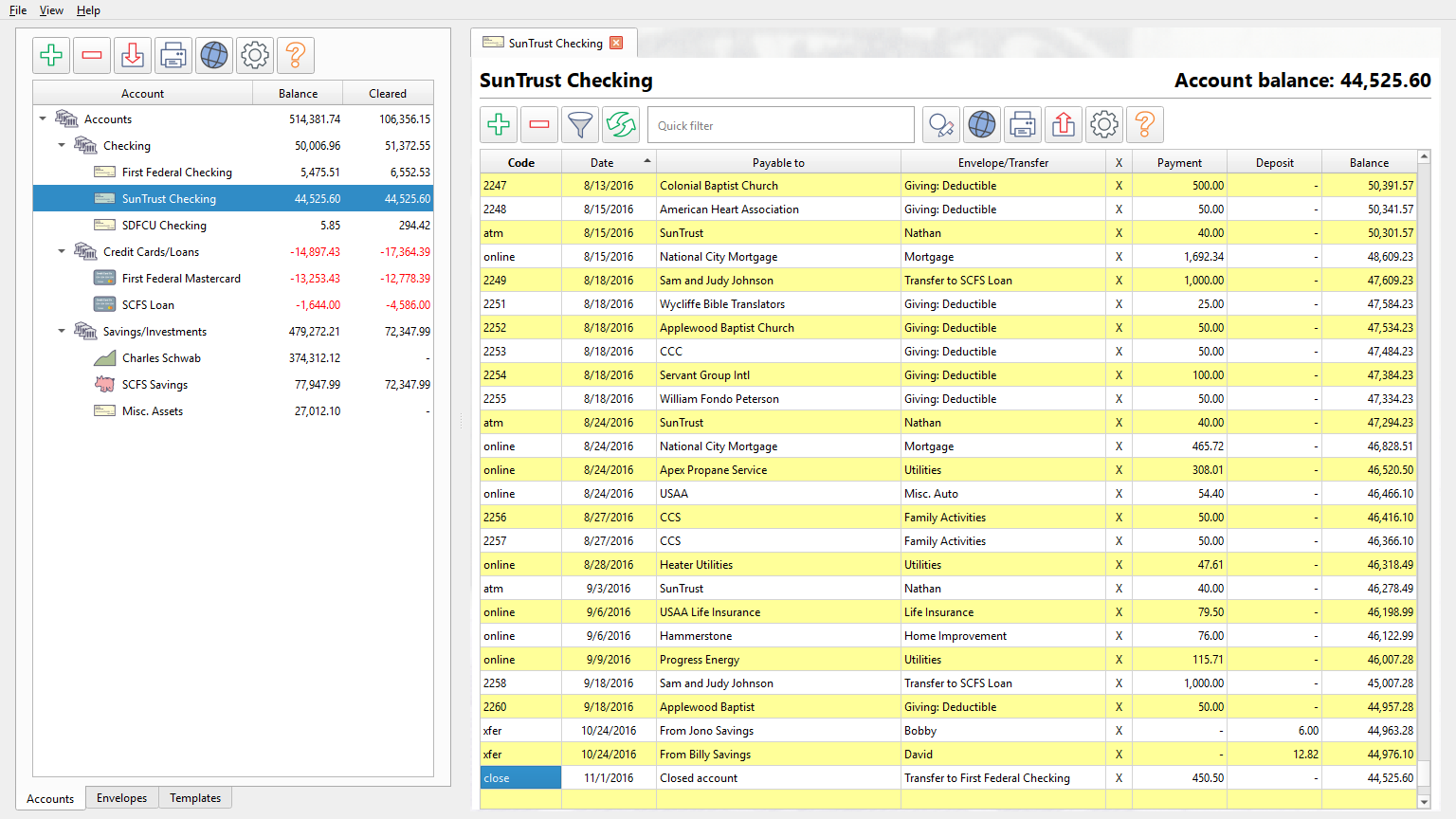
Das Kontohauptbuch ist der Arbeitsbereich zum Anzeigen und Verwalten von Transaktionen in einem einzelnen Konto. Es wird als Registerkarte geöffnet, wenn Sie in der Kontoliste (Account list) auf ein Konto doppelklicken oder in der Menüleiste Ansicht (View) > Kontohauptbuch (Account Ledger) auswählen.
Der Hauptbuchkopf zeigt den Kontonamen und den aktuellen Saldo (oder den abgeglichenen Saldo im Abgleichsmodus). Negative Salden werden in Rot angezeigt.
Spalten
Das Hauptbuch zeigt die unten aufgeführten Spalten an. Die Sichtbarkeit und Breite der Spalten können über die Einstellungsschaltfläche konfiguriert werden.
| Spalte | Beschreibung |
|---|---|
| Code | Die Schecknummer oder der Referenzcode. |
| Datum (Date) | Das Transaktionsdatum. Wenn Sie den Mauszeiger darüber bewegen, wird das lange Datumsformat als Tooltip angezeigt. |
| Empfänger (Payable to) | Der Zahlungsempfänger oder die Beschreibung. |
| Memo | Eine optionale Anmerkung. |
| X (Konto) | Der Kontoabgleich-Status: leer = nicht abgeglichen, * = ausstehend, X = abgeglichen. |
| Konto (Account) | Der Kontoname. |
| Umschlag/Überweisung (Envelope/Transfer) | Zeigt bei einfachen Transaktionen den verknüpften Umschlagnamen oder bei Überweisungen das Überweisungsziel. |
| Zahlung (Payment) | Der Zahlungsbetrag. Ein Strich steht für null. |
| Einzahlung (Deposit) | Der Einzahlungsbetrag. Ein Strich steht für null. |
| Saldo (Balance) | Der laufende Kontostand. Negative Werte erscheinen rot. Zukünftige Transaktionen erscheinen in einer eigenen Farbe. |
Die meisten Spalten können durch Klicken auf die Überschrift sortiert werden. Die Spalte „Saldo“ kann nicht sortiert werden.
Symbolleiste
Die Symbolleiste oben im Hauptbuch bietet folgende Aktionen:
| Schaltfläche | Beschreibung |
|---|---|
| Neue Transaktion hinzufügen (Add new Transaction) | Öffnet den Transaktionseditor zum Erstellen einer neuen Transaktion. |
| Ausgewählte Transaktion löschen (Delete selected Transaction) | Löscht die ausgewählte Transaktion nach Bestätigung. |
| Hauptbuch filtern (Filter Ledger) | Öffnet ein Dropdown-Menü mit schnellen Filtervoreinstellungen und der Option Erweitert (Advanced) für den vollständigen Filterdialog. |
| Ansicht aktualisieren (F5) (Refresh view (F5)) | Aktualisiert die Hauptbuchanzeige. |
| Schnellfilter | Ein Textfeld zum Live-Filtern während der Eingabe (Strg+Q zum Fokussieren). |
| Werte suchen und ersetzen (Search and replace values) | Öffnet den Dialog zum Suchen und Ersetzen. |
| Websuche für ausgewählte Transaktion | Durchsucht das Internet nach dem Zahlungsempfänger der ausgewählten Transaktion. |
| Hauptbuch drucken (Print Ledger) | Ein Dropdown-Menü mit den Optionen Hauptbuch drucken (Print Ledger) und Hauptbuchvorschau (Preview Ledger). |
| Hauptbuch exportieren | Ein Dropdown-Menü mit den Optionen Hauptbuch exportieren (Export Ledger) und Hauptbuch in Zwischenablage kopieren (Copy Ledger to clipboard). |
| Kontohauptbuch-Einstellungen | Öffnet die Spalten- und Anzeigeeinstellungen des Hauptbuchs. |
| Hilfe (Help) | Öffnet dieses Hilfethema. |
Kontextmenü
Wenn Sie mit der rechten Maustaste auf eine Transaktion klicken, wird ein Kontextmenü mit diesen Aktionen angezeigt:
- Löschen (Delete) – Löscht die ausgewählte Transaktion.
- Abgleich umschalten (Toggle cleared) – Wechselt den Kontoabgleich-Status zwischen „Nicht abgeglichen“ und „Ausstehend“.
- Web durchsuchen (Search web) – Durchsucht das Internet nach dem Zahlungsempfänger der Transaktion.
- Neue einfache Transaktion einfügen (Insert new simple) – Erstellt eine neue einfache Transaktion.
- Neue Überweisung einfügen (Insert new Transfer) – Erstellt eine neue Überweisungstransaktion.
- Neue Mehrfacheintragung einfügen – Erstellt eine neue Transaktion mit mehreren Aufteilungen.
Tastaturkürzel
| Tastaturkürzel | Aktion |
|---|---|
| F5 | Hauptbuchansicht aktualisieren. |
| Strg+Eingabetaste | Transaktionseditor für die ausgewählte Transaktion öffnen. |
| Strg+Einfg | Neue Transaktion erstellen. |
| Strg+Entf | Ausgewählte Transaktion löschen. |
| Strg+X | Abgleichstatus der ausgewählten Transaktion umschalten. |
| Strg+H | Dialog zum Suchen und Ersetzen öffnen. |
| Strg+Pos1 | Zur ersten Transaktion springen. |
| Strg+Ende | Zur letzten Transaktion springen. |
| Strg+Q | Textfeld des Schnellfilters fokussieren. |
Filtern
Die Schaltfläche Hauptbuch filtern (Filter Ledger) bietet schnelle Filtervoreinstellungen:
- Alle anzeigen (View all) – Zeigt alle Transaktionen an.
- Ausstehende anzeigen (View pending) – Zeigt nur nicht abgeglichene Transaktionen an.
- Ausstehende Einzahlungen anzeigen (View pending deposits) – Zeigt nicht abgeglichene Einzahlungen an.
- Ausstehende Schecks anzeigen (View pending checks) – Zeigt nicht abgeglichene Transaktionen mit Scheckcodes an.
- Ausstehende Nicht-Schecks anzeigen (View pending non-checks) – Zeigt nicht abgeglichene Transaktionen an, die keine Schecks sind.
Die Option Erweitert (Advanced) öffnet den vollständigen Dialog Transaktionsansichtsfilter und -einstellungen (Transaction view filter and settings) mit acht Filterkategorien:
- Nach Datum filtern (Filter by date) – Beliebig, bestimmtes Datum oder Datumsbereich.
- Nach Code filtern (Filter by code) – Beliebig, nur Schecks, keine Zahlen oder Textsuche.
- Nach Empfänger filtern (Filter by payable to) – Beliebig oder Textsuche.
- Nach anderen Kriterien filtern (Filter by other criteria) – Transaktionstyp, bestimmter Umschlag oder untergeordnete Umschläge einschließen.
- Nach Betrag filtern (Filter by amount) – Beliebig, Zahlungen, Einzahlungen, bestimmter Betrag oder Bereich.
- Nach Abgleichstatus filtern (Filter by cleared state) – Beliebig, abgeglichen, nicht abgeglichen oder nicht abgeglichen und ausstehend.
- Nach Memo filtern (Filter by memo) – Beliebig oder Textsuche.
- Nach Import/Synchronisierung filtern (Filter by import/synchronization) – Beliebig, frisch importiert oder nicht frisch importiert.
Textsuchfilter unterstützen die Suche unter Berücksichtigung der Groß-/Kleinschreibung, die exakte Übereinstimmung und reguläre Ausdrücke.
Transaktionen erstellen und bearbeiten
Doppelklicken Sie auf eine Transaktion, um den Transaktionseditor zu öffnen. Verwenden Sie die Symbolleistenschaltfläche oder Strg+Einfg, um eine neue Transaktion zu erstellen. Der Editor unterstützt alle vier Transaktionstypen: Einfach (Simple), Überweisung (Transfer), Reguläre Mehrfacheintragung (Regular multiple) und Mehrfach-Umschlagüberweisung (Multiple Envelope Transfer).
Das Feld Empfänger (Payable to) bietet eine automatische Vervollständigung aus Ihrem Transaktionsverlauf. Durch die Auswahl einer Übereinstimmung können andere Felder aus der letzten übereinstimmenden Transaktion gefüllt werden.
Ausführliche Informationen zum Transaktionseditor finden Sie unter Eine Transaktion bearbeiten.
Drucken und Exportieren
Die Druckschaltfläche bietet zwei Optionen:
- Hauptbuch drucken (Print Ledger) – Sendet das Hauptbuch im Hochformat an Ihren Drucker.
- Hauptbuchvorschau (Preview Ledger) – Öffnet ein Druckvorschaufenster.
Die Exportschaltfläche bietet zwei Optionen:
- Hauptbuch exportieren (Export Ledger) – Speichert die sichtbaren Transaktionen als CSV-Datei.
- Hauptbuch in Zwischenablage kopieren (Copy Ledger to clipboard) – Kopiert die sichtbaren Transaktionen als tabulatorgetrennten Text zum Einfügen in eine Tabelle.
Beide Exportoptionen berücksichtigen die Einstellungen für die Spaltensichtbarkeit und bieten die Möglichkeit, die Zahlungs- und Einzahlungsspalten in einer einzigen Betragsspalte zusammenzufassen.
Hinweis: Das gesamte Hilfesystem ist als einzelne Markdown-Datei verfügbar, geeignet, um Ihrem bevorzugten KI-Agenten beizubringen, Ihr persönlicher Principal Plan-Experte zu sein. Herunterladen