
Assistente de início (Start Wizard)
Crie seu primeiro arquivo do Principal Plan.
Visão geral
O Assistente de início (Start Wizard) aparece automaticamente quando você inicia o Principal Plan pela primeira vez ou cria um novo arquivo. Ele percorre três etapas de configuração: criação de contas, definição de modelos de receita e construção de um plano de alocação inicial (orçamento).
O assistente é modal. Você deve concluí-lo ou clicar em Sair do assistente (Quit wizard) para fechá-lo. Cada página inclui um botão Ajuda (Help) que abre este tópico de ajuda.
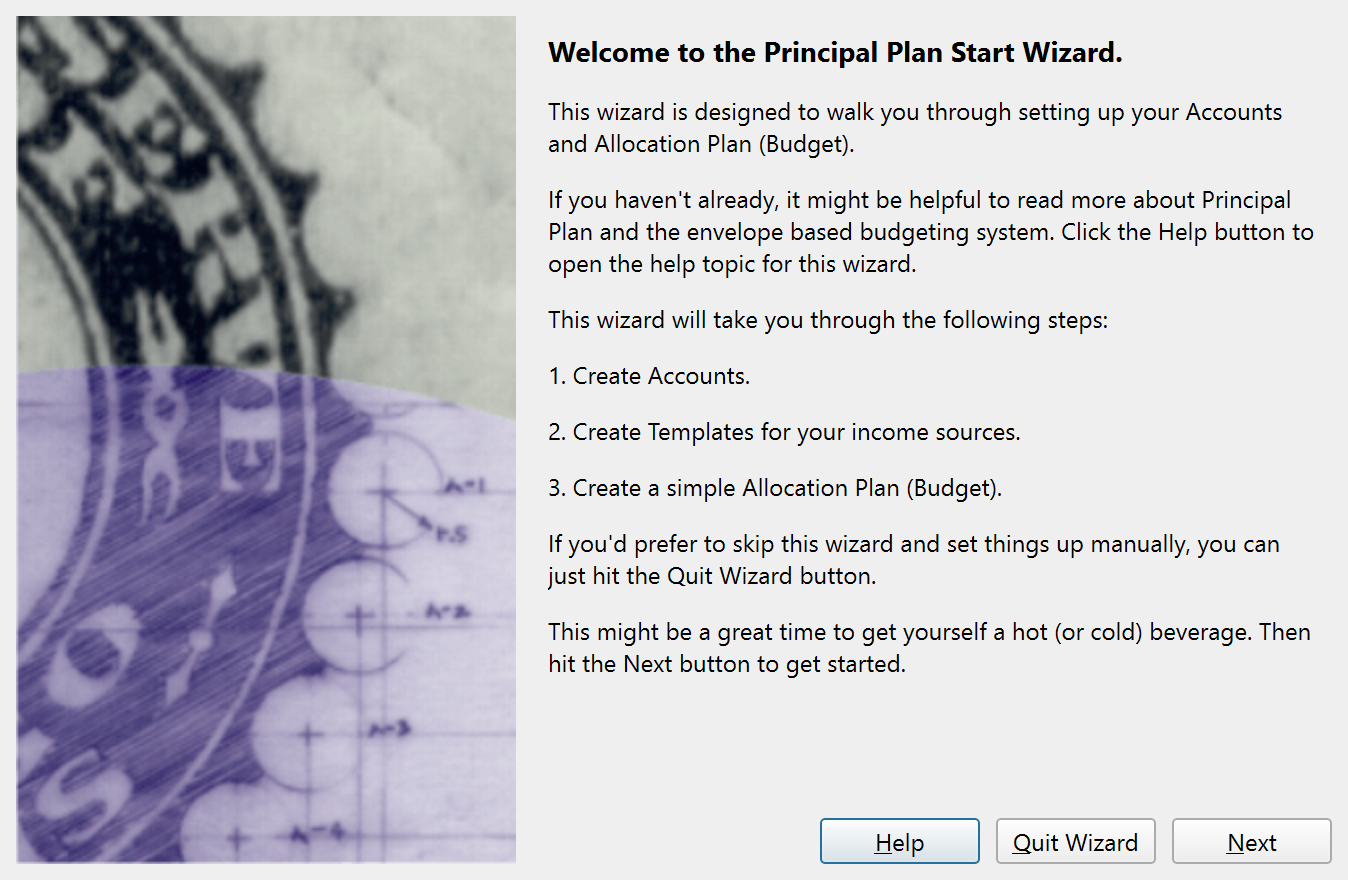
Página de boas-vindas
A primeira página é uma introdução. Ela explica as três etapas pelas quais o assistente irá orientá-lo:
- Crie contas.
- Crie modelos para fontes de receita.
- Crie um plano de alocação simples (orçamento).
Clique em Próximo (Next) para continuar.
Página de contas
A página de contas solicita que você crie pelo menos uma conta. Clique em Adicionar conta (Add Account) para abrir a caixa de diálogo Propriedades da conta (Account properties) onde você insere o nome e o tipo da conta. Você pode adicionar quantas contas quiser clicando em Adicionar conta (Add Account) novamente.
Depois de concluir o assistente, abra o registro de cada conta e insira uma transação de abertura se precisar definir um saldo inicial. Essa transação de abertura geralmente deve corresponder ao saldo final do seu extrato bancário mais recente. Você pode ajustar as propriedades e saldos da conta posteriormente, portanto, uma estimativa é suficiente para começar.
É necessária pelo menos uma conta. Se você tentar avançar sem adicionar uma conta, aparecerá um aviso e você deverá voltar e adicionar uma.
Clique em Próximo (Next) para continuar.
Página de receitas
A página de receitas solicita que você crie modelos de receitas. Modelos são padrões reutilizáveis de transações. Nesta etapa você define suas fontes de receita regulares para que o plano de alocação saiba quanto dinheiro está disponível para o orçamento.
Clique em Adicionar receita (Add income) para abrir a caixa de diálogo Criar modelo de receita. Para cada fonte de receita, insira o beneficiário ou a fonte em Beneficiário (Payable to) (por exemplo, "Salário"), uma frequência (como uma vez por mês) e um valor. O modelo é incluído automaticamente no plano de alocação.
Você pode adicionar vários modelos de receita clicando em Adicionar receita (Add income) novamente. Esta etapa é opcional – você pode ignorá-la e adicionar modelos de receita posteriormente.
Clique em Próximo (Next) para continuar. O assistente cria um conjunto padrão de envelopes e abre a caixa de diálogo Plano de alocação (Allocation Plan) para que você possa revisar e personalizar o orçamento antes de terminar.
Envelopes padrão
Quando o assistente passa da página de receitas, ele cria onze envelopes iniciais com porcentagens de orçamento padrão:
| Envelope | Porcentagem |
|---|---|
| Caridade | 10% |
| Alimentação | 9% |
| Moradia | 25% |
| Seguros | 8% |
| Saúde | 8% |
| Diversos | 5% |
| Pessoal | 5% |
| Lazer | 5% |
| Poupança | 10% |
| Transporte | 8% |
| Serviços públicos | 7% |
O valor de alocação de cada envelope é calculado como sua porcentagem da receita total definida pelos seus modelos. Esses envelopes e suas alocações podem ser renomeados, reorganizados ou excluídos após a conclusão do assistente.
Revisão do plano de alocação
Após a criação dos envelopes padrão, a caixa de diálogo Plano de alocação (Allocation Plan) é aberta automaticamente. Isso mostra como cada depósito de receita será dividido em seus envelopes. Você pode ajustar valores, adicionar envelopes ou remover envelopes aqui. Ao fechar a caixa de diálogo do plano de alocação, o assistente avança para a página final.
Página final
A página final confirma que a configuração foi concluída. O botão Sair do assistente (Quit wizard) está oculto nesta página porque não há mais nada para cancelar.
Clique em Concluir (Finish) para fechar o assistente e começar a usar o Principal Plan.
Saindo do assistente
Se você clicar em Sair do assistente (Quit wizard) em qualquer página antes da página final, o assistente será fechado e criará uma configuração padrão mínima:
- Se nenhuma conta tiver sido adicionada, uma única conta chamada "Nova conta" será criada.
- Se nenhum envelope tiver sido adicionado, os onze envelopes padrão listados acima serão criados.
Isso garante que o aplicativo sempre tenha pelo menos uma conta e um conjunto de envelopes, mesmo se você pular totalmente o assistente.
Nota: Todo o sistema de ajuda está disponível como um único arquivo Markdown adequado para ensinar seu agente de IA favorito a ser seu especialista pessoal no Principal Plan. Baixar