
Asistente de inicio (Start Wizard)
Cree su primer archivo de Principal Plan.
Descripción general
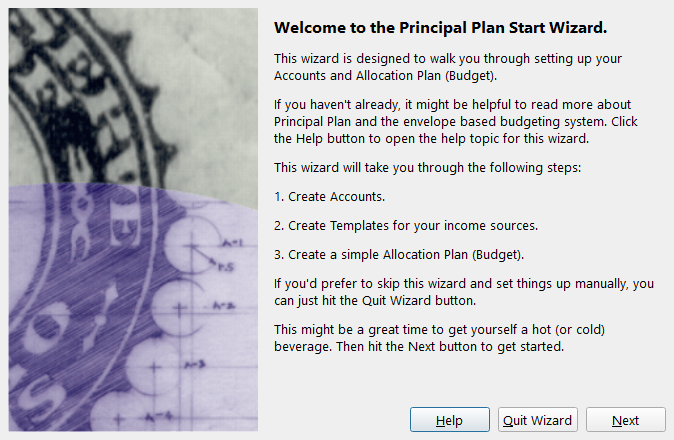
El Asistente de inicio (Start Wizard) aparece automáticamente cuando inicia Principal Plan por primera vez o crea un archivo nuevo. Le guía a través de tres pasos de configuración: crear cuentas, definir plantillas de ingresos y crear un plan de asignación inicial (presupuesto).
El asistente es modal. Debe completarlo o hacer clic en Salir del asistente (Quit wizard) para descartarlo. Cada página incluye un botón Ayuda (Help) que abre este tema de ayuda.
Página de bienvenida
La primera página es una introducción. Explica los tres pasos por los que le guiará el asistente:
- Crear cuentas.
- Crear plantillas para fuentes de ingresos.
- Crear un plan de asignación simple (presupuesto).
Haga clic en Siguiente (Next) para continuar.
Página de cuentas
La página de cuentas le pide que cree al menos una cuenta. Haga clic en Agregar cuenta (Add Account) para abrir el cuadro de diálogo Propiedades de la cuenta (Account properties) donde ingresa el nombre y el tipo de la cuenta. Puede agregar tantas cuentas como desee haciendo clic en Agregar cuenta (Add Account) nuevamente.
Después de finalizar el asistente, abra el registro de cada cuenta e ingrese una transacción de apertura si necesita establecer un saldo de apertura. Esa transacción de apertura generalmente debe coincidir con el saldo final de su extracto bancario más reciente. Puede ajustar las propiedades y los saldos de la cuenta más adelante, por lo que una estimación es suficiente para comenzar.
Se requiere al menos una cuenta. Si intenta avanzar sin agregar una cuenta, aparece una advertencia y debe regresar y agregar una.
Haga clic en Siguiente (Next) para continuar.
Página de ingresos
La página de ingresos le pide que cree plantillas de ingresos. Las plantillas son modelos de transacciones reutilizables. En este paso usted define sus fuentes de ingresos regulares para que el plan de asignación sepa cuánto dinero hay disponible para presupuestar.
Haga clic en Agregar ingreso (Add income) para abrir el cuadro de diálogo Crear plantilla de ingresos. Para cada fuente de ingresos, ingrese el beneficiario o la fuente en Beneficiario (Payable to) (por ejemplo, "Cheque de pago"), una frecuencia (como una vez al mes) y un monto. La plantilla se incluye automáticamente en el plan de asignación.
Puede agregar varias plantillas de ingresos haciendo clic nuevamente en Agregar ingreso (Add income). Este paso es opcional: puede omitirlo y agregar plantillas de ingresos más adelante.
Haga clic en Siguiente (Next) para continuar. El asistente crea un conjunto predeterminado de sobres y abre el cuadro de diálogo Plan de asignación (Allocation Plan) para que pueda revisar y personalizar el presupuesto antes de terminar.
Sobres predeterminados
Cuando el asistente avanza más allá de la página de ingresos, crea once sobres iniciales con porcentajes de presupuesto predeterminados:
| Sobre | Porcentaje |
|---|---|
| Caridad | 10% |
| Comida | 9% |
| Vivienda | 25% |
| Seguros | 8% |
| Gastos médicos | 8% |
| Varios | 5% |
| Personal | 5% |
| Recreación | 5% |
| Ahorros | 10% |
| Transporte | 8% |
| Servicios públicos | 7% |
El monto de asignación de cada sobre se calcula como su porcentaje del ingreso total definido por sus plantillas. Estos sobres y sus asignaciones se pueden cambiar de nombre, reorganizar o eliminar una vez que finalice el asistente.
Revisión del plan de asignación
Una vez creados los sobres predeterminados, el cuadro de diálogo Plan de asignación (Allocation Plan) se abre automáticamente. Este muestra cómo se dividirá cada depósito de ingresos entre sus sobres. Puede ajustar montos, agregar sobres o eliminar sobres aquí. Cuando cierra el cuadro de diálogo del plan de asignación, el asistente avanza a la página final.
Página final
La página final confirma que la configuración está completa. El botón Salir del asistente (Quit wizard) está oculto en esta página porque no queda nada por cancelar.
Haga clic en Finalizar (Finish) para cerrar el asistente y comenzar a usar Principal Plan.
Salir del asistente
Si hace clic en Salir del asistente (Quit wizard) en cualquier página antes de la página final, el asistente se cierra y crea una configuración predeterminada mínima:
- Si no se agregaron cuentas, se crea una única cuenta denominada "Nueva cuenta".
- Si no se agregaron sobres, se crean los once sobres predeterminados enumerados anteriormente.
Esto garantiza que la aplicación siempre tenga al menos una cuenta y un conjunto de sobres, incluso si se salta el asistente por completo.
Nota: Todo el sistema de ayuda está disponible como un solo archivo Markdown adecuado para enseñar a su agente de IA favorito a ser su experto personal en Principal Plan. Descargar